

이 오류 코드는 Microsoft Outlook의 TPM(Trusted Platform Module)과 관련이 있습니다. TPM은 주로 암호화 키와 관련된 필수 보안 기능을 제공하도록 설계된 마이크로칩입니다. TPM은 일반적으로 데스크톱 또는 노트북 컴퓨터의 마더보드에 설치되며 하드웨어 버스를 사용하여 시스템의 나머지 부분과 통신합니다. TPM이 제대로 작동하지 않으면 이 오류가 발생할 가능성이 높습니다. TPM이 있는 컴퓨터는 암호화 키를 생성하고 암호화(즉, 바인딩 또는 캡슐화)할 수 있습니다. 사용자는 Microsoft Outlook을 사용하는 동안 이 오류를 접하게 되는데, Outlook은 구현 과정에서 TPM 프로토콜을 사용합니다. 오류 메시지는 다음과 같습니다.
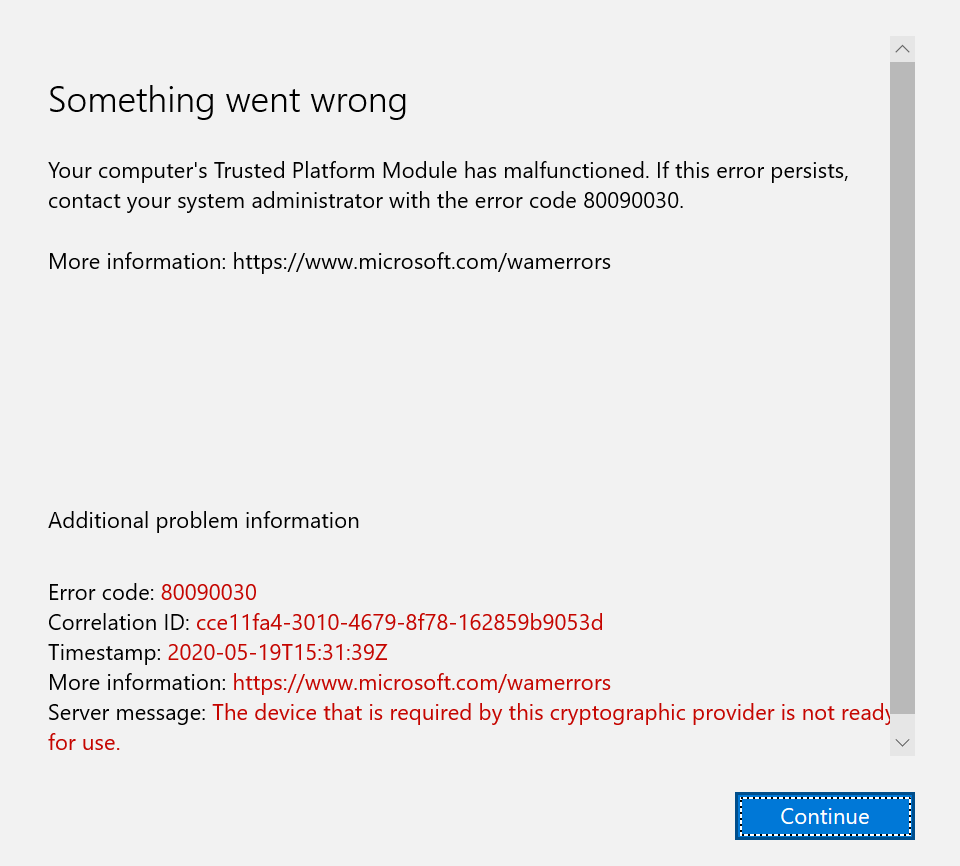
Outlook에서 TPM(Trusted Platform Module) 오류 코드 80090030이 발생하는 원인은 무엇입니까?
철저한 검토와 조사를 거쳐, 저희 연구팀은 해당 오류의 근본 원인을 파악했습니다. 이러한 원인은 다양한 온라인 포럼에서 보고되었으며, 그 내용은 다음과 같습니다.
- TPM 장치가 제대로 작동하지 않습니다. 기술 관계자들에 따르면 TPM 모듈에 있는 키가 이 오류의 주요 원인이며, 이로 인해 TPM 모듈이 제대로 작동하지 못하고 MS Outlook에서 앞서 언급한 오류가 발생한다고 합니다.
- 마이그레이션된 장치: 반복적인 조사 결과, 이 문제는 사용자가 Office 365가 원래 설치되지 않은 장치를 사용할 때 발생하는 것으로 확인되었습니다. 이 문제는 한 플랫폼에서 다른 플랫폼으로 마이그레이션한 사용자에게만 영향을 미칩니다.
- Office 365 Business로 업그레이드하세요: 이 문제는 MS Outlook 사용자가 Office 2016 독립 실행형에서 Office 365 비즈니스로 업그레이드하는 과정에서 자주 발생합니다.
해결 방법 1: 비즈니스 계정을 다시 연결하세요
때때로 Exchange 서버나 기업 서버와 같은 온라인 서버에 대한 연결이 여러 가지 이유로 끊어질 수 있습니다. 이러한 경우 TPM이 연결 프로토콜을 초기화하지 못하여 결국 오류가 발생합니다. 따라서 많은 온라인 사용자들이 회사 계정 연결을 끊었다가 다시 연결하는 방법을 사용하고 있습니다. 다음 단계를 따라 회사 계정 연결을 끊었다가 다시 연결해 보세요.
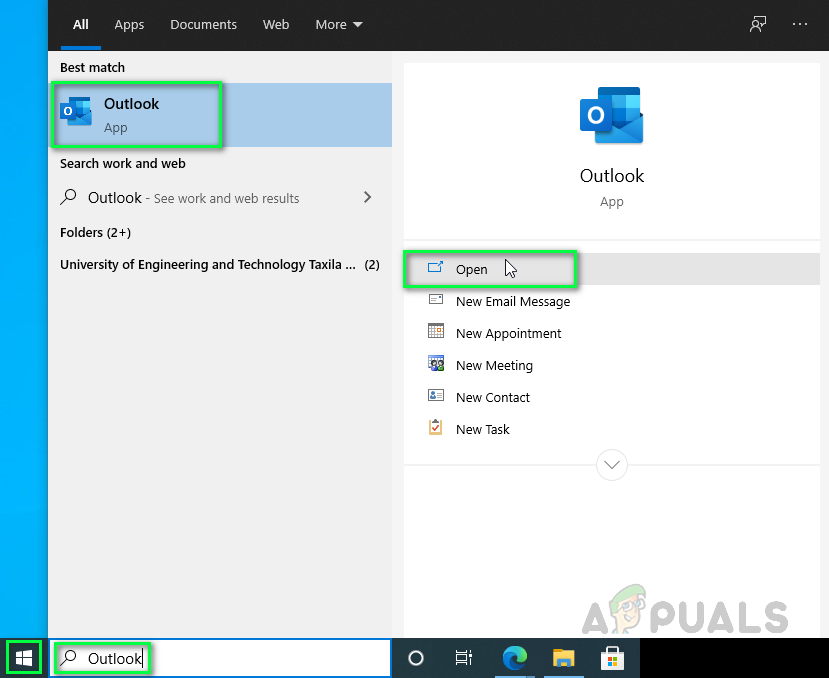
- 딸깍 하는 소리 시작, 검색 Outlook그런 다음 엽니다. 그러면 주로 이메일 클라이언트로 사용되지만, 조직과의 정기적인 소통 및 회의를 위한 연락 수단으로도 자주 사용되는 Microsoft Outlook이 열립니다.
![]()
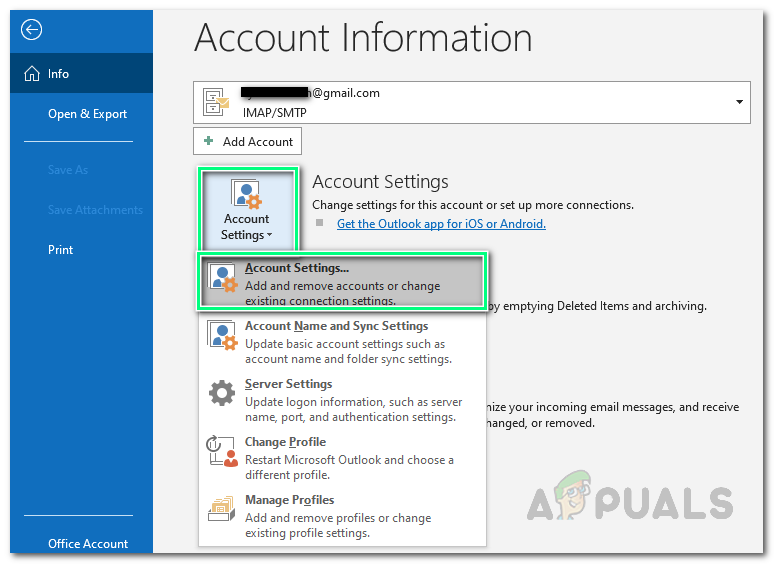
- 딸깍 하는 소리 파일그러면 새 창이 열리고 기본적으로 "정보" 탭에 유지됩니다. 오른쪽 창에서 다음을 클릭하세요. 계정 설정 > 계정 설정…
![]()
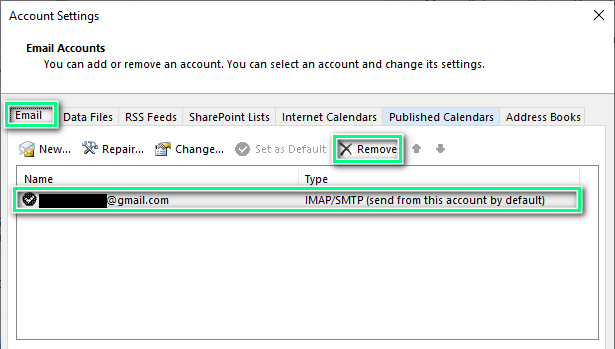
- 탭으로 이동 البريد الإلكتروني삭제하려는 이메일 계정을 선택한 다음 클릭하세요. 제거 Microsoft Outlook에서 이메일 수신을 위해 계정을 성공적으로 삭제하려면 다음 단계를 따르세요. (계정이 여러 개인 경우, 하나씩 삭제하거나 모든 계정을 한 번에 선택하고 [삭제]를 클릭하여 삭제할 수 있습니다.)
![]()
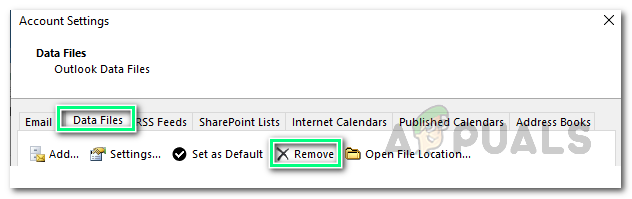
- 이제 탭으로 이동하세요. 데이터 파일삭제하려는 이메일 계정을 선택한 다음 클릭하세요. 제거 Microsoft Outlook 데이터 파일에서 계정 또는 기존 데이터 파일을 성공적으로 제거하려면 다음 단계를 따르십시오.
![]()
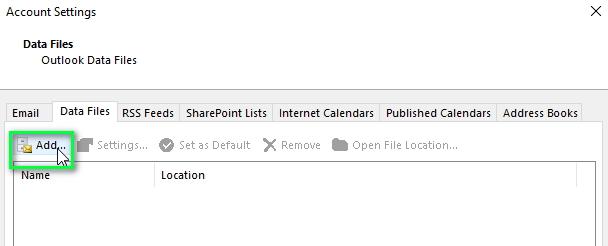
- 이제 클릭 덧셈… 새 Outlook 데이터 파일을 저장할 위치를 지정하십시오(기본적으로 Windows의 AppData 폴더에 저장됩니다).
![]()
- 새 Outlook 데이터 파일을 만든 후에는 Microsoft 365 계정을 MS Outlook에 추가해야 합니다. 이렇게 하려면 다음을 클릭하세요. 파일그러면 새 창이 열리고 기본적으로 "정보" 탭에 유지됩니다. 계정 정보 아래에서 클릭하세요. + 계정 추가그러면 새 창이 열리고 이메일 주소, 계정 유형, 비밀번호 등 계정 정보를 입력하라는 메시지가 표시됩니다.
![]()
- 재시작 컴퓨터의 캐시를 재설정하세요. 이렇게 하면 (임의의 오류를 방지하기 위해) 캐시가 초기화됩니다.
- Microsoft Outlook을 실행하고 문제가 해결되었는지 확인하십시오. 문제가 해결되지 않으면 ADAL(Active Directory Authentication Library)과 관련된 문제일 수 있습니다. 다음 해결 방법을 따라 문제를 해결하십시오.

해결책 2: ADAL 비활성화
최신 버전의 Outlook(2013 이상)에 포함된 최신 인증 기능으로 인해 오류가 발생하는 경우가 있습니다. 이 문제를 해결하는 방법은 두 가지가 있습니다. ADAL(인증 디렉터리 라이브러리)을 비활성화하거나(아래 절차 참조) MFA(다단계 인증)를 활성화하는 것입니다. 이 해결 방법은 많은 온라인 사용자에게 효과적인 것으로 입증되었습니다. 아래 단계를 따라 ADAL을 비활성화하십시오.
- 다음 단계에서 Windows 레지스트리 파일을 수정할 예정이므로 Microsoft Outlook을 닫으십시오.
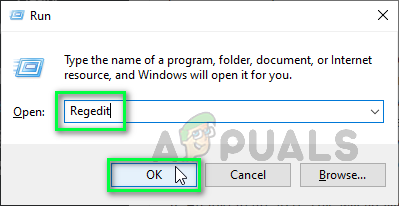
- 내 키를 눌러 윈도우 + R 키보드를 눌러 실행 대화 상자를 엽니다. 다음을 입력하십시오. regedit를 검색창에 탭하고 OK이렇게 하면 모든 사용자 설치 응용 프로그램과 Windows 앱에 대한 레지스트리 설정이 포함된 Windows 레지스트리 편집기 창이 열립니다.
![]()
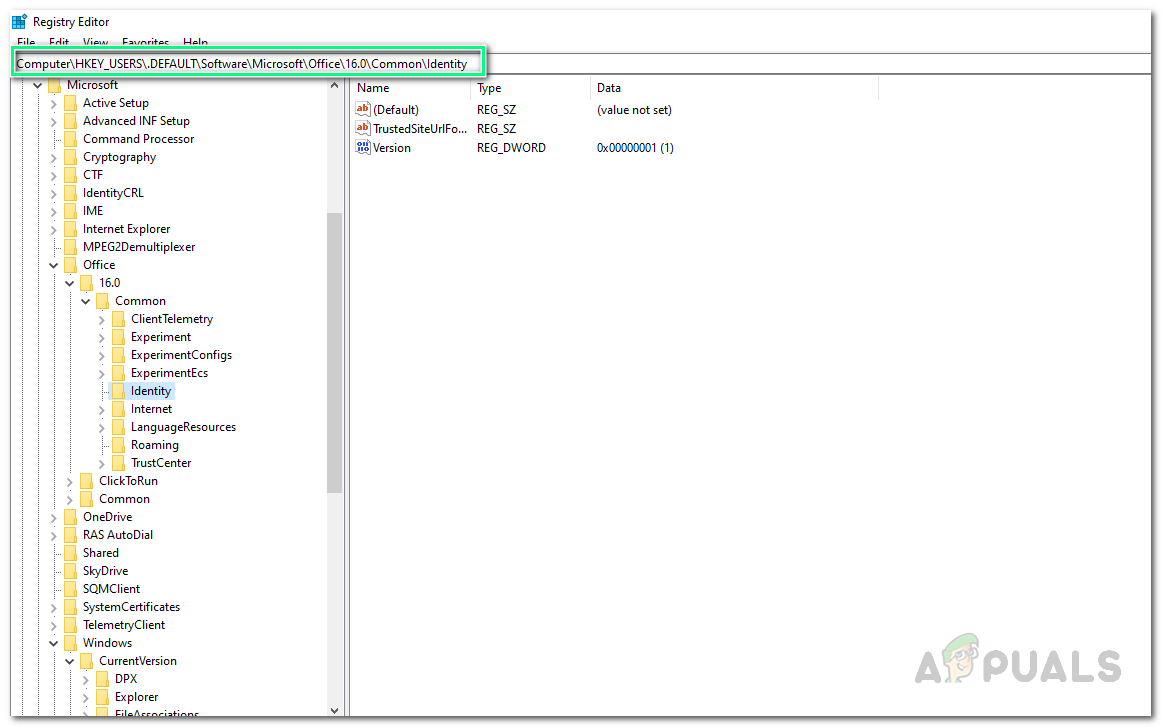
- 아래에 표시된 웹사이트 주소를 복사하여 검색창에 붙여넣으세요. 그러면 Microsoft Office 로그 파일이 있는 공통 ID 폴더가 열립니다.
HKEY_CURRENT_USERSoftwareMicrosoftOffice16.0CommonIdentity
![]()
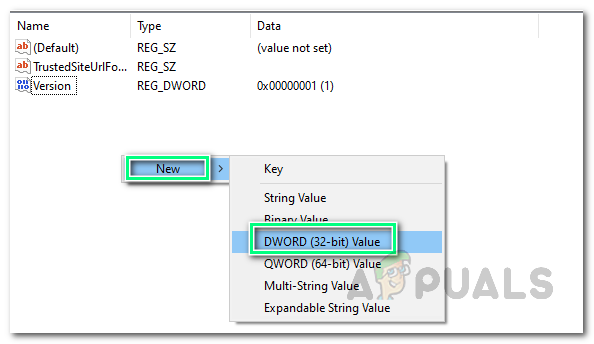
- 빈 공간에서 마우스 오른쪽 버튼을 클릭하고 선택하세요. جديد > DWORD 값(32비트)그러면 키 관리 창이 열리고 DWORD에 대한 추가 정보를 입력하라는 메시지가 나타납니다. 이 DWORD 값을 생성하는 이유는 Microsoft Outlook의 ADAL 기능을 제어하기 위해서입니다.
![]()
- 유형 ADAL 활성화 DWORD 파일의 이름으로 다음을 클릭하십시오. 엔터 버튼.
![]()
- 눈 값 데이터 나에게 0 클릭 OK이렇게 하면 Microsoft Outlook에서 ADAL 기능이 비활성화됩니다.
![]()
- Windows 레지스트리 편집기를 닫고 컴퓨터를 다시 시작하여 변경 사항을 저장하십시오.
- Microsoft Outlook을 실행해 보세요. 오류의 원인이 제거되었으므로 문제가 해결되었을 것입니다.


댓글이 닫혀있다.