

오류는 다음을 나타냅니다. "Windows Media Player에서 파일을 재생할 수 없습니다." 일반적으로 문제는 다음과 같습니다. 미디어 재생 구성 요소 윈도우에서 이 문제는 윈도우 미디어 플레이어와 관련된 시스템 파일이 손상되었을 때 자주 발생합니다. 손상되었거나, 잘못 구성되었거나, 누락되었습니다.이로 인해 플레이어가 비디오를 제대로 재생할 수 없습니다.

이 오류는 Windows 업데이트 , 레지스트리 충돌 또는 타사 소프트웨어 와의 충돌 로 인해 발생할 수 있습니다 . 다음은 이 오류를 해결하고 기능을 복원하는 가장 효과적인 방법입니다.
1. 미디어 기능 비활성화 및 재활성화
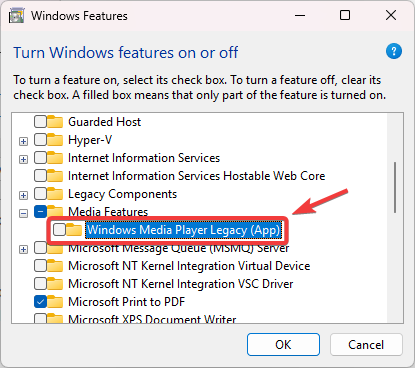
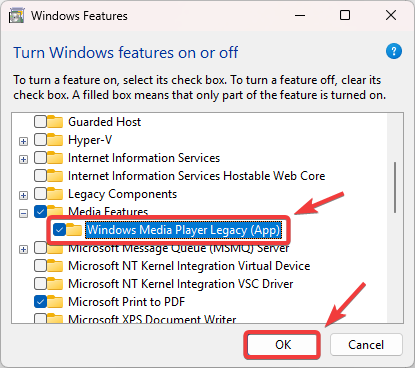
미디어 기능은 오디오, 비디오 및 녹음 기능을 관리하는 Windows 내장 구성 요소 입니다 . 이러한 기능 을 비활성화한 다음 다시 활성화하면 해당 구성 요소가 업데이트되어 오류의 원인이 될 수 있는 손상이나 잘못된 설정이 제거됩니다.
- 클릭 윈도우 + R, 쓰다 optionalfeatures를 누른 다음 엔터 버튼.
![]()
- 목록에서 검색하여 펼치세요 미디어 기능.
- 확인란에서 체크 표시를 제거하세요. 윈도우 미디어 플레이어.
- 탭하다 OK 변경 사항을 적용합니다.
![]()
- 재시작 너의 컴퓨터.
- 재부팅 후 1~3단계를 반복하여 Windows 기능을 다시 여십시오.
- 체크박스를 다시 선택하세요 윈도우 미디어 플레이어 다시 활성화합니다.
![]()
- 탭하다 OK 그리고 재시작 또 컴퓨터 얘기네요.

2. Windows Media Player 재설정
Windows Media Player를 초기화하면 기본 설정으로 복원되고 미디어 라이브러리 데이터베이스를 포함한 손상된 데이터가 삭제됩니다 . 이 과정을 통해 Windows는 플레이어의 핵심 구성 요소를 다시 구축 하게 되며 , 재생 오류가 해결되는 경우가 많습니다.
- 클릭 윈도우 + I 화이팅 설정.
- 이동 애플리케이션 > 설치된 애플리케이션.
![]()
- 검색창에 다음을 입력하세요. 미디어 플레이어.
- 탭하다 세 가지 점 그 옆에서 선택하세요 고급 옵션.
![]()
- 아래로 스크롤하여 탭 초기화.
![]()


3. 파일 형식 지원 여부를 확인하거나 코덱 팩을 설치하세요.
때때로 이 오류는 Windows Media Player에서 미디어 파일 형식을 지원하지 않기 때문에 발생할 수 있습니다. 추가적인 문제 해결을 진행하기 전에 파일 형식 (예: MKV 또는 FLAC)이 호환되는지 확인하십시오.
그래도 문제가 해결되지 않으면 K-Lite Codec Pack과 같이 추가 파일 형식을 지원하는 안정적인 코덱 팩을 설치해 보세요. 설치 후 컴퓨터를 재시작 하고 파일을 다시 열어보세요.
지원되는 형식에 대한 자세한 내용은 Microsoft 공식 설명서를 참조하십시오.
4. 대안으로 VLC 미디어 플레이어를 사용할 수 있습니다.
문제가 지속될 경우 VLC 와 같은 타사 미디어 플레이어를 사용하는 것이 실용적인 해결책 입니다 . Windows Media Player와 달리 VLC는 자체 내장 코덱을 사용하므로 Windows Media 구성 요소에 의존하지 않고 다양한 파일 형식을 재생할 수 있습니다 . 따라서 Windows Media Player에서 코덱이 없거나 설정이 손상되었거나 지원 되지 않는 형식 때문에 발생하는 문제를 해결하는 데 탁월한 선택입니다 .
- 웹 브라우저를 열고 방문하십시오. VLC 공식 웹사이트.
- 탭하다 VLC 다운로드 운영 체제의 최신 버전을 받으려면 다음을 수행하십시오.
![]()
- 다운로드 후, 열다 VLC 미디어 플레이어를 설치하고 화면의 지시에 따라 설치하십시오.
- 설치 후, 훠궈 VLC.
- 탭하다 미디어 상단 메뉴에서 선택하세요 파일 열기.
![]()
- 검토 Windows Media Player에서 재생되지 않는 파일에 액세스하려면 다음을 클릭하십시오. 열다.
![]()
- 이제 VLC에서 파일이 오류 없이 재생될 것입니다.


댓글이 닫혀있다.