

구형 HP 컴퓨터를 사용하는 경우 컴퓨터를 켤 때 다음과 같은 메시지가 나타날 수 있습니다.
오류 메시지: 104 - 지원되지 않는 무선 네트워크 장치가 감지되었습니다. 시스템이 중지되었습니다. 장치를 제거하고 다시 시작하십시오.
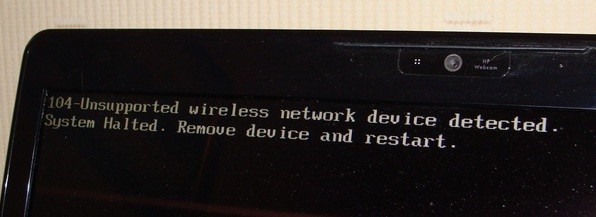
이것은 명백한 기술적 결함이며, 안타깝게도 해결하기가 쉽지 않습니다. 하지만 HP에 컴퓨터를 반송하거나 Geek Squad에 많은 비용을 지불하기 전에 시도해 볼 가치는 있습니다.
HP 노트북에서 이 문제를 해결하기 위해 몇 가지 단계를 시도해 볼 수 있습니다. HP 컴퓨터는 특정 무선 카드만 호환되므로, 타사 무선 카드를 설치하려는 경우 세 번째 방법을 따르거나 다른 무선 카드를 구입해야 할 가능성이 높습니다. 행운을 빕니다!
방법 1 – BIOS 업데이트
먼저, 오류를 해결하고 운영체제로 부팅하는 데 성공했다면 최신 BIOS 버전을 다운로드해 보세요. 오류를 해결할 수 없다면 안전 모드로 부팅하여 운영체제가 로드되는지 확인해 보십시오.
다른 방법으로는 설정에서 노트북의 무선 기능을 비활성화하는 것입니다. 그런 다음 컴퓨터를 다시 시작하여 "지원되지 않는 무선 네트워크 장치" 오류가 해결되는지 확인해 보세요.
그렇다면 다음 단계로 진행하십시오. HP 지원 사이트 HP 노트북 모델 번호를 입력하세요. 최신 BIOS 버전을 다운로드하여 설치하세요!
방법 2 – BIOS 재설정
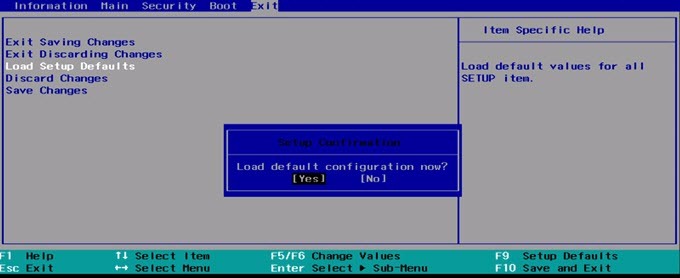
그래도 문제가 해결되지 않으면 BIOS를 초기화해야 합니다. BIOS를 초기화하려면 HP 컴퓨터를 재시작한 다음 `/` 키를 누르십시오. F10 HP 로고가 표시되는 동안, 즉시 로그인할 수 없는 경우 초기 부팅 과정 중에 해당 로고를 몇 번 누르십시오.
이제 메뉴로 이동하세요 출구 훠궈 로드 설치 기본값마지막으로 선택하세요 변경 사항을 저장하고 종료합니다..
세 번째 방법은 와이파이 카드를 제거하는 것입니다.
위의 방법들이 모두 효과가 없다면, 다소 난감한 상황에 처하게 됩니다. 이 경우, Wi-Fi 카드를 제거하는 것 외에는 다른 선택지가 없습니다. 외장형 Wi-Fi 카드라면 쉽게 제거할 수 있지만, 내장형이라면 구글에서 컴퓨터 모델에 맞는 제거 방법을 검색해야 합니다.
일부 사용자는 무선 카드를 제거했다가 다시 삽입하여 문제를 해결했습니다. 만약 이 방법이 효과가 없다면, 레노버 웹사이트, 아마존, 이베이 등에서 호환되는 무선 카드를 찾아 구매해야 할 것입니다.
위에 언급된 방법 중 어떤 것도 제대로 작동하지 않으면 댓글을 남겨주세요. 제가 도와드리겠습니다! 즐거운 시간 보내세요!
댓글이 닫혀있다.