

Radeon Software 설치 프로그램이 설치 도중 갑자기 중단되고 다음과 같은 메시지가 표시됩니다.죄송합니다! 오류가 발생했습니다.오류 195가 발생했습니다. 이 오류는 일반적으로 설치 프로그램이 AMD 서버에 액세스할 수 없을 때 발생합니다. 오류 195는 설치 프로그램이 설치를 완료하는 데 필요한 인터넷 리소스에 연결할 수 없음을 의미합니다.
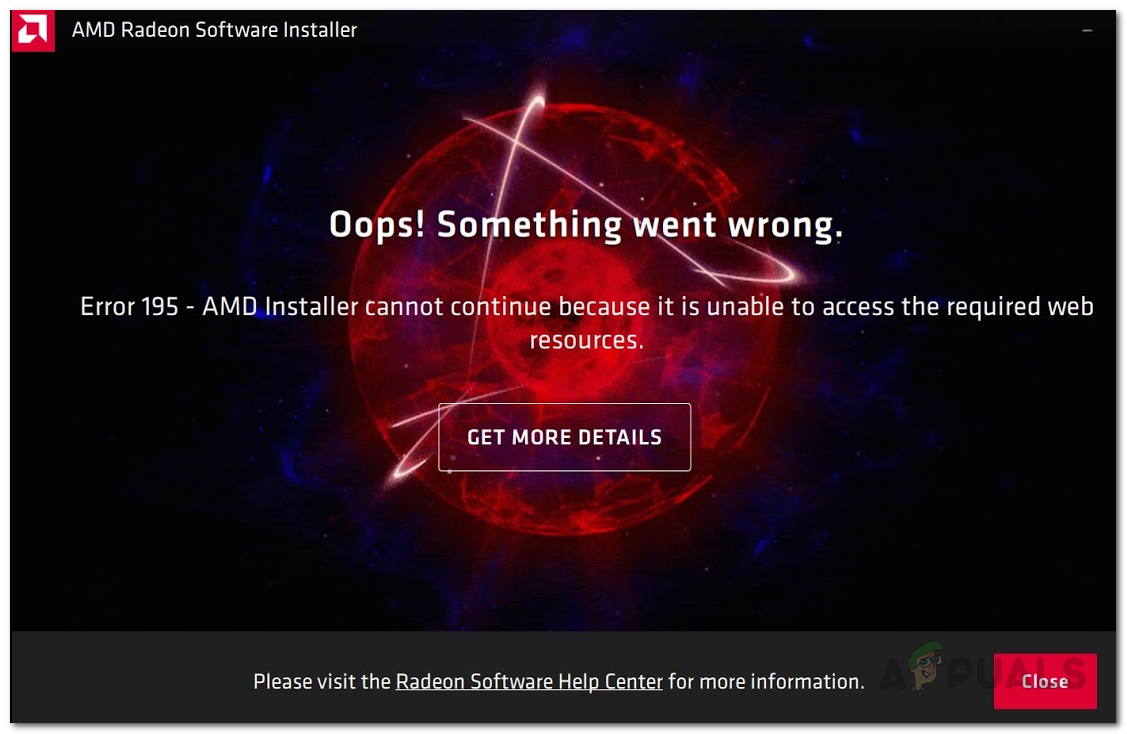
가장 흔한 원인은 바이러스 백신 소프트웨어, Windows Defender 또는 방화벽이 연결을 차단하는 것입니다. 때때로 인터넷 연결이 불안정하거나 AMD 서버에 일시적인 문제가 발생할 수도 있습니다.
이제 문제의 원인을 알았으니, 간단한 해결 방법을 살펴보겠습니다.
1. Windows Defender와 Windows 방화벽을 끄세요
AMD 오류 195가 발생했을 때 가장 먼저 시도해야 할 것은 Windows Defender와 Windows 방화벽이 설치 프로그램을 차단하고 있지 않은지 확인하는 것입니다. 앞서 언급했듯이 이러한 도구들이 AMD 설치 프로그램의 정상적인 작동을 방해하는 경우가 있습니다. 일시적으로 비활성화하면 문제가 해결되는 경우가 많습니다.
1.1. 윈도우 디펜더
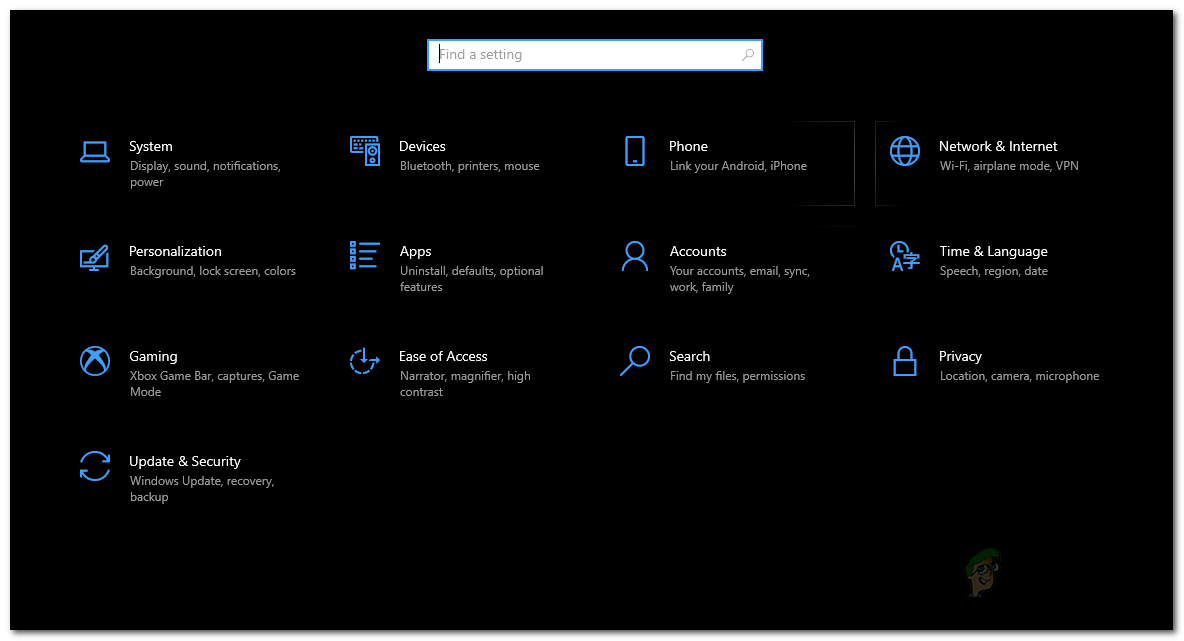
- . 키를 누릅니다. 윈도우 + I 화이팅 설정 (설정). 다음으로 이동 업데이트 및 보안 > Windows 보안 (업데이트 및 보안 > Windows 보안). Windows 보안을 검색하려면 다음 경로를 이용하세요. 시작 메뉴 (시작 메뉴)에서 실행하세요.

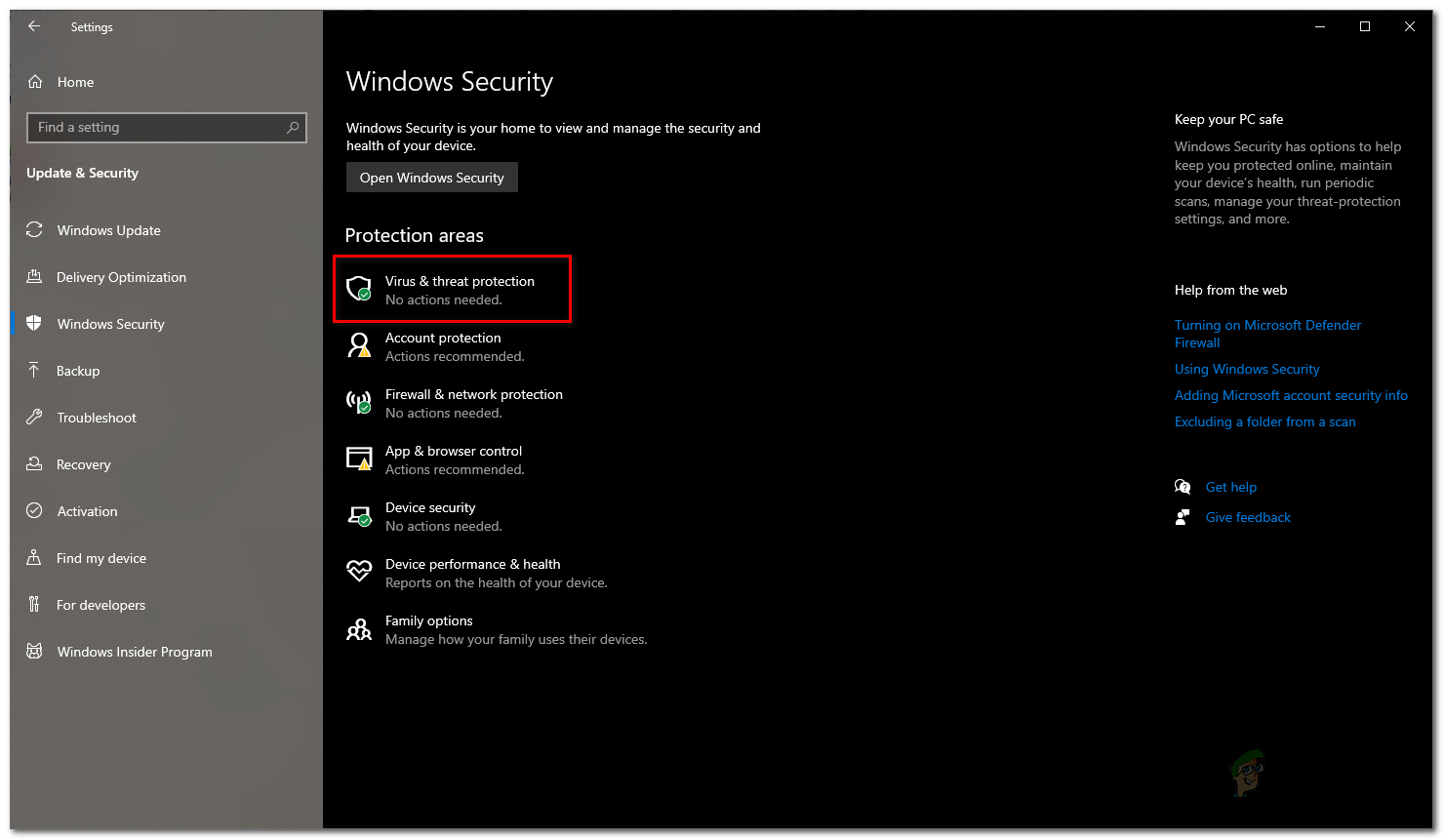
- Windows 보안 창에서 다음을 클릭합니다. 바이러스 및 위협 방지 (바이러스 및 위협으로부터 보호). 새 창이 열립니다.

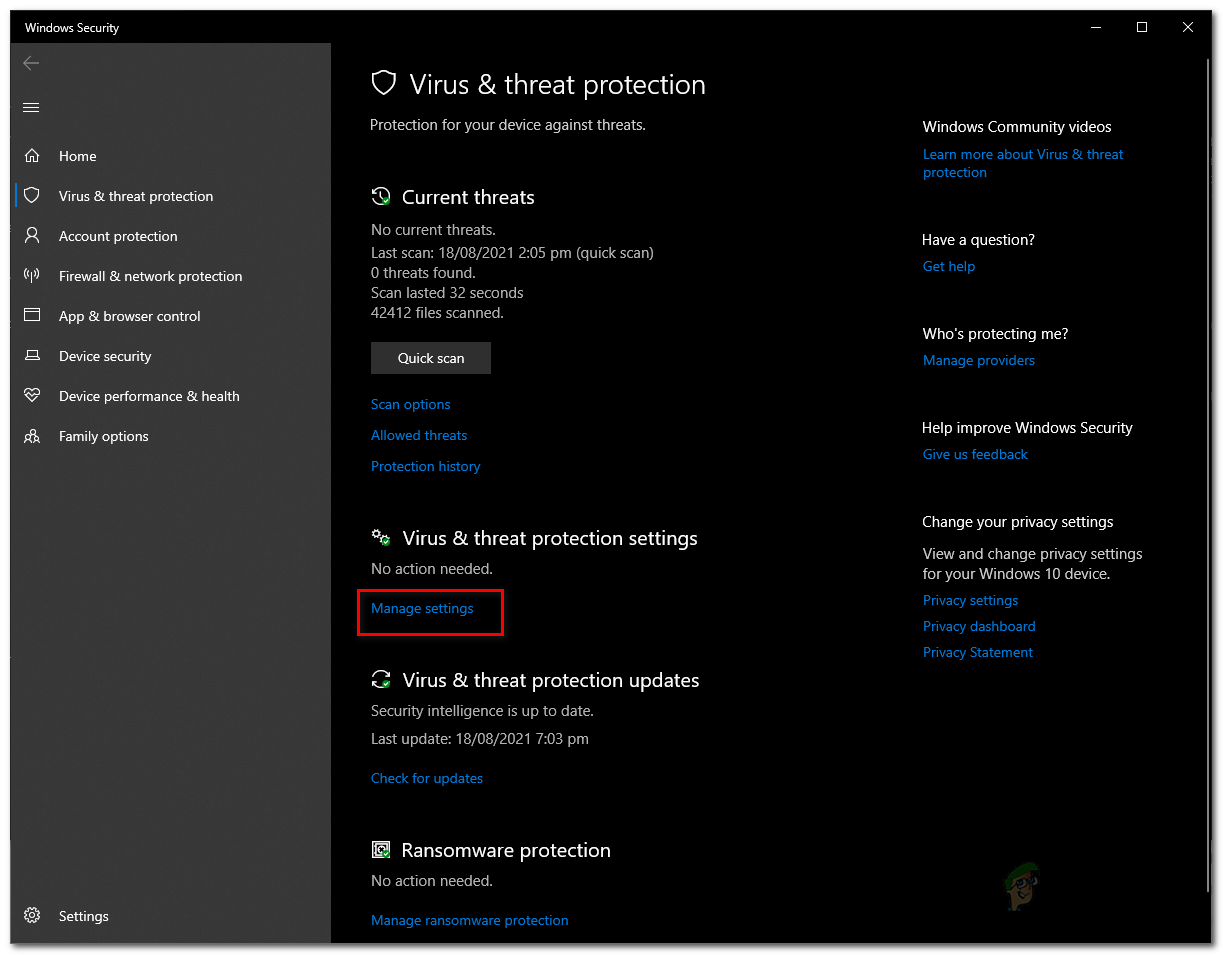
- 클릭 바이러스 및 위협 방지 설정 (바이러스 및 위협 방지 설정)에서 끄세요 실시간 보호 (실시간 보호)

- 대화 상자가 나타나면 사용자 계정 컨트롤 (사용자 계정 컨트롤)을 클릭한 다음, 가능 (예).
1.2. 윈도우 방화벽
- 설정 창에서 다음을 입력하세요. Windows Defender 방화벽 (Windows Defender 방화벽)을 클릭하세요. 또는 검색창에 Windows Defender 방화벽을 입력하여 찾을 수도 있습니다. 시작 메뉴 (시작 메뉴)에서 실행하세요.
- 탭하다 Windows Defender 방화벽 켜기 또는 끄기 (Windows Defender 방화벽을 켜거나 끄려면 왼쪽을 클릭하십시오.)

- 퍄퍄퍄 Windows Defender 방화벽 끄기 (모든 네트워크 설정에서 Windows Defender 방화벽을 끄세요) 프라이빗 투어 (비공개) 및 공공 영역 (일반적인).
- 탭하다 OK (확인)
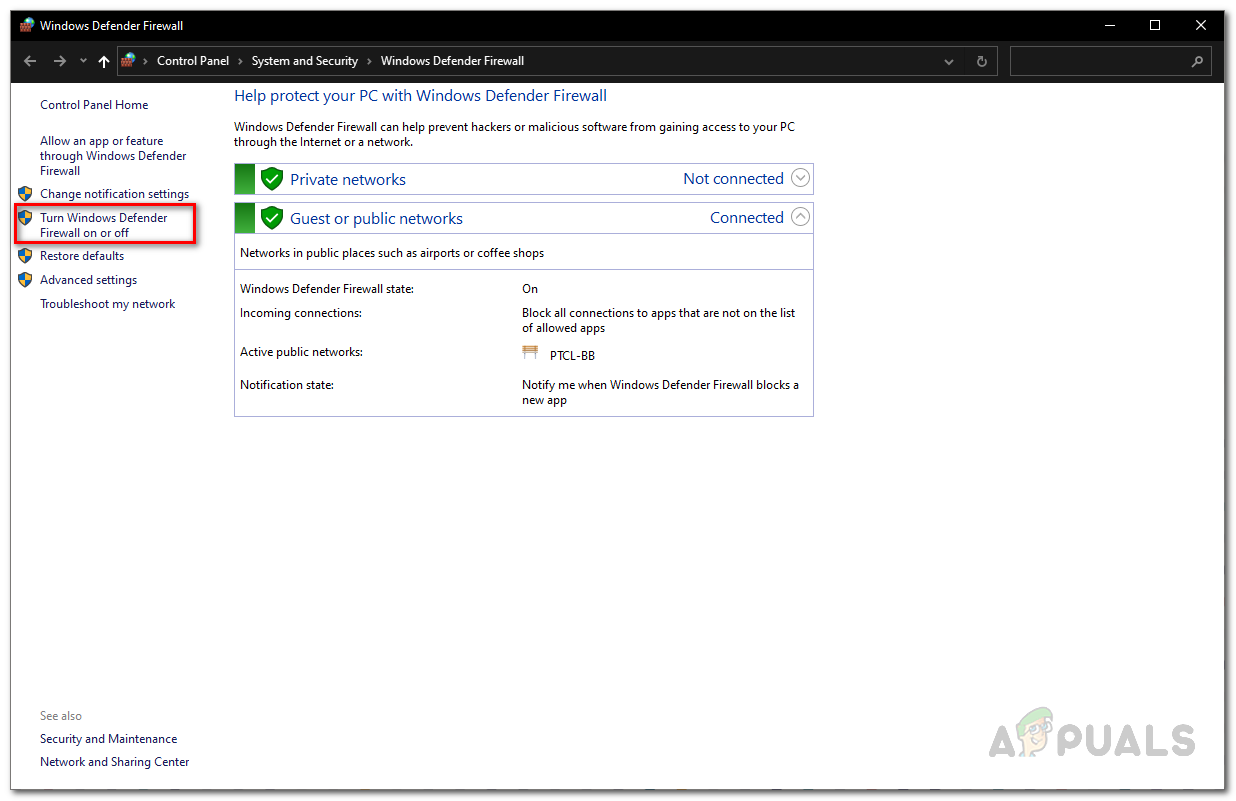
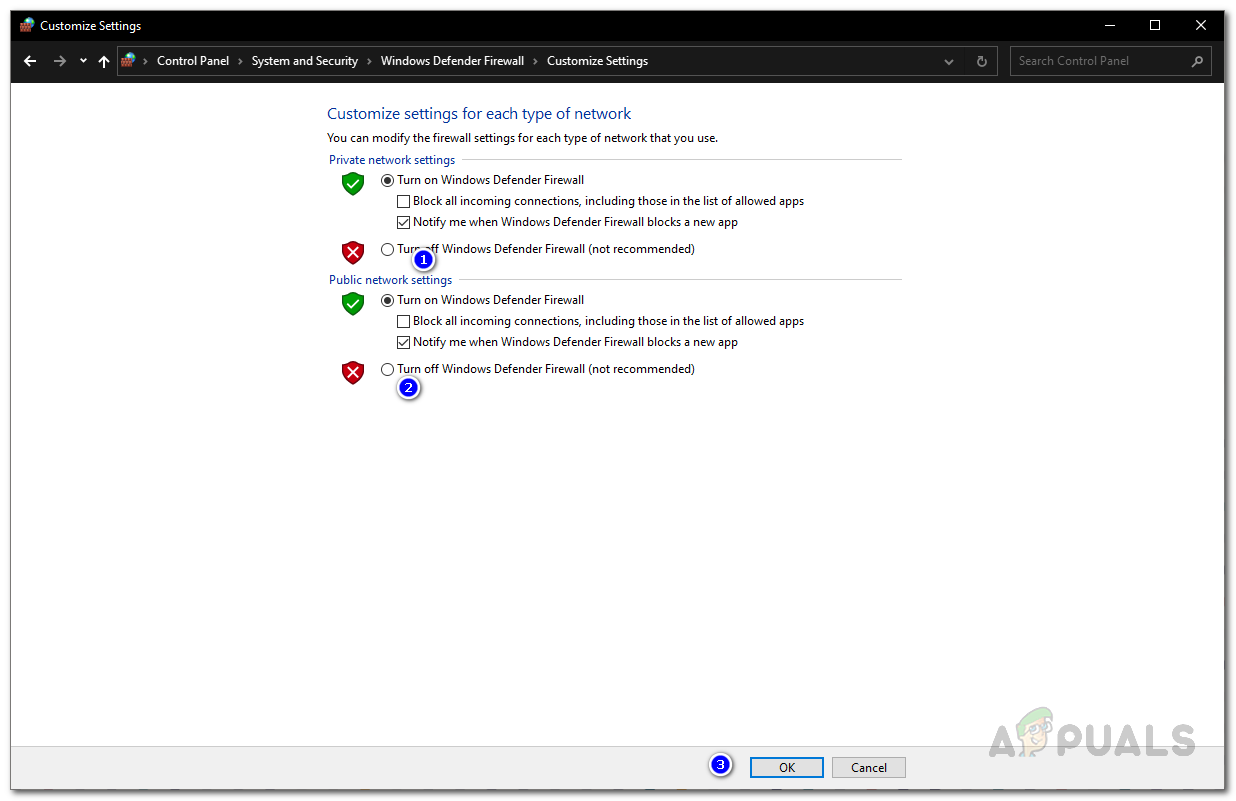
두 기능을 모두 비활성화한 후 AMD 설치 프로그램을 다시 실행해 보세요. 설치가 완료되면 Windows Defender와 방화벽을 다시 시작하는 것을 잊지 마세요. 이러한 도구는 시스템 보안 유지에 필수적입니다.
2. 타사 바이러스 백신 소프트웨어를 비활성화하십시오.
타사 바이러스 백신 소프트웨어를 사용하여 시스템을 보호하는 경우 AMD 설치 프로그램과 충돌할 수 있습니다. 때때로 이러한 바이러스 백신 프로그램이 정상적인 애플리케이션을 실수로 차단하거나 방해하는 경우가 있습니다. 이 문제는 바이러스 백신 소프트웨어 설정에서 일시적으로 비활성화하여 해결할 수 있습니다.
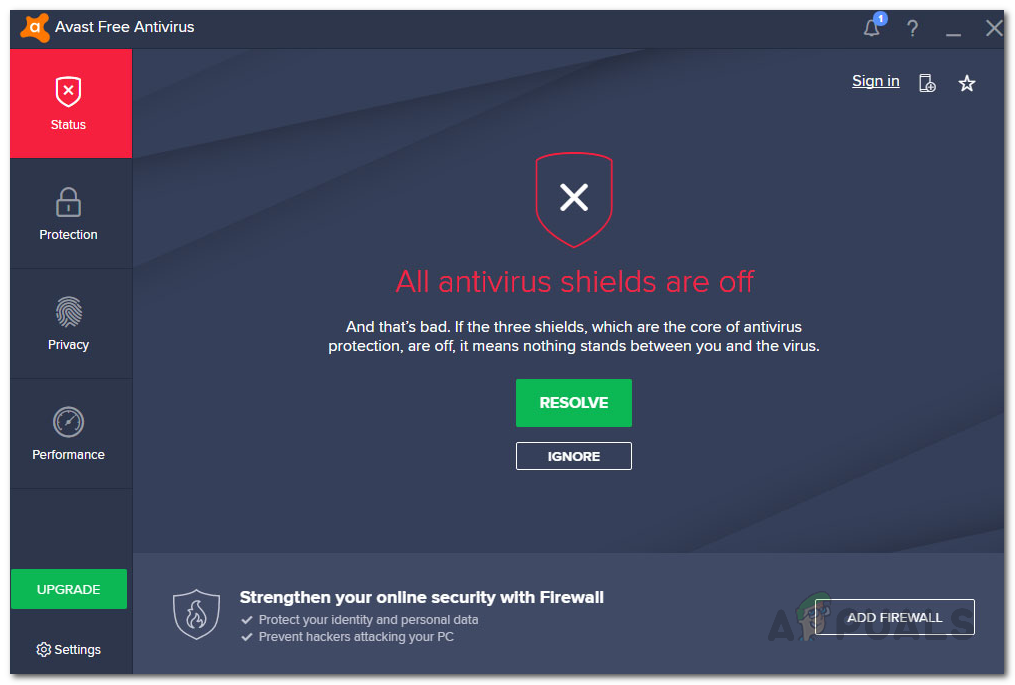
바이러스 백신 소프트웨어를 비활성화한 후 AMD 설치 프로그램을 다시 실행해 보세요. 드라이버 설치가 완료되면 바이러스 백신 프로그램을 다시 활성화하는 것을 잊지 마세요.
3. 이더넷 연결 사용
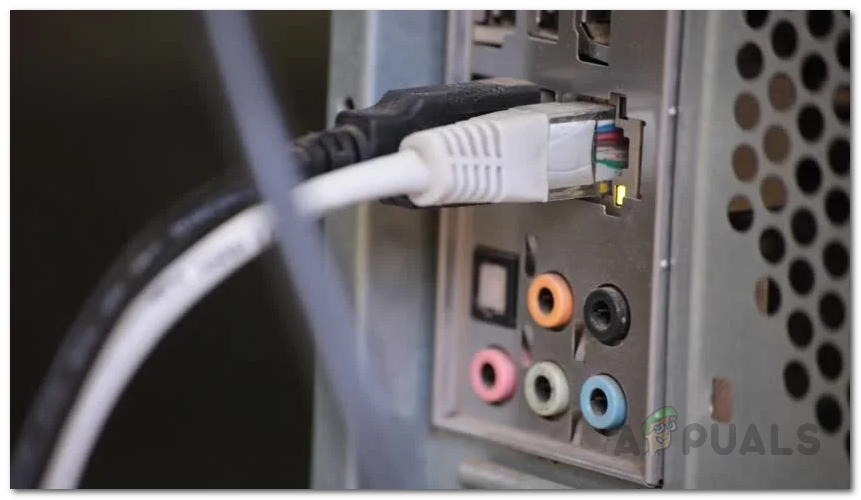
무선 연결을 사용하면 설치에 문제가 발생할 수 있습니다. 원인은 항상 명확하지 않지만(Wi-Fi 신호가 약하거나 다른 간섭 때문일 수 있음), 사용자들 사이에서 흔히 발생하는 문제입니다. 이더넷 케이블이 있다면 PC나 노트북을 라우터 또는 모뎀에 직접 연결한 후 설치 프로그램을 다시 실행해 보세요.
4. 드라이버를 수동으로 다운로드하세요.
위의 방법들이 모두 효과가 없더라도 걱정하지 마세요. 드라이버를 수동으로 설치할 수 있습니다. 방법은 다음과 같습니다.
- 이동 AMD 드라이버 지원 사이트.
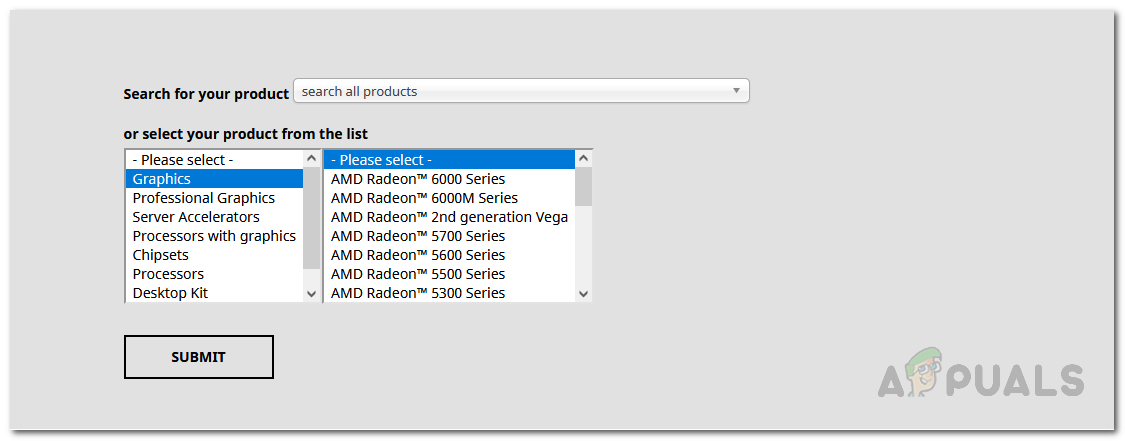
- 자동 감지 설치 프로그램을 사용하는 대신 검색 상자를 사용하여 그래픽 카드 모델을 찾으십시오.

- 자신이 어떤 그래픽 카드를 가지고 있는지 잘 모르시더라도 걱정하지 마세요. 관련 정보를 담은 유용한 가이드를 준비했습니다. 확인해 보세요. 이 기사 저희 웹사이트를 방문하시면 그래픽 카드 모델을 확인하는 방법을 알아보실 수 있습니다.
- 원하는 제품을 찾으신 후 버튼을 클릭하세요. إرسال.
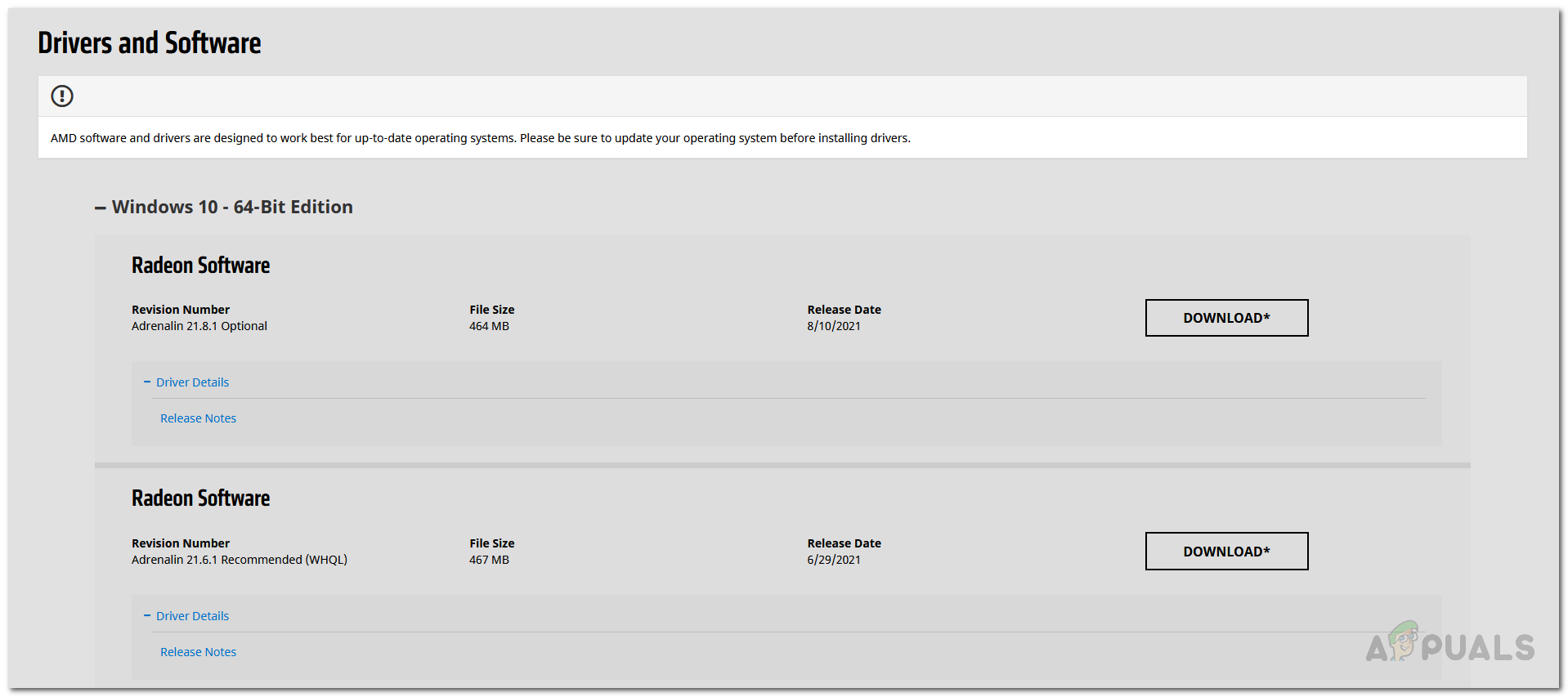
- 다음 페이지에서 사용 중인 운영 체제와 호환되는 드라이버를 찾으세요. 클릭하세요. 다운로드 드라이버 소프트웨어 외에도 추가 소프트웨어가 필요합니다.

- 다운로드가 완료되면 설치 파일을 실행하고 안내에 따라 설치를 완료하십시오.
댓글이 닫혀있다.