
수정 사항: "해외에서는 14일 동안만 Spotify를 사용할 수 있습니다"라는 문제(여행을 하지 않더라도)를 해결합니다.
Spotify에서 "해외에서는 14일 동안만 Spotify를 사용할 수 있습니다 ." 라는 메시지가 표시되면 Spotify가 사용자의 계정이 프로필에 저장된 국가/지역 과 다른 곳에서 사용되고 있다고 판단하여 재생을 차단하거나 다시 로그인하도록 요구하는 것입니다(실제로 여행 중이 아니더라도).
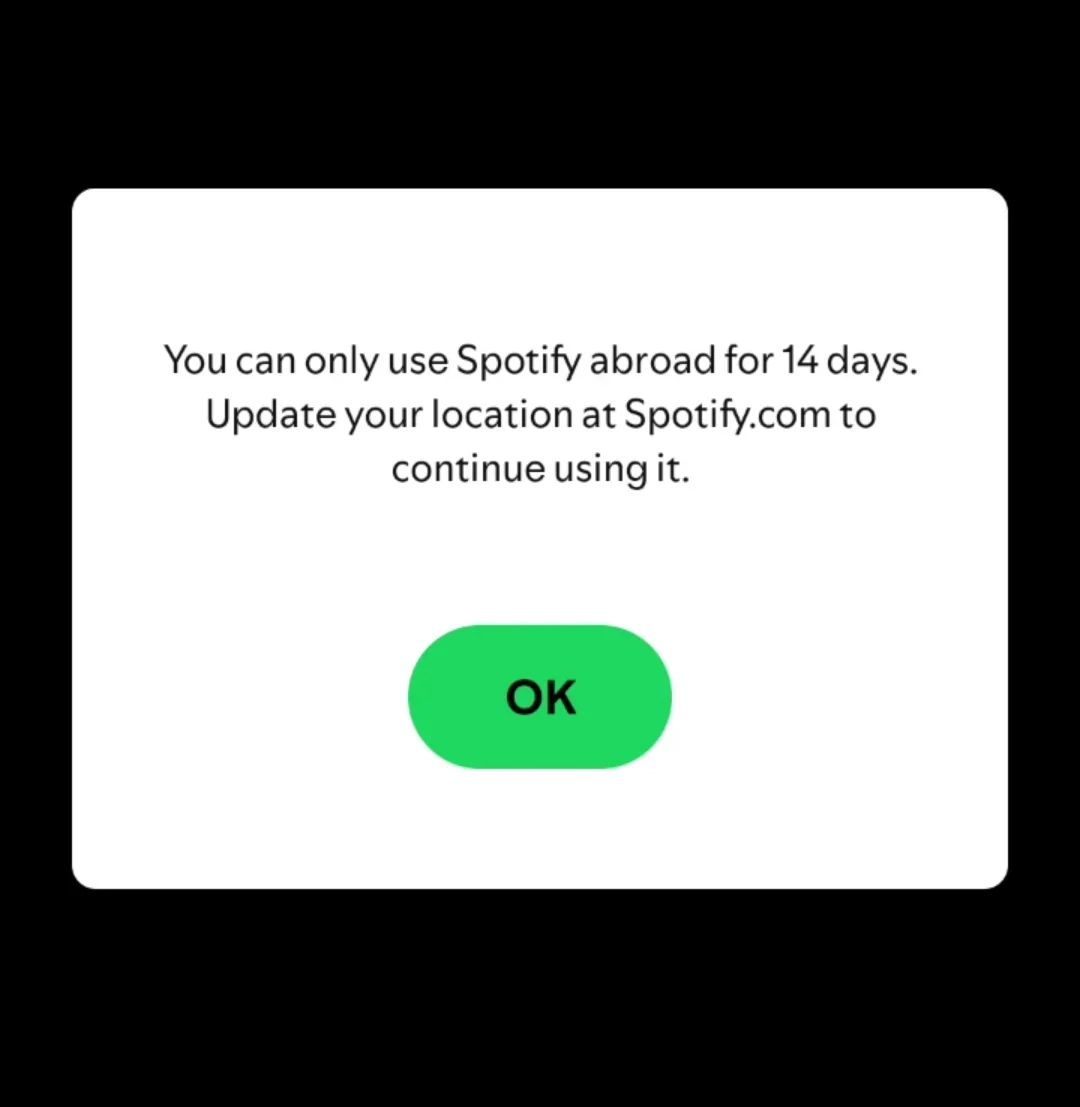
왜 이런 일이 일어날까요?
- 귀하의 네트워크/IP 주소는 다음 위치에 있는 것 같습니다. 다른 나라 عن 돈/돈 계정에 저장되었습니다.
- VPN/프록시 또는 개인 정보 보호 라우팅 기능으로 인해 사용자의 실제 위치가 변경될 수 있습니다.
- 인터넷 서비스 제공업체/통신 회사는 다음과 같은 IP 주소를 사용합니다. 잘못된 위치 정보.
- 네트워크를 전환하면(Wi-Fi vs. 모바일/회사/공용 데이터) Spotify는 여러 지역을 인식하게 됩니다.
- 로그인/이전 세션 업데이트, 재설치 또는 장기간 사용하지 않은 후에 발생할 수 있습니다.
- 비공식/수정된 앱 이는 검증 및 인증 프로세스를 방해합니다.
- 다른 웹사이트에서 누군가가 당신의 계정을 사용하고 있습니다.
시작하기 전에 (30초 점검 사항)
- 계정에서 국가/지역을 확인하세요: 페이지에서 계정 Spotify에서 확인하세요. 만약 정보가 잘못되었거나 다른 곳으로 이동했다면 Spotify 웹사이트를 방문하세요. 첫 번째 해결책.
- 웹 플레이어를 사용해 보세요. 웹은 정상적으로 작동하지만 앱이 작동하지 않는다면, 문제는 대개 웹 인터페이스에 있습니다. 캐시/세션 (보다 첫 번째 해결책 / 첫 번째 해결책).
- 다른 연결 방식을 시도해 보세요. Wi-Fi와 모바일 데이터 중 하나만 작동한다면 모바일 데이터에 문제가 있을 가능성이 높습니다. IP 지리 위치/라우팅.
- 해킹이나 관련자가 연루되었다고 의심하시나요? 적용하다 첫 번째 해결책 먼저.
1. VPN/프록시를 끄고 연결을 새로 고치세요.
VPN 앱, 프록시 설정, 브라우저 확장 프로그램 및 개인 정보 보호 서비스와 같이 다른 지역을 통해 트래픽을 전송하는 모든 항목은 "외부" 플래그를 활성화할 수 있습니다.
- VPN 애플리케이션(다음 포함) 상시 접속 VPN (안드로이드에서)
- VPN/프록시 브라우저 확장 프로그램
- Windows/macOS의 프록시 설정
- 개인정보 보호 지침 도구(예: 1.1.1.1 워프(그리고 일부 보안 그룹)
- iCloud 개인 릴레이 (주로 사파리/웹 플레이어에 영향을 미칩니다)
- 스포티파이를 완전히 폐쇄하세요:
- 윈도우 : Spotify를 종료한 다음, 다른 앱도 종료하세요. 스포티파이.exe 필요한 경우 작업 관리에서.
- 맥 OS : Spotify를 종료합니다(Cmd + Q).
- 안드로이드/iOS: 애플리케이션 전환 화면에서 강제로 종료하십시오.
- 끄다 VPN/프록시/개인정보 보호 라우팅.
![Spotify 해외 이용 시 14일 이용 제한 메시지를 해결하려면 VPN을 비활성화하세요.]()
- 네트워크 업데이트:
- 와이파이 : 라우터를 재시작하세요(전원 코드를 뽑았다가 30초간 꽂으세요).
- 휴대폰: 비행기 모드로 10~15초간 전환하세요.
- 대안 네트워크 하나를 테스트해 보세요. (Wi-Fi ⇔ 핫스팟/모바일 데이터).
- Spotify를 열고 다시 시도해 보세요.
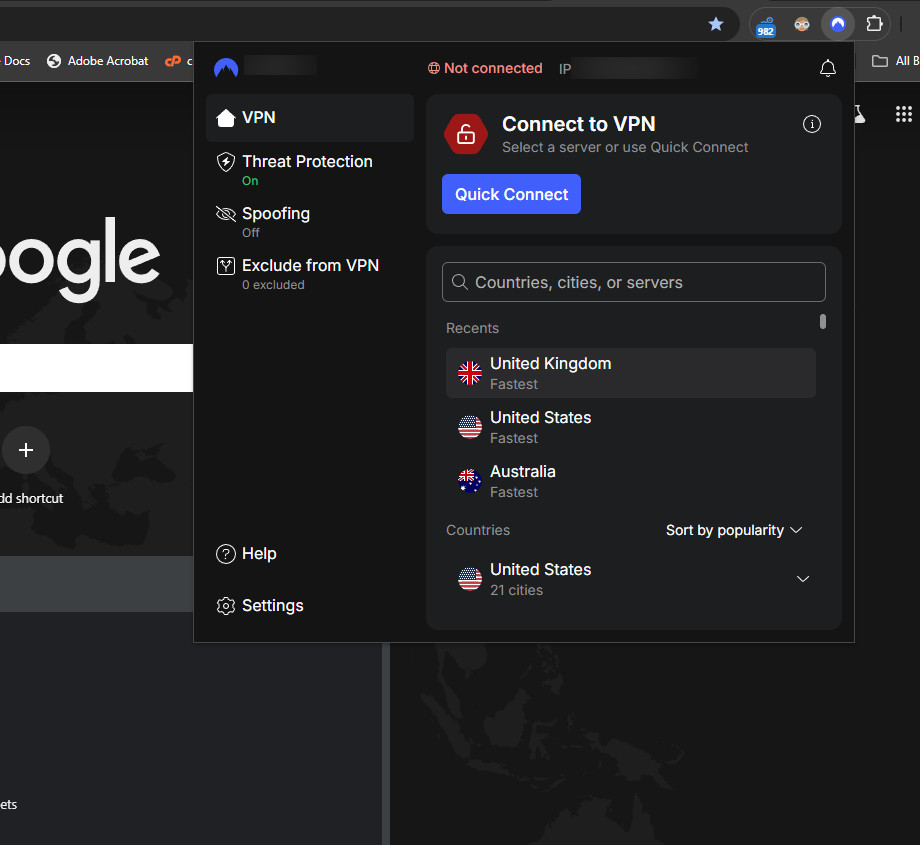
팁: 한쪽 연결에서는 작동하지만 다른 쪽 연결에서는 작동하지 않는 경우, 문제가 발생하는 네트워크의 지리적 IP 주소 또는 라우팅 설정이 잘못되었을 가능성이 높습니다.
선택적 확인: 문제가 발생하는 네트워크에서 "내 IP 주소는 무엇인가요?" 웹사이트를 열어보세요. 국가 정보가 잘못된 경우, ISP의 지리적 IP 주소가 업데이트되거나 다른 IP 주소를 할당받을 때까지 Spotify에서 계속해서 사용자의 IP 주소를 잘못 표시할 수 있습니다.
2. 모든 앱에서 로그아웃하고 계정을 안전하게 보호하세요.
Spotify에서 다른 국가에서의 로그인 시도(다른 기기, 공유, 해킹 등)를 감지하는 경우, 세션을 재설정하면 문제가 즉시 해결되는 경우가 많습니다.
- 열려 있는: 모든 곳에서 로그아웃
- 딸깍 하는 소리 모든 곳에서 로그아웃.
![]()
- 비밀번호를 변경하세요 (추천)
- 로그인하세요 하나의 장치 먼저 테스트해보고, 그 다음에 다른 곳에서 로그인하세요.
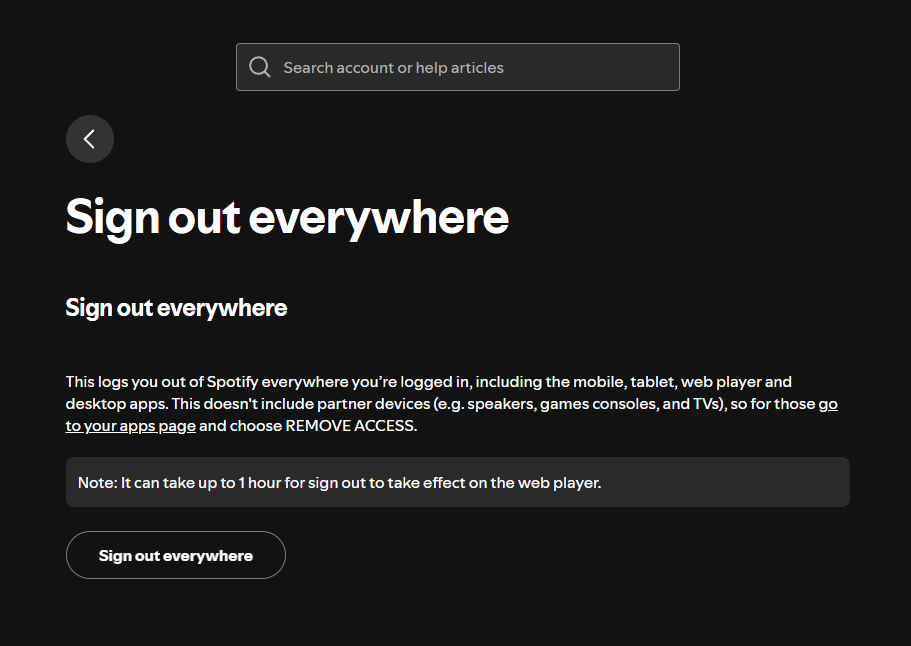
참고: 일부 파트너 기기(TV, 게임기, 스피커)는 연결된 상태로 유지될 수 있습니다. 필요한 경우 계정의 앱 섹션에서 알 수 없는 기기의 접근을 허용 해제하세요.
3. Spotify 국가/지역을 변경하세요 (공식적인 장기 해결책)
이사하거나 Spotify에서 사용자의 위치가 다른 곳으로 지속적으로 감지되는 경우, 국가/지역 을 업데이트하여 계정을 실제 위치와 일치시키고 중복 인증을 방지하세요.
Spotify 무료 버전을 사용 중인 경우
- 이동: 스포티파이 계정
- 열다 프로필 편집 / 개인 정보 수정.
- ~ 아니다 국가 혹은 지역 그리고 기억하세요.
Spotify Premium을 사용 중인 경우
- 다음이 필요할 수 있습니다. 지불 방법 새로운 국가/지역에서 발급되었습니다.
- 일부 변경 사항이 적용될 예정입니다. 다음 청구일.
- 청구가 다음을 통해 이루어지는 경우 애플/구글이 과정은 파트너의 참여에 달려 있습니다.

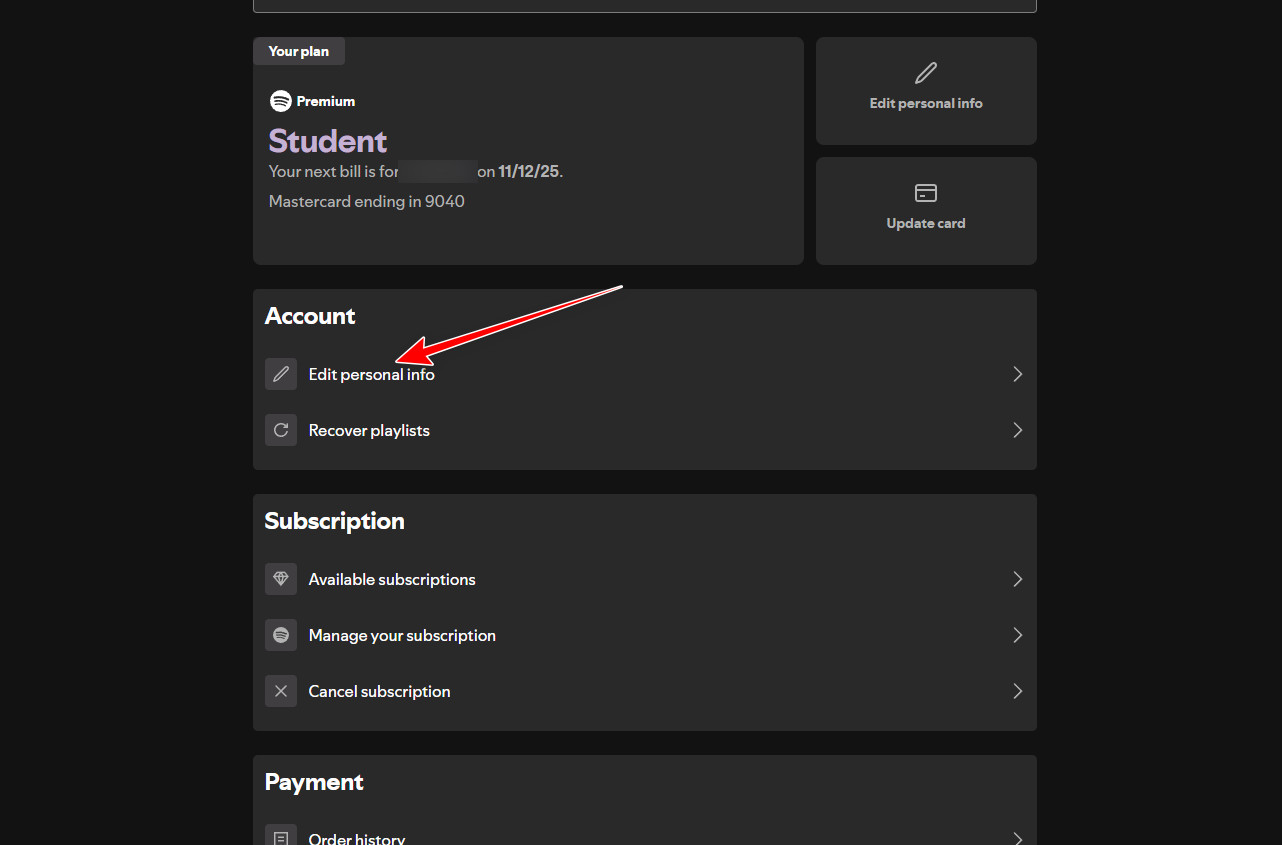
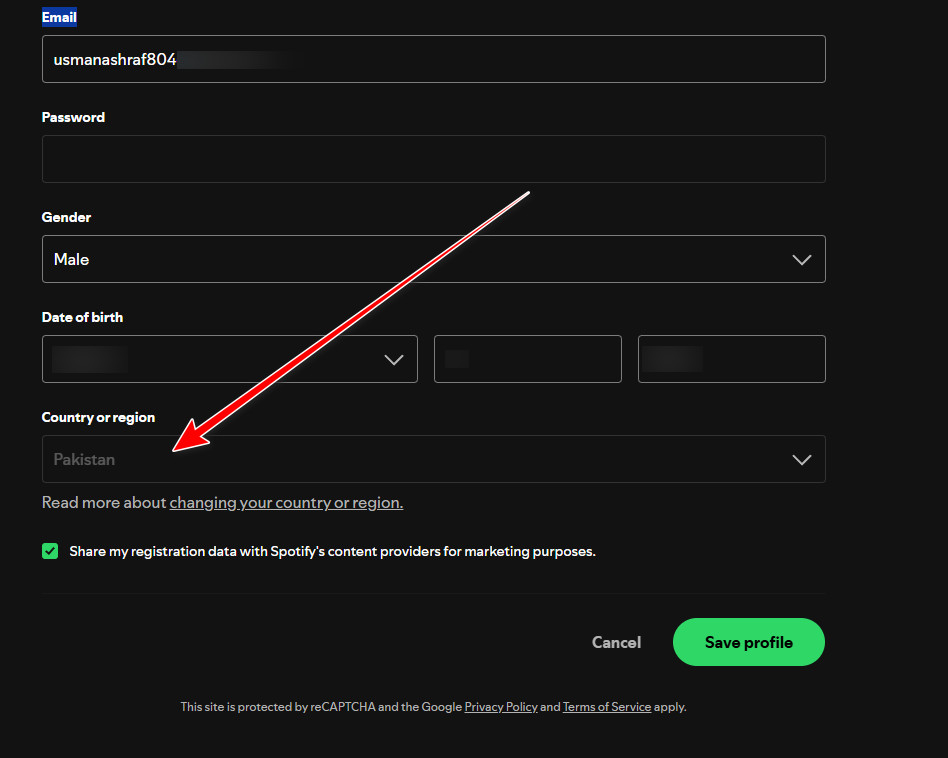
참고: Spotify는 사용자의 IP 주소를 통해 해당 국가에 이미 위치해 있음 을 감지했을 때만 국가 옵션을 표시하는 경우가 많습니다 . 국가 옵션이 표시되지 않으면 1번 해결 방법을 적용한 후 다시 시도해 보세요.
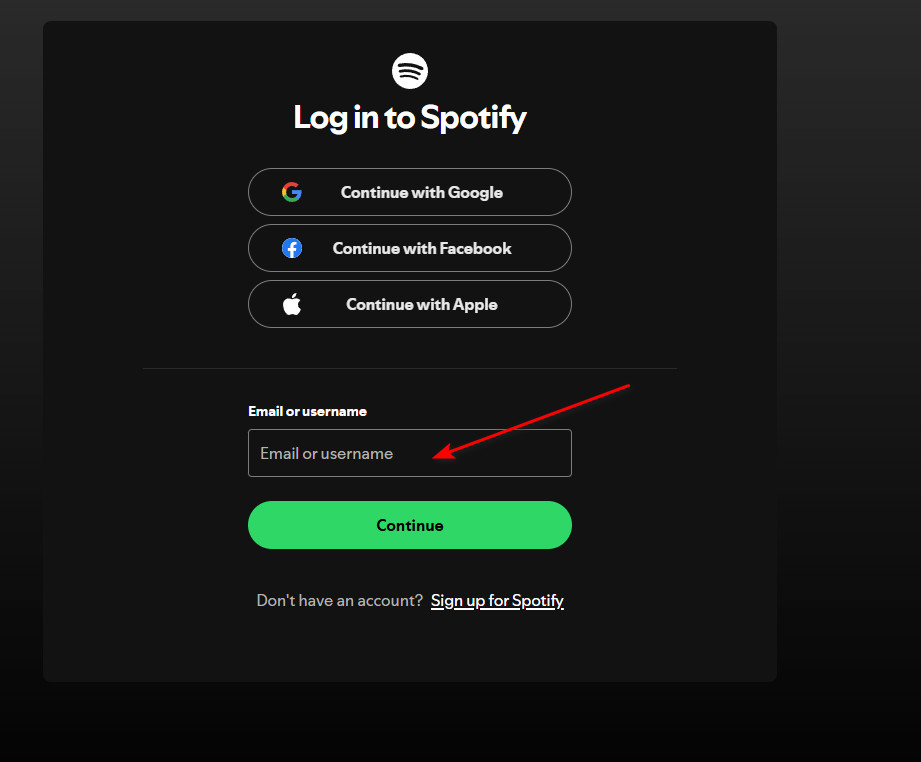
4. 이메일과 비밀번호를 사용하여 로그인합니다(깨끗한 재인증이 필요합니다).
평소에 구글/페이스북/애플 계정을 사용하여 로그인하는 경우, 이메일/비밀번호 인증으로 전환하면 로그인 오류나 지역 제한 문제를 해결할 수 있습니다.
- Spotify 로그인 페이지를 엽니다.
- 고르다 이메일/사용자 이름 + 비밀번호.
- 비밀번호가 없으시면 다음을 사용하세요. 비밀번호를 잊으셨나요? 하나를 지정하려면.
- 로그인 후 메시지가 사라졌는지 확인하세요.
문제가 지속되면 Spotify 고객 지원팀에 문의하여 계정이 다른 국가/지역으로 잘못 감지 되고 있다고 알려주세요 . 어떤 연결(Wi-Fi 또는 모바일)에서 문제가 발생하는지 명확히 밝히고, VPN을 끄고, 모든 기기에서 로그아웃하고, 다른 네트워크를 사용하고, VPN을 다시 설치해 보았지만 해결되지 않았다고 알려주세요. 공식 지침은 다음과 같습니다.
댓글이 닫혀있다.