
내가 리뷰하는 모든 MacBook에 가장 먼저 설치하는 5가지 필수 macOS 앱
여러분은 어떠신지 모르겠지만, 저는 초등학교 때 쓰던 구형 Apple IIe 컴퓨터 시절부터 맥을 사용해 왔기 때문에 새 Apple PC에 어떤 앱을 먼저 설치해야 하는지에 대해 확고한 신념을 가지고 있습니다.

초등학교 5학년 때 저에게 물어봤다면 아마 오리건 트레일이라고 대답했을 겁니다 . 하지만 요즘에는 업무와 엔터테인먼트를 위해 새 맥북을 설정할 때 더 중요하게 생각하는 몇 가지 맥 앱이 있습니다.

이 단계는 시간을 절약하기 위한 선택 사항이며 저는 이 단계를 선호하지만, 원치 않으시면 건너뛰셔도 됩니다. 대부분의 (괜찮은) Mac 앱은 Apple의 App Store 나 앱 개발자 웹사이트에서도 다운로드할 수 있기 때문입니다.
하지만 저는 Macapps를 사용하는 걸 좋아합니다. 원하는 앱을 하나의 큰 목록에서 빠르게 선택할 수 있고, 사이트에서 이를 하나의 다운로드하기 쉬운 설치 프로그램으로 컴파일해 주기 때문입니다.
Macapps를 직접 사용해보거나 나만의 방식으로 접근하고 싶은 경우, 새로운 Mac에 먼저 설치하는 것이 좋은 앱 5가지를 소개합니다!
디스코드
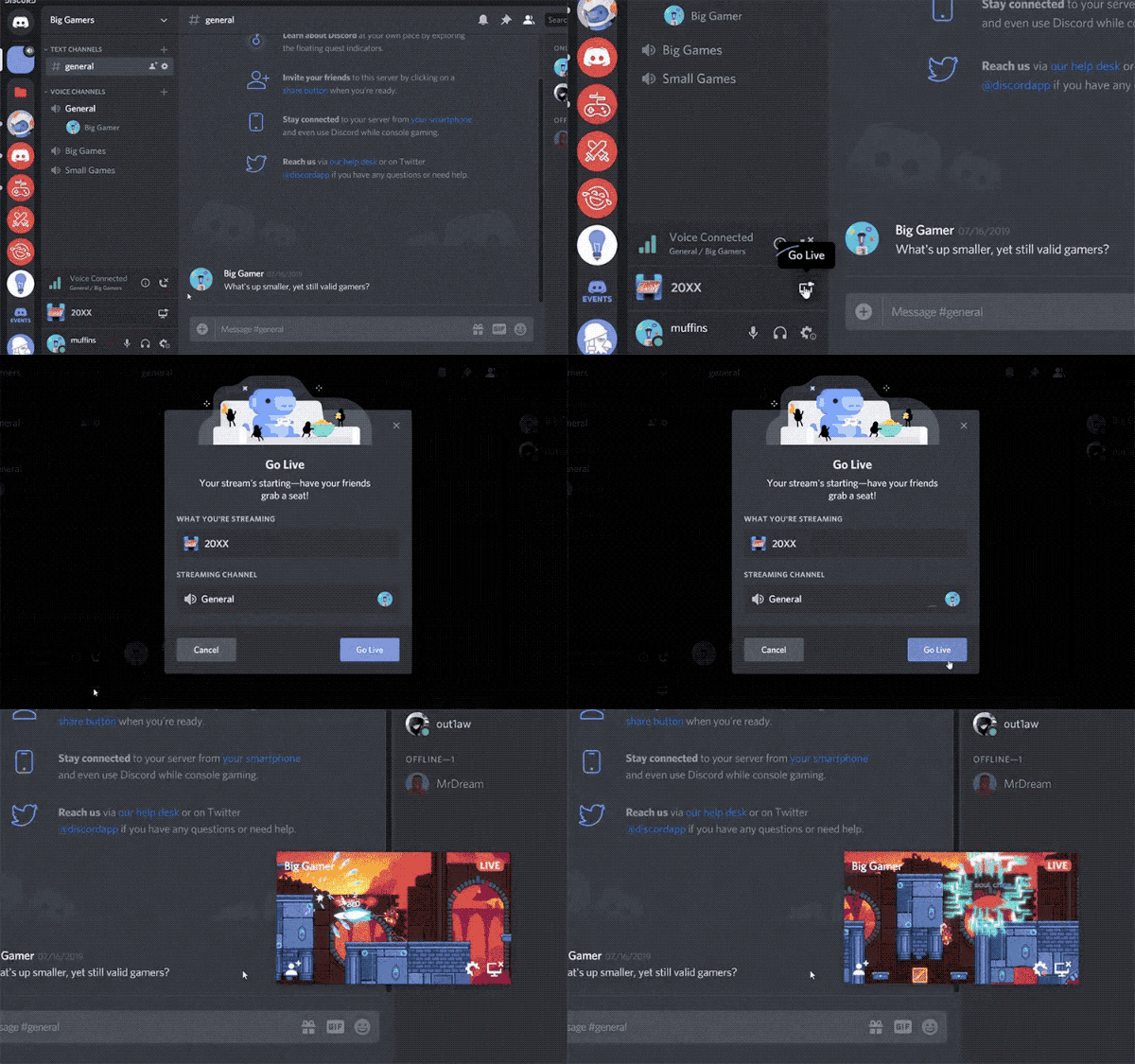
2015년 출시 당시에는 디스코드에 큰 관심을 두지 않았지만 , 지금은 전 세계에 있는 옛 친구들과 동료들과 연락을 유지하는 데 가장 중요한 도구 중 하나가 되었습니다. 그래서 새 맥을 장만할 때마다 가장 먼저 설치하는 프로그램 중 하나이기도 합니다.
과거에는 트위터가 사람들과 연락을 유지하는 가장 좋은 곳처럼 보였지만, 요즘에는 친구들과 함께하는 아늑하고 친밀한 분위기의 디스코드 서버가 훨씬 더 매력적입니다. 디스코드는 수년 동안 크게 발전하여 이제는 플랫폼에 구애받지 않는 음성 채팅을 지원하므로, 맥, PC, 심지어 PS5를 사용하는 친구들도 같은 채널에 참여하여 퇴근 후 대화를 나눌 수 있습니다.
Discord 브라우저 버전을 사용할 수도 있지만, 저는 앱을 다운로드하는 것을 선호합니다. 브라우저 버전보다 앱을 사용하여 스트리밍할 때 오디오 품질이 더 좋다고 느끼기 때문입니다. 하지만 이는 전적으로 주관적인 사항이며, 여러분의 경험은 다를 수 있습니다.
김프

기자로서 저는 사진을 정기적으로 편집해야 하는데, 제 컴퓨터의 사진 앱으로는 충분하지 않습니다. 새 맥북을 구입할 때마다 GIMP (GNU 이미지 편집 프로그램)를 다운로드하는데, 성능이 뛰어나고 다운로드 속도도 빠르며 무엇보다 무료이기 때문입니다.
저도 몇 년 동안 사용해 왔기 때문에 포토샵보다 이 편집기를 훨씬 더 잘 다룹니다. 훌륭한 무료 이미지 편집기가 많고 브라우저에서 바로 사용할 수 있는 것도 많지만, 저는 이동 중이거나 인터넷 연결이 불안정할 때에도 이미지 작업을 할 수 있도록 Mac 하드 드라이브에 애플리케이션을 다운로드해 두는 것을 선호합니다.
물론, 이름은 약간 우스꽝스럽고 인터페이스는 더 나을 수 있지만, 가격 대비 GIMP보다 나은 것은 없습니다.
Google Chrome

앞서 언급했듯이 Safari 는 훌륭한 브라우저입니다. macOS Sequoia 의 개선 덕분에 그 어느 때보다 더 좋아졌지만 , 저는 여전히 Mac에서 Chrome을 사용하는 것을 선호합니다.
저는 게으름과 습관 때문에 그런 일이 생긴다는 걸 인정합니다. 저는 업무용과 개인용으로 Google 계정을 가지고 있기 때문에 각 계정에 로그인한 브라우저로 두 가지를 모두 추적할 수 있어서 Chrome을 사용하는 것이 편리합니다.
하지만 제가 크롬을 좋아하는 또 다른 이유는 리소스 소모가 많음에도 불구하고 사파리보다 빠르고 반응성이 뛰어나다는 점입니다. 또한 제가 사용하는 모든 웹사이트와 웹 서비스를 지원한다는 점도 마음에 듭니다. 게다가 강력한 크로스 플랫폼 지원 덕분에 iOS용 크롬으로 휴대폰에서 링크를 열고 버튼 하나만 누르면 맥북 의 데스크톱 버전 크롬 으로 전송되어 책상으로 돌아와 편하게 읽을 수 있습니다.
증기

맥은 애플이 M 시리즈 프로세서에서 개발자들이 게임을 원활하게 실행할 수 있도록 지원한 덕분에 그 어느 때보다 뛰어난 게임 플랫폼이 되었으며, 따라서 스팀은 필수 불가결한 존재입니다.
맥 앱 스토어, 에픽 게임즈 스토어 등 여러 곳에서 게임을 구매할 수 있지만, 저는 스팀을 가장 먼저 (그리고 종종 유일하게) 이용합니다. 스팀에는 다른 어떤 곳보다 훨씬 더 많은 게임이 있기 때문입니다. 16인치 맥북 프로 M3 맥스 와 같은 고급 맥에 탑재된 애플의 첨단 칩 덕분에 최고의 맥 게임들 (제가 가장 좋아하는 발더스 게이트 3 포함)을 뛰어난 프레임률로 즐길 수 있습니다 .
게임만 하는 게 아니에요. Steam 목록에 있는 친구들과도 연락을 주고받고 있어서, 누가 무엇을 플레이하는지 추적하기 위해 컴퓨터에 설치해서 실행하는 게 좋더라고요.
VLC

맥에서 .wmv(Windows Media Video) 파일을 재생해야 할 때가 있는데, QuickTime Player로는 충분하지 않을 수 있습니다. 그럴 때는 VLC 미디어 플레이어를 설치하는 것과 같은 더 효율적인 대안이 필요합니다.
제가 리뷰하는 거의 모든 노트북에 이 미디어 플레이어를 설치합니다. 화면 화질을 테스트하고 자료를 조사하면서 동영상을 많이 시청하는데, Apple 기본 소프트웨어의 한계를 감당할 수 없기 때문입니다. VLC는 가볍고 다운로드가 간편하며 다양한 포맷과 코덱을 지원하기 때문에 추천합니다.
그리고 가장 좋은 점은 무료라는 점이에요!
결론
맥을 손에 넣자마자 바로 이 앱들을 설치해요. Safari로 인터넷을 탐색하거나 사진 앱에서 사진을 편집하는 게 너무 버거워서요. 그리고 일이 끝나면 Discord와 Steam을 실행해서 친구들과 즐거운 시간을 보낼 준비가 되죠.
Ninite가 Mac을 지원했으면 좋겠어요. PC에서 Windows 11 앱을 사용할 때 이미 자주 사용하고 있으니까요. 그래도 macapps.link가 있으니까 다행이죠. 새 맥북에서 꽤 오랫동안 사용해 왔는데, 지금처럼 유용하게 쓸 수만 있다면 모든 앱을 한 번에 사용할 수 있는 좋은 방법이라고 생각합니다.
물론, 제 제안을 꼭 따를 필요는 없습니다. MacApps는 다양한 무료 소프트웨어를 제공하니, 한번 둘러보시고 새로운 기능들을 사용해 보세요!
댓글이 닫혀있다.