
Hisense TV에서 스포츠 시청을 즐기세요: 지금 7가지 설정을 변경하여 최상의 경험을 누리세요
Hisense TV에서 스포츠를 시청하시나요? 지금 바로 7가지 설정을 변경하여 시청 환경을 개선하세요.

Hisense TV는 스포츠 시청에 매우 유용하지만, 기본 설정을 사용하면 최상의 시청 환경을 누리지 못할 가능성이 높습니다. 스포츠 시청 시 Hisense TV를 최대한 활용하려면 몇 가지 기본 설정을 최적화해야 합니다.

빠른 속도의 경기 중 흐릿한 움직임, 칙칙한 경기장 색상, 그리고 관중의 소음에 묻힌 해설은 경기의 흐름을 바꿀 수 있는 중요한 순간들을 망칠 수 있습니다. 이러한 일반적인 문제들은 시청 경험을 저하시킵니다.
매주 NFL 경기, 영국 프리미어 리그, 그리고 NBA 시즌이 코앞으로 다가온 지금, 스포츠 시청을 위한 TV 설정을 준비해야 할 때입니다. Hisense TV에는 스포츠에 특화된 AI 기반 기능이 탑재되어 있지만, 이러한 기능 중 상당수는 기본적으로 활성화되어 있지 않습니다. 이러한 기능을 활성화하고 몇 가지 설정을 조정하면 화질을 개선하고, 모션 블러를 줄이며, 음질을 향상시킬 수 있습니다.
TV의 잠재력을 최대한 발휘하고 모든 경기를 최상의 화질로 시청하여 중요한 순간을 하나도 놓치지 않는 7가지 방법을 소개합니다. 이 팁들은 Hisense 기기에서 스포츠 시청 경험을 획기적으로 향상시키는 데 도움이 될 것입니다.
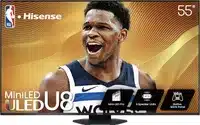
2024년 올해의 TV이자 현재 1000달러 미만 최고의 TV로 선정된 Hisense U8QG는 놀라운 밝기와 채도를 자랑하는 미니 LED 걸작입니다. 저는 Google TV 스마트 플랫폼과 아마존에서 997달러라는 가격을 매우 좋아합니다.
1. AI 기반 스포츠 모드를 활성화하여 더 나은 이미지 품질을 얻으세요.

하이센스 TV에는 빠르게 진행되는 장면의 화질을 자동으로 최적화하는 스포츠 모드가 내장되어 있지만, 이 모드는 기본적으로 비활성화되어 있는 경우가 많습니다. 화면 설정에서 "AI 스포츠 모드"를 찾아 활성화하세요.
이 기능은 AI 알고리즘을 사용하여 스포츠 액션을 실시간으로 분석하고 NFL이나 NBA 경기와 같이 빠르게 진행되는 장면에 맞춰 이미지를 자동으로 최적화합니다.
인공지능이 선명도를 조정하고, 흐릿함을 줄이며, 화면 전환을 부드럽게 처리하여 고속 액션 장면에서 중요한 순간을 놓치지 않도록 해줍니다. 활성화하면 경기 중 더욱 선명한 선수 움직임과 디테일을 감상할 수 있습니다. 이 모드는 축구, 농구, 테니스 등 부드럽고 선명한 움직임이 필요한 스포츠 경기 시청에 이상적입니다. Hisense TV로 더욱 향상된 스포츠 시청 경험을 즐겨보세요.
2. 적절한 설정을 사용하여 모션 블러를 제거합니다.

모션 블러는 스포츠 팬이 TV로 경기를 시청할 때 겪는 가장 큰 문제 중 하나로, 빠르게 움직이는 영상이 흐릿하게 보이고 따라가기 어렵게 만듭니다.
시청 환경을 개선하려면 TV의 모션 설정으로 이동하여 AI 스무딩, 모션 스무딩 또는 MEMC와 같은 옵션을 중간 수준으로 설정하세요. 이렇게 하면 빠른 움직임이 있는 장면에서 화면이 흐릿해지는 것을 방지하면서도 스포츠 경기를 부자연스럽게 보이게 하는 인위적인 "드라마" 효과를 만들지 않습니다.
중간 설정으로 시작하여 개인 취향에 맞게 조정하세요. 목표는 부드러운 움직임을 구현하면서 실제 스포츠 경기를 시청하는 듯한 자연스러운 느낌을 유지하는 것입니다. 이는 아이스하키, 테니스, 농구와 같이 빠른 속도의 경기가 펼쳐지는 스포츠에서 특히 중요합니다. 이러한 설정은 이미지 왜곡 없이 경기의 세부적인 부분까지 감상할 수 있도록 해줍니다.
3. 현실적인 시각적 효과를 위해 색상 설정을 조정합니다.

이 기능을 사용하면 팀 유니폼과 경기장 색상을 과포화 없이 사실적으로 표현할 수 있습니다. 하이센스 TV의 QLED 기술은 풍부한 색상을 표현하는 데 탁월하여, 프라임타임 경기에서 축구장의 진한 녹색과 팀 유니폼의 생생한 색상을 정확하게 표현할 수 있습니다.
4. 매우 선명한 화면을 위해 대비와 밝기를 조절하세요.

부적절한 대비 및 밝기 설정은 다양한 조명 조건에서 선수를 구분하기 어렵게 만들 수 있으며, 특히 야외 경기에서는 더욱 그렇습니다. 시청 환경을 개선하려면 다음 지침을 따르세요.
LED TV의 경우:
- 대비를 80%~90% 범위로 설정합니다.
- 밝기를 약 50%로 설정합니다.
OLED TV의 경우:
- LED TV보다 밝기를 약간 낮추세요. OLED TV는 본래 밝기가 더 짙기 때문입니다.
동적 대비 활성화:
동적 명암비를 활성화하되 낮음 또는 중간으로 유지하세요. 이렇게 하면 방송 중, 특히 카메라가 경기장의 밝은 부분과 어두운 측면을 오갈 때 발생하는 불쾌한 밝기 변화를 방지할 수 있습니다.
이 설정을 사용하면 카메라가 경기장의 밝은 곳에서 어두운 곳으로 이동할 때에도 선수들의 등번호를 선명하게 보고 움직임을 쉽게 추적할 수 있습니다. 이 설정은 시작점일 뿐이며, 개인적인 취향과 실내 조명 조건에 따라 약간 조정해야 할 수도 있습니다. 최상의 결과를 얻으려면 TV 보정 테스트 모드를 사용하여 설정을 미세 조정하세요.
5. AI Clear Voice 기술을 사용하여 해설의 음성 품질을 개선하세요.
해설자의 목소리를 명확하게 듣고 관중 소음을 극복하려면 오디오 설정에서 "AI 클리어 보이스" 옵션을 활성화하세요 . 이 기능은 머신 러닝 기술을 사용하여 음성을 분리하고 증폭시켜 경기장 소음보다 해설 볼륨을 자동으로 높여줍니다.
중요한 순간에 중요한 상세 분석이나 심판 해설을 절대 놓치지 않을 수 있습니다. 특히 관중의 소음이 압도적일 수 있는 시끄러운 결승전에서 유용한 기능입니다. AI Clear Voice 기술 덕분에 더욱 선명하고 깨끗한 오디오로 더욱 향상된 시청 경험을 즐겨보세요.
6. Dolby Atmos 기술로 분위기를 더욱 강화하세요
몰입감 넘치는 스포츠 시청 경험을 만들어 경기장에 있는 것 같은 느낌을 주는 데는 화질만큼이나 사운드도 중요합니다.
몰입감 넘치는 사운드를 위해 오디오 설정에서 Dolby Atmos를 활성화하고 내장 서브우퍼가 작동하는지 확인하십시오. 잔디 위 축구화 소리부터 관중의 함성까지 모든 소리를 생생하게 들을 수 있으며, 강력한 저음은 선수들의 충돌과 세리머니를 더욱 강렬하게 만들어 줍니다.
7. 부드러운 동작을 위해 화면 주사율을 개선합니다.

최상의 시청 경험을 위해 TV의 주사율을 100Hz 이상으로 설정하고, Auto Motion Plus, MotionFlow, TruMotion과 같은 옵션을 "선명" 또는 "표준"으로 설정하세요. 높은 주사율은 매우 부드러운 움직임을 제공하여 빠른 속도로 진행되는 스포츠 경기를 시청하는 데 필수적이며, 과도한 처리로 인한 이미지 왜곡을 방지합니다.
이러한 설정을 사용하면 모션 블러가 발생하지 않아 축구 경기에서 공의 움직임을 추적하거나 농구 경기를 따라가기가 더 쉬워집니다.
댓글이 닫혀있다.