
순토 레이스 2 사용자를 위한 5가지 필수 비결
순토 레이스 2 사용자이신가요? 최고의 성능을 발휘하고, 운동 능력을 향상시키며, 스마트워치의 잠재력을 최대한 활용할 수 있는 5가지 전문가 팁을 알아보세요. 지금 바로 시작하세요!

가장 중요한 사항들
- 순토 레이스 2 시계에 오프라인 지도를 다운로드하려면 시계 아이콘을 통해 집 Wi-Fi에 연결한 다음 "오프라인 지도"를 선택하세요. 단, 선택 가능한 지도는 지역별로 다를 수 있습니다.
- SuuntoPlus의 "무산소 역치" 앱을 사용하여 30분간의 고강도 테스트를 통해 젖산 역치를 측정한 다음, 정확도를 높이기 위해 시계 설정에서 심박수 영역을 수동으로 조정하세요.
- SuuntoPlus의 "Sprint" 앱을 사용하면 달리는 동안 스프린트 구간을 자동으로 기록할 수 있으며, 10분간의 워밍업 후 속도를 25% 이상 높이면 랩으로 인식합니다.
수운토 레이스 2는 고가의 가민 시계에서 볼 수 있는 많은 기능을 더 저렴한 가격에 제공하는 훌륭한 스마트워치 입니다 . 수운토 런의 상위 버전으로, 이전 모델에는 없었던 수운토플러스 스토어 이용 등의 기능을 자랑합니다. 수운토플러스 스토어에서 다양한 앱과 연동 기능을 다운로드하여 기본 기능 외에도 훨씬 더 많은 기능을 활용할 수 있습니다.
SuuntoPlus 스토어에는 정말 유용한 제품들이 많이 있는데 , 제가 가장 좋아하는 활용법을 아래에 공유해 드리겠습니다. (Suunto Race 2 사용자라면 Suunto Run 팁과 요령도 확인해 보세요. 대부분 두 시계 모두에서 공통적으로 사용되는 기능과 관련된 내용입니다.)
집에서 오프라인으로 지도를 다운로드하는 방법
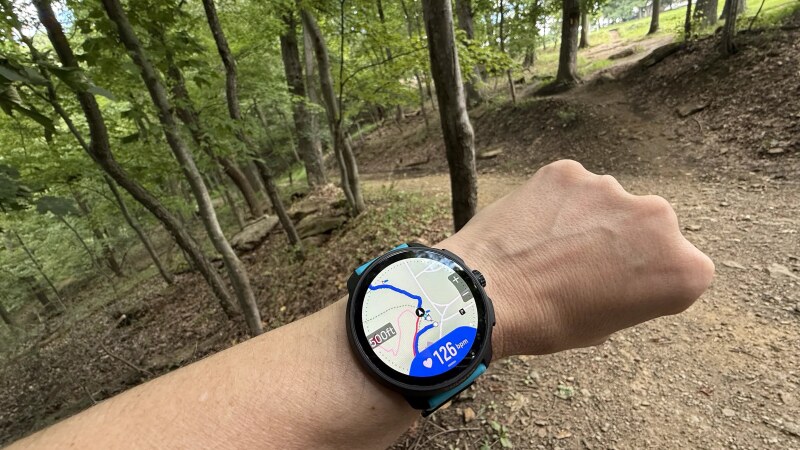
순토 레이스 2 시계는 화면에 지도를 바로 표시할 수 있지만, 모험을 떠나기 전에 지도를 다운로드해야 합니다. 집에서 Wi-Fi에 연결하여 다운로드하는 것이 가장 좋습니다. 출발 지점에 도착해서야 다운로드를 생각하면 다운로드 시간이 매우 오래 걸리거나 아예 다운로드가 불가능할 수도 있습니다.
지도를 다운로드하려면 화면 왼쪽 상단의 시계 아이콘을 탭한 다음 아래로 스크롤하여 오프라인 지도를 찾으 세요. 특정 지역을 다운로드하는 대신 제공되는 옵션 중에서 선택해야 합니다. 미국에서는 주별로 옵션이 제공되는 것 같습니다. 예를 들어 펜실베이니아 지도와 웨스트버지니아 지도를 각각 다운로드할 수 있지만 두 주의 일부를 포함하는 지역은 다운로드할 수 없습니다.
지도 앱이 시계에 설치되면, 위젯 메뉴에서 '지도 '를 선택하여 활동을 시작하지 않고도 지도를 보거나, 달리는 동안에도 지도를 볼 수 있으므로 휴대폰을 집에 두고 다닐 수 있습니다.
SuuntoPlus 스토어 사용 방법을 알아보세요
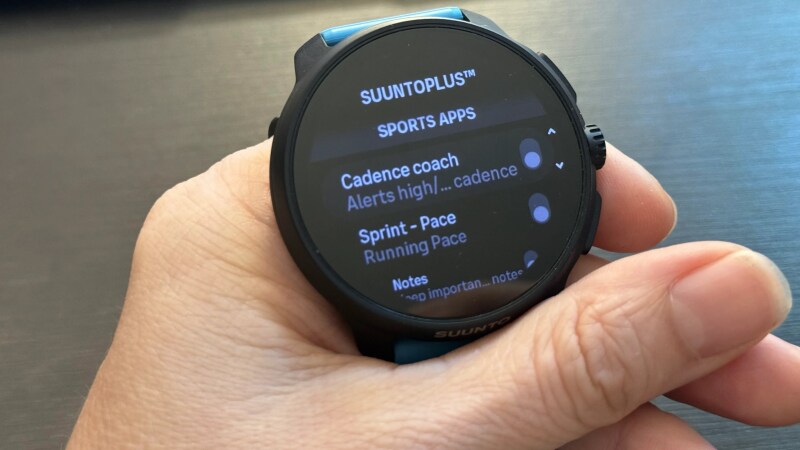
순토플러스가 순토의 고급 스포츠 시계에 상당한 이점을 제공한다는 것은 알고 있었지만, 그 기능이 얼마나 풍부한지 깨닫는 데는 시간이 좀 걸렸습니다. 사용법과 목적이 처음에는 쉽게 파악하기 어려웠기 때문에 기본적인 기능들을 정리해 보았습니다.
먼저, 원하는 SuuntoPlus 앱을 찾아야 합니다. 이전처럼 시계 아이콘을 탭한 다음, 아래로 스크롤하여 ' 내 SuuntoPlus 스포츠 앱'을 찾으세요 . 찾고자 하는 앱 이름을 알고 있다면 검색창에 입력하여 찾고, 그렇지 않다면 제공되는 앱 목록을 살펴보세요.
피트니스 앱을 사용하려면 달리기와 같은 활동을 선택해야 합니다. 활동을 시작하기 전에 아래로 스크롤하면 ' SuuntoPlus' 라는 메뉴가 있습니다. 여기에서 활동 중에 실행할 피트니스 앱을 최대 3개까지 선택할 수 있습니다. 각 앱은 데이터 화면 슬라이더 내에 별도의 화면을 갖습니다 . (활동 중에 화면을 전환하려면 회전판을 탭하세요.)
SuuntoPlus 스토어에서는 TrainingPeaks 또는 intervals.icu 에서 운동 기록을 동기화하거나 Core 2 온도 센서 와 같은 다른 기기를 연결할 수도 있습니다 . 이미 이러한 서비스나 기기를 사용하고 계신다면 해당 사용 설명서를 참조하세요. 여기서는 SuuntoPlus의 일반 피트니스 앱에서 잘 알려지지 않은 몇 가지 활용법에 대해 살펴보겠습니다.
임계값 테스트를 사용하여 훈련 영역을 미세 조정하는 방법
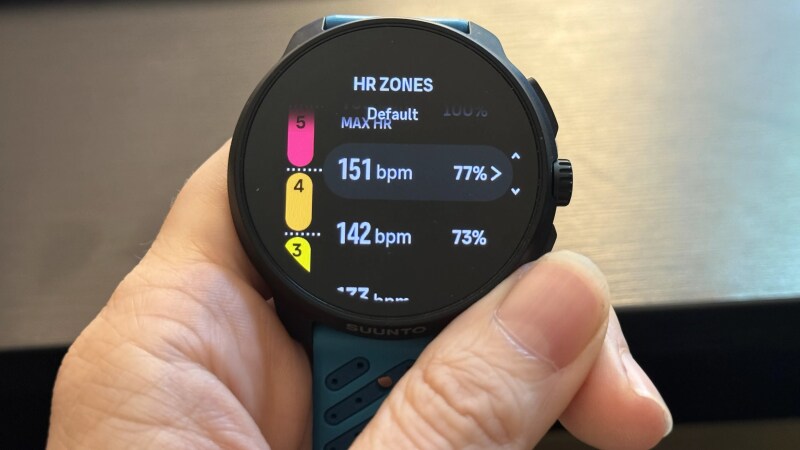
심박수 영역이 정확하지 않다고 느껴본 적이 있다면(실제로 그럴 가능성이 높습니다), SuuntoPlus에 내장된 앱을 활용해 보세요. '무산소 역치(Anaerobic Threshold)' 앱을 찾아 안내에 따라 진행하면 됩니다. 하지만 마음의 준비를 하세요. 이 테스트는 꽤 힘든 운동을 요구합니다. 워밍업 후, 30분 동안 최대한 빠르게 달리도록 요청받습니다. 운동이 끝나면 앱에서 젖산 역치에 가장 가까운 심박수를 알려줍니다.
이제 흥미로운 부분입니다. 스마트워치에서 설정 > 훈련 > 강도 영역 으로 이동하세요 . 모든 스포츠에 대한 기본 심박수 영역을 선택 하거나(잘 모르겠다면 이 옵션을 추천합니다) 고급 설정에서 특정 스포츠를 선택하세요. 여기에서 각 영역의 경계를 설정할 수 있습니다. 5구역의 최소값(따라서 4구역의 최대값)은 역치 테스트에서 얻은 값으로 설정해야 합니다. 다른 영역 의 경계를 설정하려면 Suunto Plus에서 해당 영역 경계 값을 계산하는 방법을 안내합니다 . 아쉽게도 이 값들은 자동으로 설정되지 않습니다.
케이던스 코치를 활용하여 달리기 기술을 향상시키세요.
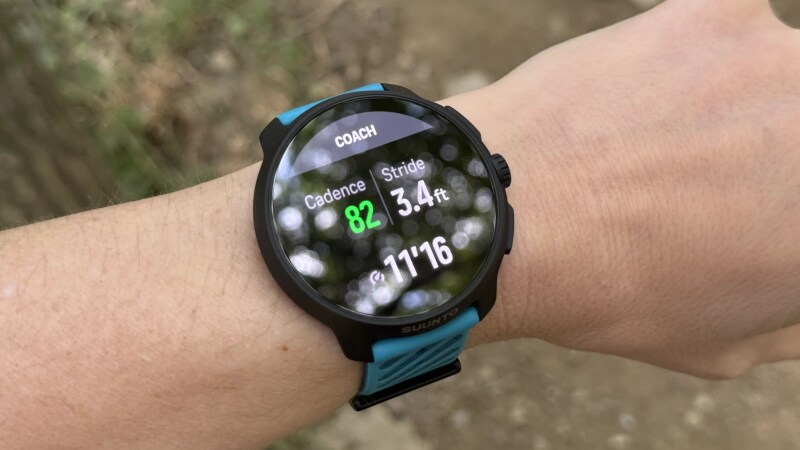
보폭 속도는 달리기 기술에서 의도적으로 수정하기 가장 쉬운 부분 중 하나입니다. 보폭 속도는 1분 동안 걷는 걸음 수(각 다리 또는 전체)를 의미합니다. 보폭이 빠를수록 보폭을 짧게 해야 착지하는 다리를 몸 아래에 유지하기가 더 쉬워지며, 지나치게 긴 보폭을 피할 수 있습니다. 많은 달리기 코치들은 보폭 속도를 높이는 것이 달리기 기술의 여러 문제점을 해결하는 데 효과적이라고 강조합니다.
SuuntoPlus 앱인 '케이던스 코치'는 이 부분을 개선하는 실용적인 방법을 제공하며, 워밍업에도 도움이 될 수 있습니다. 앱을 설치하고 달리기 전에 활성화하세요.
기본적으로 앱은 분당 80~90걸음(총 160~180걸음)을 목표로 설정합니다. 이 범위를 벗어나면 알림음이 울리므로, 이 화면을 활용하여 걸음 수를 조절하는 연습을 할 수 있습니다.
만약 이 걸음걸이 리듬이 지금 당장은 맞지 않는다면 어떻게 해야 할까요? 아래쪽 버튼을 누르면 시계가 1분 동안 걸음걸이 리듬을 측정합니다. 1분 동안 측정된 걸음걸이 리듬이 새로운 목표가 됩니다 . 이 기능을 활용하면 권장 걸음걸이 리듬을 따르기 어렵다고 느껴질 때 더 쉬운 목표를 설정하거나, 오늘 운동 스타일이나 지형에 맞는 리듬을 선택할 수 있습니다.
Sprint 앱을 사용하여 걸음 수를 자동으로 기록하세요.
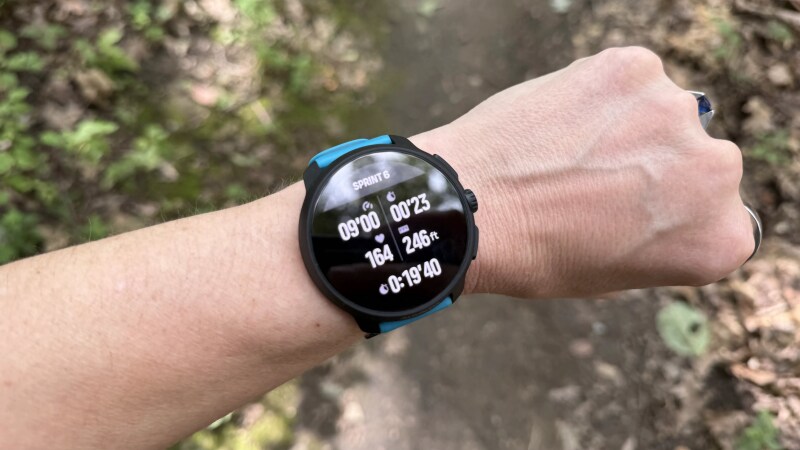 이 랩은 자동으로 시작되었고, 저는 달리는 동안 최대한 그 모습을 포착하려고 노력했습니다. 출처: Beth Squarethke
이건 제가 가장 좋아하는 비법이에요. 걸음 수 측정은 따로 측정할 필요 없이 운동 루틴에 속도감을 더하는 좋은 방법이지만, 보통은 운동 후에 걸음 수를 쉽게 확인할 방법이 없죠. 적어도 대부분의 스마트워치는 그래요! 하지만 순토플러스에 내장된 스프린트 앱은 바로 이런 문제를 해결해 주는 훌륭한 도구를 제공합니다.
스프린트 앱은 10분간의 워밍업 시간을 제공합니다. 이 10분 동안 어떤 속도로 달리든(또는 걷든) 앱은 이를 평소 속도, 즉 스프린트 속도가 아닌 속도로 간주합니다. 워밍업 후에는 평소처럼 달리거나 걸으면 됩니다. 속도를 스프린트 속도(워밍업 속도보다 25% 이상 빠른 속도)로 높이면 시계가 속도 변화를 인식하고 새로운 랩을 기록합니다. 속도를 줄이면 또 다른 랩이 기록됩니다.
매번 5초에서 10초 정도의 짧은 지연 시간이 있습니다. 따라서 정확한 측정은 어렵지만, 걸음 수, 각 걸음의 지속 시간, 그리고 걸음을 걷는 동안과 걸음 사이의 대략적인 속도를 기록 할 수 있습니다 . 다른 스마트워치에서 이 기능을 사용하려면 걸음 수를 미리 설정하거나 매번 랩 버튼을 수동으로 눌러야 하는 것으로 알고 있습니다. 하지만 이 앱은 파틀렉 훈련법처럼 즉흥적으로 걸음 수를 기록할 수 있게 해줍니다.
댓글이 닫혀있다.