

Windows 운영 체제에는 여러 유용한 네트워크 도구가 포함되어 있습니다. 이러한 프로그램은 네트워크 연결에 대한 중요한 정보를 제공하고 문제를 진단하는 데 도움을 줄 수 있습니다. 모든 Windows 사용자가 알아야 할 TCP/IP 네트워크 도구는 다음과 같습니다.

- Netstat
- 트레이서 트
- IP 구성
- NSlookup
이 도구들이 어떤 기능을 하며 어떻게 일반적으로 사용되는지 살펴보겠습니다.
TCP/IP에 대한 간략한 복습
이 네 가지 도구는 모두 TCP/IP 네트워크 프로그램입니다. 이것은 무엇을 의미할까요?
TCP/IP는 전송 제어 프로토콜 /인터넷 프로토콜 의 약자입니다 . 프로토콜은 프로세스가 작동하는 방식을 정의하는 규칙 및 사양 집합입니다.
예를 들어, 직장에서는 상사의 개인 비서와 미리 약속을 잡는 것이 일반적인 관행일 수 있으며, 예의 없이 상사의 사무실에 불쑥 들어가는 것은 바람직하지 않습니다. 마찬가지로, TCP/IP는 인터넷에 연결된 여러 장치들이 어떻게 체계적인 방식으로 통신할 수 있는지를 설명합니다.
명령줄을 사랑하는 법을 배우세요
오늘날 컴퓨터 인터페이스의 99%는 그래픽 기반이지만, 텍스트 기반 명령줄 도구에 대한 필요성은 항상 존재할 것입니다. 이러한 TCP/IP 도구는 대부분 명령줄을 통해 작동합니다. 즉, 도구의 이름과 수행할 작업을 입력해야 합니다.
윈도우에서는 항상 명령 프롬프트 를 통해 이 작업을 수행했지만 , 현재는 점차 사용이 줄어들고 있습니다. 오늘날 선호되는 명령줄 인터페이스는 윈도우 PowerShell입니다.
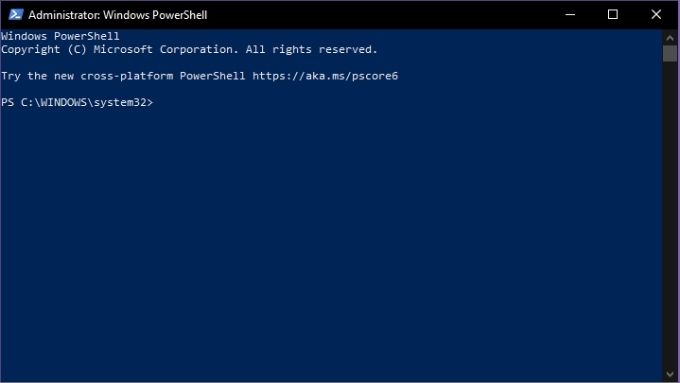
PowerShell에 액세스하려면 다음 단계를 따르세요.
- 오른쪽 클릭 시작 버튼
- 퍄퍄퍄 Windows PowerShell(관리자)
이제 원하는 대로 PowerShell 명령줄에 명령어를 입력할 수 있습니다. PowerShell을 마스터하고 싶다면, 그 시작은 바로 저희 동료인 Guy McDowell이 쓴 PowerShell 홈 사용자 가이드 - 초보자 가이드입니다 .
이제 그녀에 대해 좀 더 알아볼까요?
Netstat이란 무엇인가요?
Netstat, 즉 네트워크 통계는 네트워크 연결 상태에 대한 유용한 정보를 제공하는 강력한 도구입니다. Netstat은 열려 있는 포트와 사용 중인 포트 , 열려 있는 연결과 실행 중인 연결을 포함하여 주요 네트워크 활동에 대한 필수 통계를 제공합니다.
Netstat은 윈도우용 애플리케이션일 뿐만 아니라 리눅스, 유닉스, 맥에서도 사용할 수 있습니다. 유닉스에서 처음 개발된 Netstat은 네트워크 관리자의 필수 도구로 자리 잡았습니다.
Microsoft TCPView와 같은 그래픽 기반 도구도 있지만, netstat 사용법을 알아두는 것은 언제나 유용합니다. netstat은 다양한 용도로 활용되지만, 최근에는 악성코드 탐지에 특히 많이 사용됩니다. 트로이 목마와 같은 악성코드는 종종 포트를 열어놓고 제작자가 해당 포트에 접속하여 추가 명령을 기다리곤 합니다. netstat을 사용하면 컴퓨터에서 네트워크로의 의심스러운 연결이 있는지 신속하게 확인할 수 있습니다.
중요한 Netstat 명령어
Netstat은 가장 사용하기 쉬운 TCP/IP 도구 중 하나입니다. 따옴표 없이 "netstat"만 입력하면 다음과 같은 활성 연결 목록이 표시됩니다.
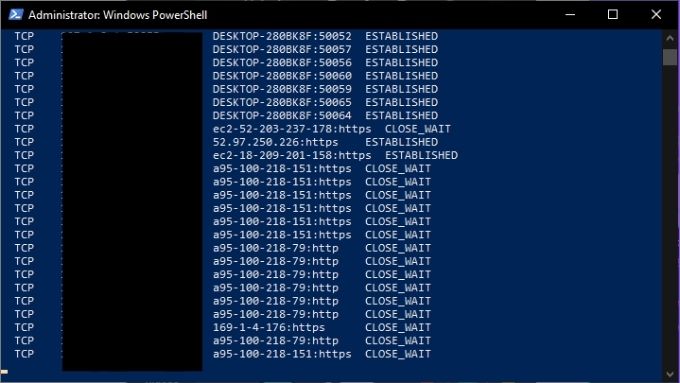
이 명령어는 네트워크 연결 상태를 기본적으로 파악하는 데 유용하지만, 수정자를 사용하여 출력 결과를 수정할 수 있습니다. 예를 들어, `netstat -a`는 모든 활성 포트를 표시하고, `netstat -b`는 각 포트를 담당하는 실행 파일을 보여줍니다. 다음은 몇 가지 주요 명령어입니다.
- Netstat -e 명령은 전송된 패킷에 대한 세부 정보를 표시합니다.
- Netstat -n – 현재 연결된 호스트 목록을 표시합니다.
- Netstat -p 명령어를 사용하면 확인하려는 프로토콜 유형을 지정할 수 있습니다.
- Netstat -r – 라우팅 테이블 목록을 제공합니다.
- Netstat -s는 IPv4, IPv6, ICMP, TCP 등에 대한 통계를 제공합니다.
Tracert란 무엇인가요?
Tracert는 traceroute 의 줄임말입니다 . Tracert는 컴퓨터의 네트워크 인터페이스에서 목적지 장치까지 가는 경로상의 각 경유지에 대한 정보를 보여주는 네트워크 도구입니다.
Tracert를 사용할 때, 애플리케이션은 각 홉의 장치가 정보를 반환하도록 하는 특수한 ICMP( 인터넷 제어 메시지 프로토콜 ) 패킷을 전송합니다. 구체적으로, 패킷의 정확한 도착 시간을 전송하도록 요청하고, 이 정보를 사용하여 각 홉 간의 이동 시간을 계산합니다.
Tracert에는 크게 세 가지 용도가 있습니다.
- 소포가 어디에서 분실되었는지 알아내기 위해서입니다.
- 패킷 지연이 발생하는 위치를 파악하기 위해.
- 패킷 경로를 따라 각 홉의 IP 주소를 확인하려면 다음과 같습니다.
다음으로 Tracert 명령어가 실제로 어떻게 작동하는지 살펴보겠습니다.
중요 Tracert 명령어
Tracert 명령어의 기본 형식은 도구 이름과 네트워크 대상을 입력하는 것입니다. 대상은 IP 주소 또는 웹사이트 URL로 지정할 수 있습니다. 예를 들어, Tracert www.google.com 과 같습니다.
명령어의 출력 결과는 다음과 같습니다.
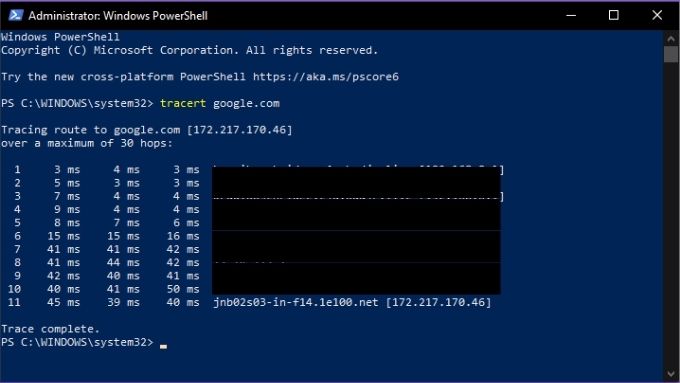
Tracert에도 몇 가지 옵션이 있으며, 목록은 다음과 같습니다.
- 추적 -dTracert에게 주소를 호스트 이름으로 파싱하지 말라고 지시합니다.
- Tracert -hMaximum_hops – 기본 점프 횟수를 변경할 수 있습니다. 예를 들어 -h 30으로 설정할 수 있습니다.
- Tracert -j 호스트 목록LSR은 결정합니다느슨한 소스 경로호스트 목록을 따라 )
- -w 타임아웃이 기능을 사용하면 Tracert가 각 점프를 완료할 때까지 기다리는 시간을 설정할 수 있으며, 이 시간이 지나면 타임아웃으로 간주합니다. 예를 들어, Tracert -w 1000과 같이 입력합니다.
간단한 도구이지만, 네트워크 탐정 역할을 할 때는 엄청나게 유용할 수 있습니다!
IPconfig란 무엇인가요?
IPconfig는 컴퓨터의 네트워크 장치 구성을 보여주는 가장 유용한 TCP/IP 네트워킹 도구 중 하나입니다. 또한 네트워크 연결과 관련된 특정 작업을 수동으로 적용하는 데에도 사용할 수 있습니다.
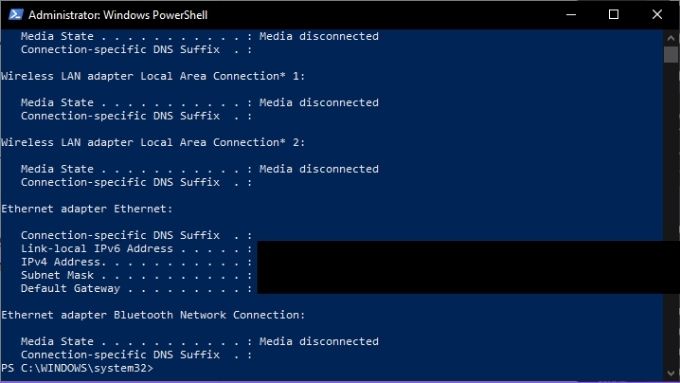
IPconfig는 컴퓨터의 IP 주소가 동적으로 할당되는 경우에 특히 유용합니다. 이 프로그램을 사용하면 시스템이 현재 사용하고 있는 IP 주소를 빠르게 확인할 수 있습니다.
IPconfig 명령어는 중요합니다.
IPconfig는 일반적으로 네트워크 정보를 표시하거나 네트워크 관련 작업을 수행하는 매개변수와 함께 사용됩니다. 알아두면 유용한 가장 중요한 명령어 몇 가지는 다음과 같습니다.
- IP 구성 / 모두이 화면에는 물리적 및 가상 네트워크 어댑터에 대한 모든 연결 정보가 표시됩니다.
- IPconfig /flushdns이렇게 하면 DNS 확인자 캐시가 초기화됩니다. 이는 DNS 관련 문제를 해결하는 데 유용합니다.
- /IPconfig /renew그는 임명할 수밖에 없다 새로운 IP 주소.
IPconfig는 일반적인 인터넷 연결 문제를 해결하고 수정하는 데 가장 중요한 도구이므로 주요 명령어를 암기해 두는 것이 좋습니다.
NSLookup이란 무엇인가요?
NSlookup은 네임서버 조회(nameserver lookup ) 의 약자입니다 . "네임서버"는 도메인 이름 시스템(DNS)에서 가장 기본적인 서버 유형 중 하나입니다. 기본적으로 네임서버는 DNS 서버로서, 사용자가 브라우저에 입력한 URL을 해당 콘텐츠를 호스팅하는 서버의 IP 주소에 연결하는 네트워크 장치입니다.
이 과정은 일반적으로 사용자에게 숨겨져 있지만, NSlookup을 사용하면 두 가지 작업을 수행할 수 있습니다.
- 특정 웹사이트 주소 뒤에 있는 IP 주소를 찾는 방법.
- 특정 IP 주소와 연결된 URL을 찾으려면 다음과 같이 하십시오.
따라서 웹 주소나 IP 주소만 있는 경우 NSlookup을 사용하여 나머지 정보를 찾을 수 있습니다. 그런 다음 Tracert 또는 Netstat과 같은 다른 도구의 정보와 결합하여 보고된 IP 주소에 연결된 웹 서버를 식별할 수 있습니다.
중요 NSLookup 명령어
알아두면 유용한 NSLookup 명령어는 크게 세 가지가 있습니다. 첫 번째는 간단히 "nslookup"이라고 입력하는 것입니다. 이 명령어는 현재 네임 서버와 해당 IP 주소를 표시합니다.
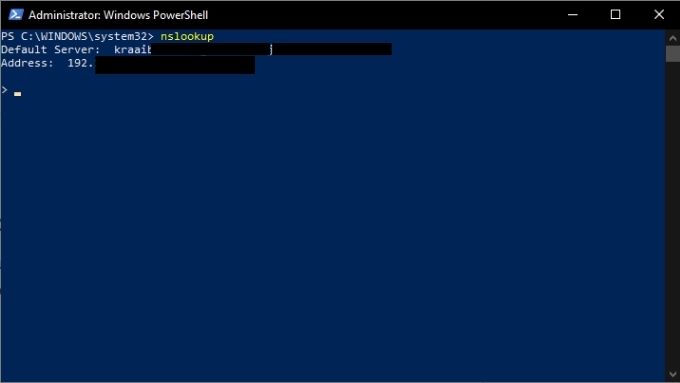
NSlookup이 여전히 실행 중이며 현재 PowerShell이 아닌 NSlookup의 명령줄에 있다는 점에 유의하십시오. PowerShell로 돌아가려면 exit를 입력 하고 Enter 키를 누르십시오.
하지만 잠시 기다렸다가 네임 서버에 Google.com의 주소를 요청해 보겠습니다. google.com을 입력 하고 엔터를 누르세요.
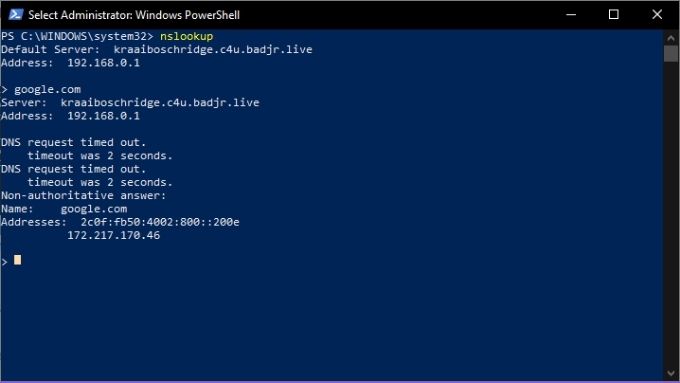
보시다시피, 이를 통해 IP 주소 172.217.170.46을 알 수 있습니다. 이 주소를 웹 브라우저에 입력하면 바로 구글로 이동합니다. 또한 역검색을 통해 IP 주소를 입력하면 해당 서버의 URL을 확인할 수 있습니다.
이제 여러분은 네트워크에서 무슨 일이 일어나고 있는지 이해하고 인터넷을 둘러싼 미스터리를 푸는 데 도움이 되는 네 가지 필수 TCP/IP 도구를 알게 되었습니다. 즐거운 시간 보내세요!
댓글이 닫혀있다.