
إصلاح خطأ AIXHost.exe “يتم إغلاق التطبيق” في Windows 11
تخلص فوراً من خطأ AIXHost.exe “application is exiting” المزعج على Windows 11. اكتشف الحلول الفعالة لاستعادة استقرار نظامك وتشغيله بسلاسة تامة.

가장 중요한 사항들
- لا تحاول حذف ملف AIXHost.exe 또는 تنزيل بدائل من مصادر غير موثوقة، فقد يؤدي ذلك إلى تعطيل نظام التشغيل.
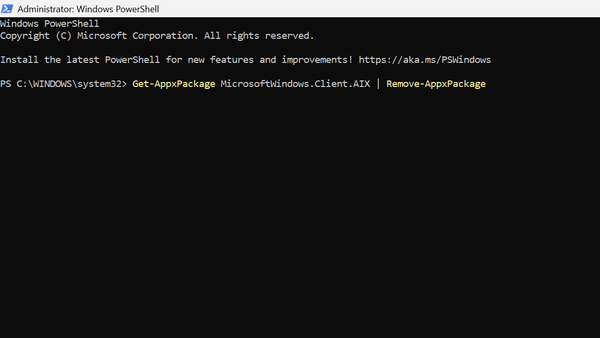
- ابدأ بإعادة تعيين مكون AIX باستخدام أمر PowerShell <code>Get-AppxPackage MicrosoftWindows.Client.AIX | Remove-AppxPackage</code>، فهو الحل الأكثر فعالية لمعظم المستخدمين.
- إذا لم ينجح حل PowerShell، قم بتعطيل ميزة Recall من خلال “ميزات Windows” (Turn Windows features on or off)، حيث يحل هذا المشكلة للعديد من المستخدمين ويعيد تسجيل المكون بشكل نظيف.
تتعلق النافذة المنبثقة التي تشير إلى C:WindowsSystemAppsMicrosoftWindows.Client.AIX_cw5n1h2txyewyAIXHost.exe وتحمل رسالة “The application is exiting and cannot service this request” بمضيف تجربة الذكاء الاصطناعي في Windows (Windows AI Experience Host)، وهو العملية الخلفية التي تشغل ميزة Recall وميزات الذكاء الاصطناعي الأخرى المدمجة في الجهاز على 윈도우 11. يميل هذا الخطأ إلى الظهور بشكل متكرر على أجهزة Copilot+ PCs مثل Lenovo Yoga Slim 7x 그리고 HP OmniBook وأجهزة Surface، وغالبًا ما يظهر أثناء استخدام 응용 مثل Word 그리고 Excel 그리고 Outlook، 또는 حتى عند عدم القيام بأي شيء على سطح المكتب.
⚡빠른 답변: افتح PowerShell كمسؤول وقم بتشغيل الأمر Get-AppxPackage MicrosoftWindows.Client.AIX | Remove-AppxPackage، ثم أعد تشغيل الجهاز. إذا عادت النافذة المنبثقة، قم بإيقاف تشغيل Recall من خلال Control Panel → Programs and Features → Turn Windows features on or off، ثم أعد التشغيل، وأعد تمكينها إذا كنت ترغب في استخدامها مرة أخرى.
ما هو AIXHost.exe ولماذا يتعطل؟
AIXHost.exe هو العملية المضيفة لحزمة MicrosoftWindows.Client.AIX، وهي طبقة تجربة الذكاء الاصطناعي التي يستخدمها Windows 11 لفهم المحتوى المعروض على الشاشة لميزات مثل Recall 그리고 Click to Do واكتشاف المحتوى. عندما تواجه هذه العملية المضيفة حالة خطيرة، يقوم Windows بإنهائها ويعرض مربع الحوار “application is exiting and cannot service this request” بدلاً من ترك العملية معلقة.
عادةً ما يعود سبب هذا التعطل إلى أحد الأسباب القليلة التالية:
- تلف قاعدة بيانات لقطات Recall 또는 فشل في الكتابة.
- تعارضات بين فهرسة Windows Search ومضيف الذكاء الاصطناعي.
- تحديث تراكمي غير مكتمل 또는 معطوب ترك حزمة AIX في حالة سيئة.
- برامج تشغيل NPU 또는 الشرائح (chipset drivers) قديمة على أجهزة Snapdragon X Elite 그리고 X Plus.
هذا الملف ليس برنامجًا ضارًا (malware)، ويوجد في موقع نظام محمي. لا تحاول حذف AIXHost.exe مباشرةً 또는 تنزيل “بديل” من موقع طرف ثالث — فهذا قد يؤدي إلى تعطيل النظام (breaks the shell) ويمكن أن يتسبب في ظهور أخطاء 0xc000007b 또는 شاشة الموت الزرقاء (BSOD).
الحل 1: إعادة تعيين مكون AIX باستخدام PowerShell
يُعد هذا الحل هو الأكثر فعالية لمعظم المستخدمين، لأنه يجبر Windows على إزالة الحزمة التالفة وإعادة تسجيل نسخة نظيفة عند تسجيل الدخول التالي.
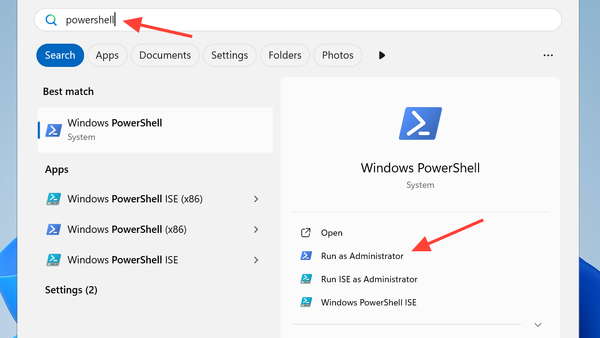
1. اضغط على زر البدء (Start)، اكتب powershell, 다음을 마우스 오른쪽 버튼으로 클릭 Windows PowerShell을، واختر “تشغيل كمسؤول” (Run as administrator). وافق على مطالبة التحكم في حساب المستخدم (UAC).
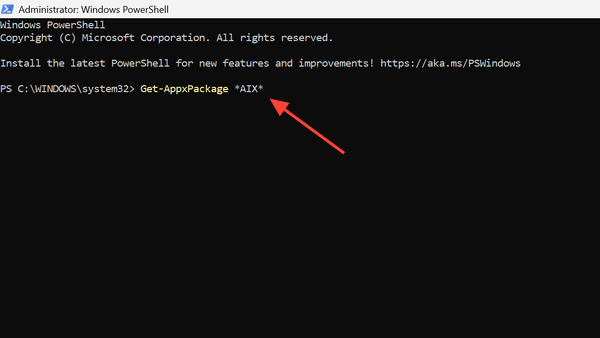
2. تأكد من وجود الحزمة بتشغيل الأمر Get-AppxPackage *AIX*. يجب أن يظهر لك إدخال لـ MicrosoftWindows.Client.AIX.
3. قم بإزالته باستخدام الأمر Get-AppxPackage MicrosoftWindows.Client.AIX | Remove-AppxPackage وانتظر حتى يعود موجه الأوامر.
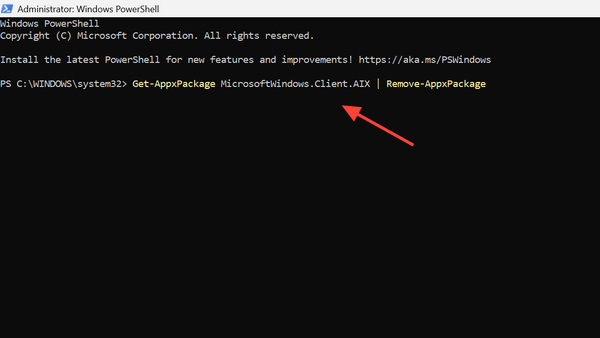
4. 다시 시작 الكمبيوتر. سيعيد Windows تهيئة مكون AIX عند تسجيل الدخول، مما يؤدي إلى مسح خطأ التكوين الذي كان يتسبب في ظهور النافذة المنبثقة.
ستعرف أن الحل قد نجح عندما تتمكن من تسجيل الدخول بشكل طبيعي والوصول إلى سطح المكتب دون ظهور مربع حوار AIXHost.exe.
الحل الثاني: تعطيل ميزة Recall في Windows
إذا لم ينجح إعادة تعيين PowerShell، فإن تعطيل ميزة Recall من خلال مربع حوار “ميزات Windows” القديم قد حل المشكلة للعديد من المستخدمين، بما في ذلك الحالات التي فشلت فيها جميع خطوات استكشاف الأخطاء وإصلاحها الأخرى. يجب أن تكون مسجلاً الدخول كمسؤول.
1. افتح قائمة Start، واكتب control، ثم افتح Control Panel الكلاسيكي. اضبط طريقة العرض على “Large icons” (أيقونات كبيرة).
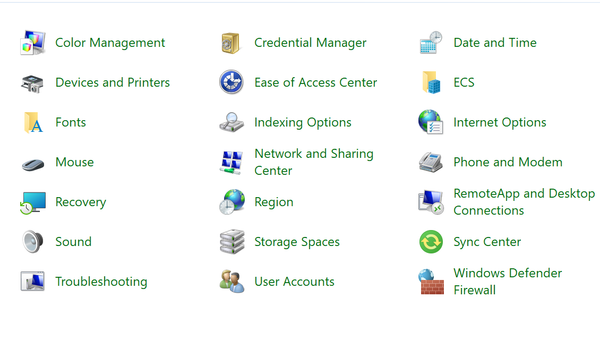
2. افتح “Programs and Features” (البرامج والميزات)، ثم انقر على “Turn Windows features on or off” (تشغيل ميزات Windows 또는 إيقاف تشغيلها) في الجزء الأيسر.
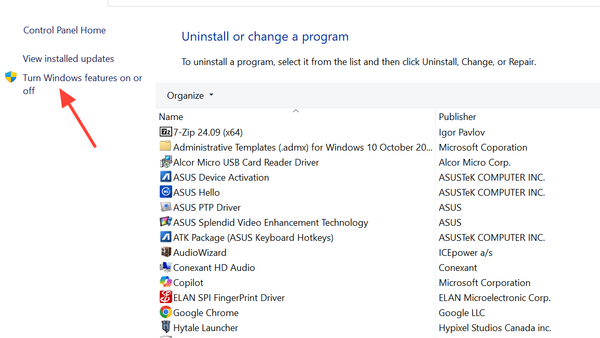
3. أزل علامة التحديد عن Recall في القائمة، ثم انقر على “OK” (موافق)، ودع Windows يطبق التغيير.
4. أعد تشغيل (لا تقم بإيقاف تشغيل فقط) جهاز الكمبيوتر. يجب أن تختفي النافذة المنبثقة بعد إعادة التشغيل.
إذا كنت ترغب في استعادة ميزة Recall، كرر الخطوات وأعد تحديد المربع. يذكر العديد من المستخدمين أن 오류 لا يعود بعد دورة التشغيل والإيقاف هذه لأن المكون يتم إعادة تسجيله بشكل نظيف.
الحل الثالث: تعطيل خدمة AI Host Fabric Service
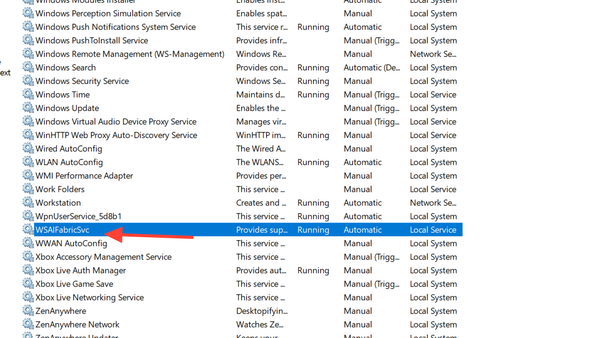
تُعد خدمة WSAIFabricSvc طبقة الاتصال بين Windows ومضيف الذكاء الاصطناعي (AI host). يمكن أن تتسبب الخدمة ذات التكوين الخاطئ في إعادة تشغيل AIXHost.exe بشكل متكرر، وهو ما يولد النوافذ المنبثقة المتكررة.
1. اضغط على مفتاحي Windows + R، واكتب services.msc, Enter 키를 누릅니다.
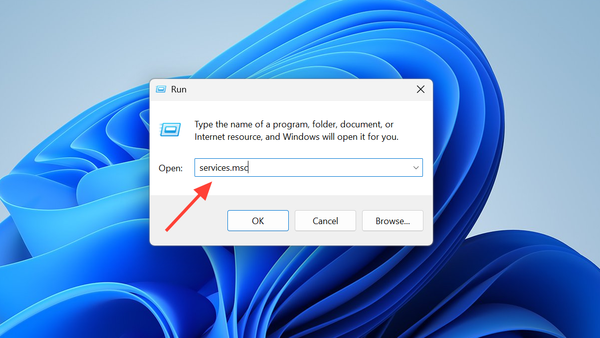
2. مرر للأسفل حتى تجد WSAIFabricSvc (المدرجة أيضًا باسم AI Host Fabric Service). انقر عليها نقرًا مزدوجًا.
3. اضبط Startup type على Disabled، وانقر على Stop إذا كانت الخدمة قيد التشغيل، ثم Apply 그리고 OK.
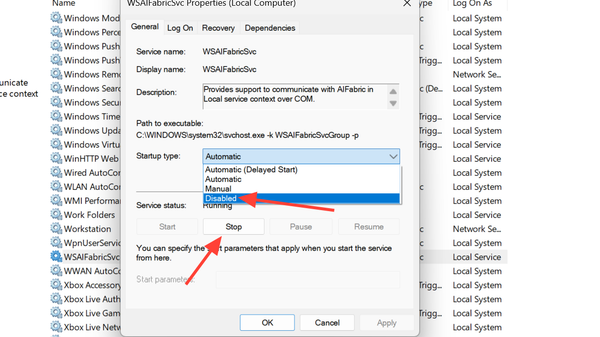
4. أعد تشغيل الجهاز وراقب ظهور مربع الحوار. إذا لم يظهر مرة أخرى خلال جلسة عمل عادية، فهذا يعني أن الإصلاح قد نجح.
ملاحظة : يؤدي تعطيل هذه الخدمة أيضًا إلى تعطيل ميزات الذكاء الاصطناعي المدمجة في نظام التشغيل Windows 11 التي تعتمد عليها. أعد تمكينها (Automatic 또는 Manual) إذا كنت ترغب في استعادة وظائف Recall 그리고 Copilot+ ذات الصلة.
الإصلاح 4: إصلاح ملفات النظام باستخدام SFC 그리고 DISM
إذا كانت حزمة AIX سليمة ولكن ملفات النظام الداعمة تالفة، فسيظل المضيف يفشل في العمل. يقوم SFC 그리고 DISM بإصلاح مخزن المكونات الأساسي الذي يعتمد عليه إطار عمل الذكاء الاصطناعي.
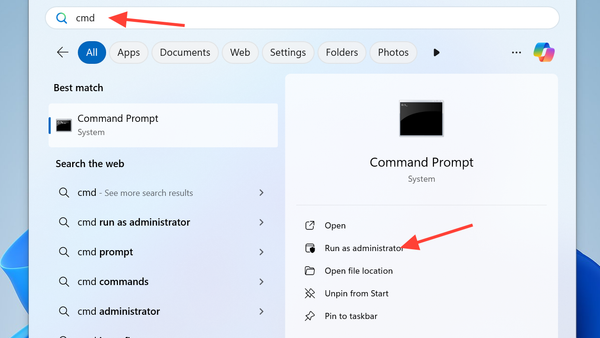
1. افتح Command Prompt 또는 Windows Terminal بصلاحيات administrator.
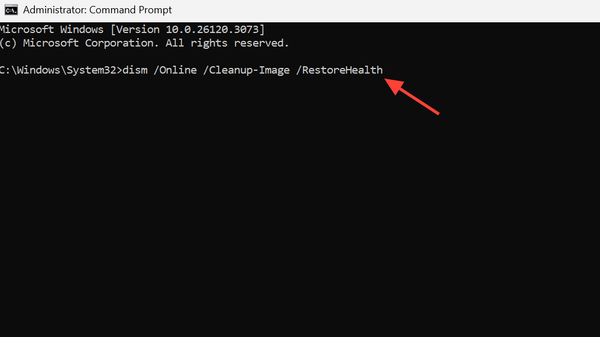
2. 켜다 DISM /Online /Cleanup-Image /RestoreHealth أولاً ودعه يكمل العملية. يقوم هذا الأمر بسحب نسخ نظيفة للمكونات التالفة من Windows Update.
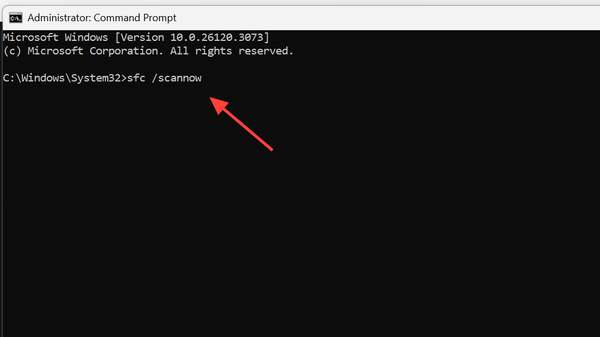
3. 그런 다음 켜십시오. sfc /scannow 에 대해 확인 ملفات النظام المحمية 그리고 그것을 고친다.
4. أعد تشغيل الكمبيوتر بعد اكتمال الفحصين.
الحل 5: أوقف خدمة Windows Search إذا كانت الفهرسة هي السبب
إذا كنت تواجه مشكلة AIXHost.exe بسبب الفهرسة، يمكنك إيقاف خدمة Windows Search مؤقتًا. يتعارض Windows Search أحيانًا مع مضيف الذكاء الاصطناعي (AI host) أثناء محاولته فهرسة بيانات تعريف اللقطات (snapshot metadata). يعد إيقاف هذه الخدمة طريقة سريعة لتأكيد ما إذا كانت عملية الفهرسة هي السبب وراء المشكلة.
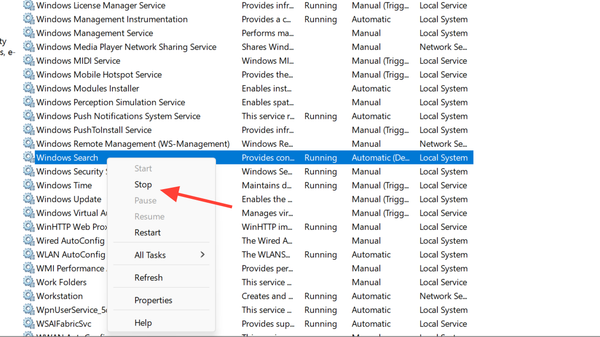
열다 services.msc، ثم انقر بزر الماوس الأيمن على Windows Search، واختر Stop (إيقاف). إذا توقفت النافذة المنبثقة فورًا، فاترك الخدمة متوقفة مؤقتًا وأعد بناء الفهرس من Control Panel (لوحة التحكم) → Indexing Options (خيارات الفهرسة) → Advanced (خيارات متقدمة) → Rebuild (إعادة بناء). بعد ذلك، أعد تعيين الخدمة إلى Automatic (Delayed Start) (تلقائي (بدء مؤجل)) لضمان استمرار عمل البحث عن الملفات.
ماذا تفعل إذا لم تنجح أي من الحلول؟
إذا لم تتمكن من حل مشكلة AIXHost.exe باستخدام الحلول السابقة، فإليك بعض الخيارات النهائية. في عدد قليل من الحالات، قد لا تحل أي من الطرق المذكورة أعلاه المشكلة. الحلول النهائية المؤكدة هي إجراء تثبيت إصلاحي في مكانه لنظام Windows 11 (يحافظ على الملفات والتطبيقات)، وإذا لم ينجح ذلك، فإن إعادة التثبيت النظيف (clean reinstall) قد قضت على الخطأ للمستخدمين الذين استنفدوا جميع الخيارات الأخرى.
⚠️احرص على 데이터를 백업하세요 قبل أي تثبيت إصلاحي 또는 إعادة تثبيت. الترقية في مكانها تحافظ على الملفات والتطبيقات الشخصية، لكن التثبيت النظيف يمسح محرك أقراص النظام بالكامل.
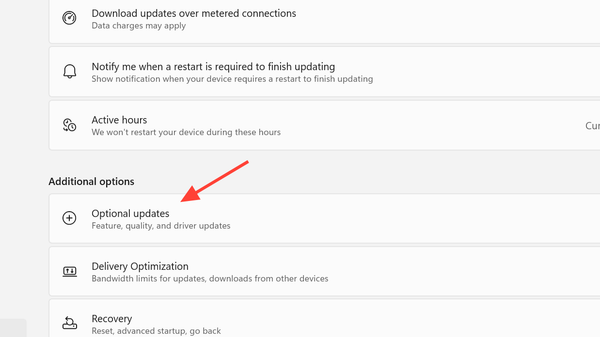
قبل اللجوء إلى هذه الخطوات الجذرية، تأكد من أن Windows محدث بالكامل — افتح Settings (الإعدادات) → Windows Update (تحديث Windows) → Advanced options (خيارات متقدمة) → Optional updates (تحديثات اختيارية) وقم بتثبيت أي شيء مدرج هناك، بما في ذلك تحديثات برامج التشغيل. على أجهزة Copilot+ PCs التي تعمل بمعالجات Snapdragon، قم أيضًا بتحديث برامج تشغيل NPU 그리고 chipset عبر Lenovo Vantage 또는 HP Support Assistant، حيث أن البرامج الثابتة القديمة على وحدة المعالجة العصبية (Neural Processing Unit) هي سبب جذري شائع لا يمكن لأي قدر من استكشاف الأخطاء وإصلاحها من جانب Windows أن يصلحه.
دليل: أي حل تبدأ به أولاً
| 제안 | جرب أولاً | 만약 그것이 실패하면 |
|---|---|---|
| تظهر النافذة المنبثقة عند كل تسجيل دخول | إعادة تعيين حزمة AIX باستخدام PowerShell | إيقاف تشغيل Recall في Windows Features |
| تظهر النافذة المنبثقة عند استخدام Word 또는 Excel 또는 Outlook | إصلاح Office Online، ثم إعادة تعيين PowerShell | تعطيل WSAIFabricSvc |
| تظهر النافذة المنبثقة بعد تحديث Windows الأخير | DISM + SFC، ثم تحقق من التحديثات الاختيارية | ترقية موضعية |
| تظهر النافذة المنبثقة على جهاز Copilot+ PC جديد (Snapdragon) | تحديث برامج تشغيل NPU والشرائح | إعادة تعيين حزمة AIX باستخدام PowerShell |
| تستمر النافذة المنبثقة بعد كل الحلول المذكورة أعلاه | إعادة تثبيت إصلاح موضعية | إعادة تثبيت نظيفة لنظام Windows 11 |
بالرغم من أن مربع حوار AIXHost.exe مزعج، إلا أنه مجرد خطأ برمجي في مكون يمكنك إعادة تعيينه بأمان. ابدأ بتطبيق أمر PowerShell، ثم انتقل إلى إيقاف تشغيل Recall إذا لزم الأمر — فمعظم المستخدمين ينجحون في إيقاف ظهور هذه النافذة المنبثقة عند إحدى هاتين الخطوتين دون فقدان أي بيانات 또는 وظائف الذكاء الاصطناعي.
댓글이 닫혀있다.