
삼성 갤럭시 S26 사용자를 위한 10가지 팁과 유용한 정보
삼성 갤럭시 S26을 사용하고 계신가요? 성능을 향상시키고, 배터리 수명을 늘리고, 숨겨진 기능을 활용할 수 있는 10가지 놀라운 팁을 알아보세요. 갤럭시 S26을 최대한 활용해 보세요!

가장 중요한 사항들
- 갤럭시 S26은 전화 앱에 내장된 "사기 감지" 기능을 제공하여 인공지능을 활용해 수신 전화의 사기 행위를 감지하고 사용자에게 알려줍니다.
- DeX를 사용하면 최대 4개의 독립적인 작업 공간과 확장 디스플레이를 지원하여 Galaxy S26을 데스크톱 컴퓨터처럼 활용할 수 있습니다.
- 향상된 "오디오 지우개" 기능을 사용하여 빠른 설정에서 실시간으로 모든 비디오의 배경 소음을 줄이고 대화 또는 음악을 향상시키세요.
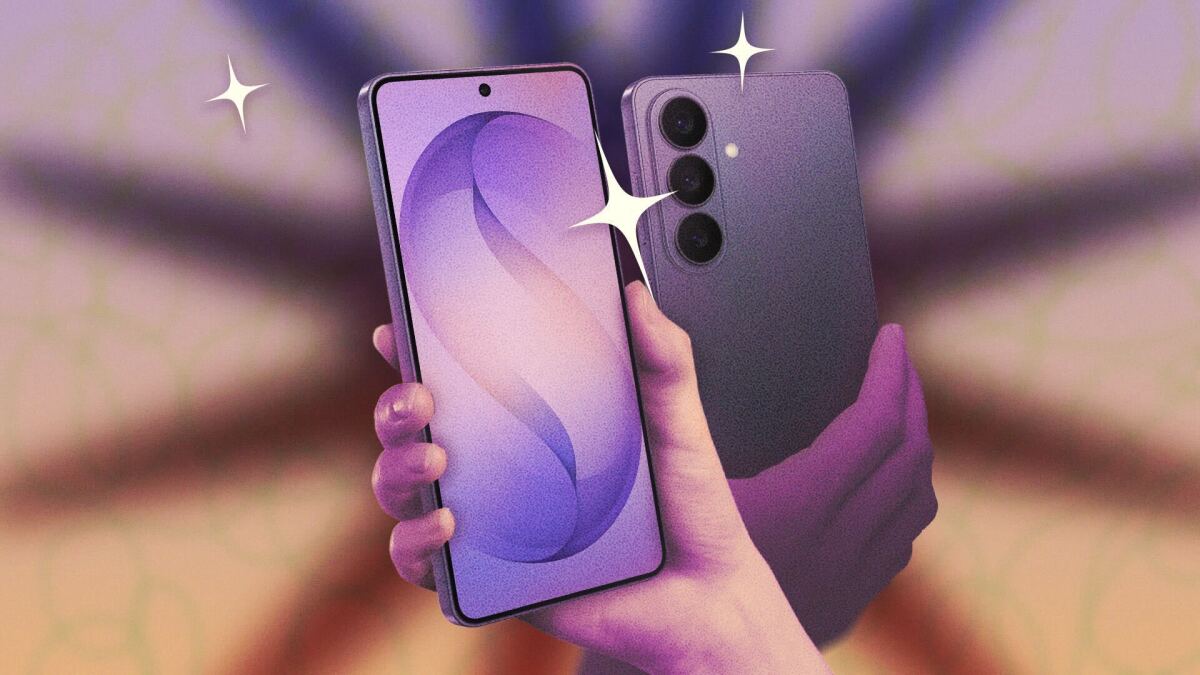
방금 새 삼성 갤럭시 S26을 샀어요. 그런데 이 폰을 최대한 활용하려면 어떻게 해야 할까요? 삼성의 최신 플래그십 스마트폰에는 One UI 8.5가 사전 설치되어 있고, 삼성에서 추가한 소프트웨어 개선 사항과 하드웨어 업그레이드 덕분에 할 수 있는 일이 많습니다. 이 시리즈에 대한 자세한 내용은 삼성 갤럭시 S26 시리즈를 확인해 보세요.
아마존에서
200.00달러 절약
아마존에서
251.99달러 절약
아마존에서
160.00달러 절약
갤럭시 S26을 처음 개봉했을 때보다 더 유용하게 활용할 수 있는 10가지 방법을 소개합니다.
DeX를 사용하여 갤럭시 폰을 컴퓨터처럼 활용해 보세요.
이전에 삼성 DeX에 대해 이야기한 적이 있습니다. DeX는 스마트폰을 디스플레이에 연결하면 활성화되는 데스크톱 인터페이스로, 마우스와 키보드를 연결하면 갤럭시 기기를 거의 개인용 컴퓨터처럼 사용할 수 있습니다.
DeX는 새로운 기능은 아니지만, One UI 8.5 모델에서는 최대 4개의 독립적인 데스크톱 작업 공간을 제공하며, 각 공간에는 5개의 앱을 실행할 수 있어 더욱 넓은 작업 공간을 확보할 수 있습니다. 또한 DeX 모드에서 화면을 확장하는 추가 옵션도 제공됩니다. 시작하려면 설정에서 연결된 기기 > Samsung DeX 로 이동하세요.
갤럭시 S26을 고화질 웹캠으로 활용하세요
픽셀폰은 안드로이드 14 출시 이후 웹캠처럼 사용할 수 있었는데, 이제 삼성도 갤럭시 S26 시리즈를 통해 이 기능을 지원합니다. 이 기능은 윈도우와 macOS 모두에서 작동하며, USB-C 케이블로 스마트폰을 컴퓨터에 연결한 후 갤럭시 화면에 나타나는 알림을 열고 ' 웹캠'을 선택하면 됩니다. 웹캠을 지원하는 앱을 실행하면 카메라 선택 메뉴에 갤럭시 S26 울트라가 옵션으로 표시됩니다.
노트북에 웹캠이 내장되어 있다면 굳이 스마트폰을 웹캠으로 사용할 필요가 있을까 싶을 수도 있습니다. 하지만 웹캠이 없는 데스크톱 컴퓨터를 사용하거나 내장 웹캠의 화질이 좋지 않다면 스마트폰 웹캠은 훌륭한 대안이 될 수 있습니다. 또한 스마트폰은 카메라 위치와 각도를 훨씬 자유롭게 조절할 수 있어 매우 유용합니다.
"개인 정보 보호 화면" 기능을 사용하여 다른 사람이 당신의 갤럭시 화면을 엿보는 것을 방지하세요.
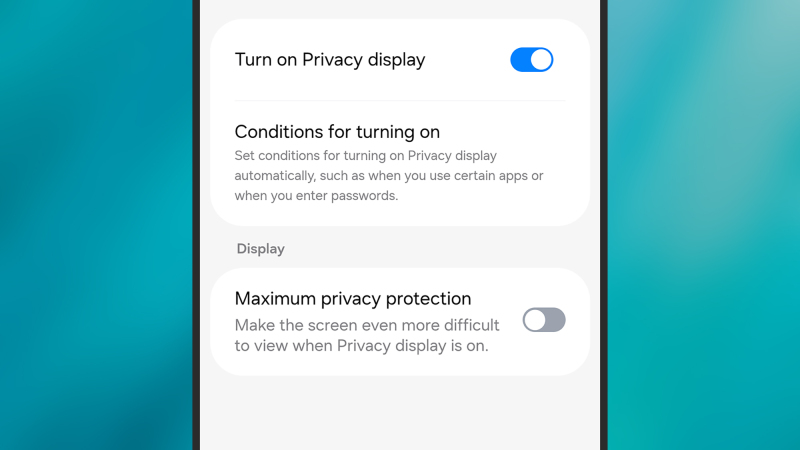
지금까지 갤럭시 S26의 가장 눈길을 끄는 기능은 프라이버시 디스플레이이지만, 아쉽게도 울트라 모델 에서만 사용할 수 있습니다 . 이 기능은 몇 가지 영리한 디스플레이 기술 덕분에 주변 사람이 화면 내용을 거의 볼 수 없도록 해줍니다.
설정 메뉴의 디스플레이 에서 개인정보 보호 디스플레이 옵션을 찾을 수 있습니다 (빠른 설정 패널에서도 사용 가능). 이 옵션을 수동으로 활성화하거나 PIN 또는 비밀번호를 입력할 때 자동으로 켜지도록 설정할 수 있습니다. 화면 알림에만 개인정보 보호 디스플레이를 적용하는 옵션과 최대 개인정보 보호 설정도 있습니다. 최대 개인정보 보호 설정은 화면 밝기를 최대한으로 높이지만, 삼성은 "일반 화면 표시에는 영향을 줄 수 있다"고 안내합니다.
출처: 라이프해커
"비활성 상태 재시작" 기능을 사용하여 해커로부터 갤럭시폰을 자동으로 보호하세요.
갤럭시 S26의 One UI 8.5 설정 페이지에 들어가면 보안 및 개인 정보 보호 > 추가 보안 설정 에서 새로운 옵션을 찾을 수 있습니다 . 이 옵션은 '비활성 재시작' 이라고 하며 , 72시간 동안 휴대폰을 사용하지 않으면 자동으로 재시작됩니다. 재시작 후에는 이전보다 더 안전한 모드로 작동합니다. 알림과 수신 전화가 화면에 표시되지 않으며, PIN, 비밀번호 또는 다른 방법을 통해 잠금 해제해야 합니다.
먼저 오른쪽 상단 모서리에서 아래로 스와이프하여 패널을 찾은 다음 상단의 연필 아이콘을 탭하세요. 메인 패널에서 [편집]을 사용하여 바로 가기 버튼을 변경하고 [컨트롤 추가]를 사용하여 새 컨트롤을 추가할 수 있습니다. 항목을 길게 눌러 순서를 변경하거나, 측면의 조정 핸들을 사용하여 크기를 조정하거나, 빼기 ( -) 아이콘을 탭하여 항목을 제거할 수 있습니다.
이 설정을 사용하면 필요에 따라 Wi-Fi와 모바일 데이터 간에 자동으로 전환됩니다.
삼성의 가장 정교한 AI 애플리케이션 중 하나는 갤럭시 S26의 설정 페이지에서 연결 > Wi-Fi 로 이동하면 찾을 수 있습니다 . 'AI로 모바일 데이터로 전환'을 선택하면 Wi-Fi 연결이 불안정하거나 끊어질 경우 자동으로 셀룰러 네트워크로 전환하는 옵션이 제공됩니다. 이를 통해 여러 네트워크를 전환할 때 발생하는 끊김 현상을 줄일 수 있습니다.
"오디오 지우개"를 사용하여 모든 비디오의 배경 소음을 줄이세요.
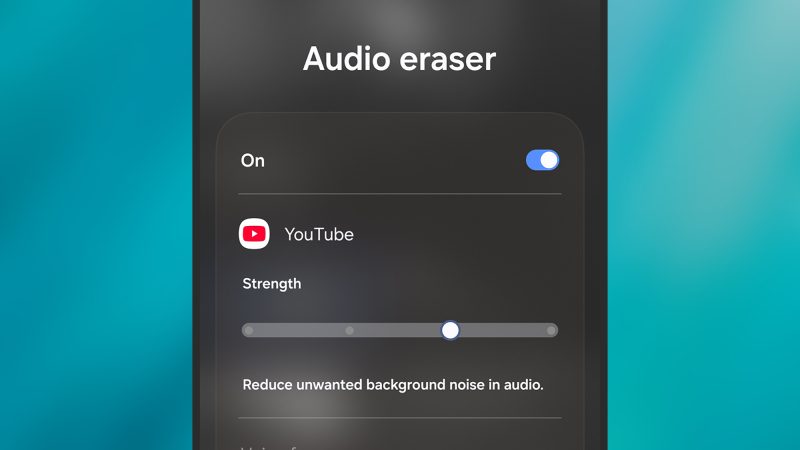
갤럭시 S25 에서 삼성은 '오디오 이레이저'라는 기능을 선보였습니다. 이 기능을 사용하면 녹화된 영상에서 배경 소음, 음악, 말소리 등 특정 소리를 분리하여 강조하거나 줄일 수 있습니다. 덕분에 바람 소리나 기타 배경 소음으로 인해 영상이 망가지는 것을 방지할 수 있습니다.
One UI 8.5와 갤럭시 S26 시리즈에서 오디오 지우개 기능이 업그레이드되었습니다. 이제 원하는 모든 비디오와 앱에서 실시간으로 오디오 지우개 기능을 사용할 수 있습니다. 이 기능은 사용자가 직접 촬영한 비디오보다 사용 방법이 간단하지만 효과적입니다. 두 개의 슬라이더를 사용하여 배경 소음을 줄이고 대화나 음성을 강조할 수 있습니다. 비디오가 재생 중인 화면에서 오른쪽 상단 모서리에서 아래로 스와이프하여 빠른 설정에 접근한 다음, 오디오 지우개를 선택하면 슬라이더를 찾을 수 있습니다.
출처: 라이프해커
실시간 사기 탐지
앞서 언급했듯이, Pixel의 실시간 사기 감지 기술이 이제 Galaxy S26 시리즈에서도 사용 가능합니다. 실제로 이 기능은 Samsung 전화 앱에 직접 통합되어 있습니다. 전화 앱에서 이 기능을 활성화하려면 오른쪽 상단의 점 3개를 탭한 다음 설정 > 사기 감지를 선택하세요 . 모든 수신 음성은 Gemini에서 로컬로 처리되며, 녹음되거나 클라우드로 전송되지 않습니다. 사기 감지 기능이 100% 정확한 것은 아니지만, 내장된 AI가 사용자가 듣는 단어가 사기꾼들이 자주 사용하는 패턴과 일치한다고 판단하면 화면에 메시지가 표시되고 햅틱 피드백(진동)이 발생하여 알려줍니다. 그러면 통화를 종료하거나 유지할 수 있습니다.
민감한 사진을 숨기려면 "비공개 앨범"을 사용하세요.
소중한 사진과 동영상을 위해 One UI 8.5의 삼성 갤러리 앱에 개인 앨범 기능이 내장되었습니다. 별도의 폴더를 만들 필요 없이 사진과 동영상을 숨길 수 있으며, 삼성 계정에 로그인할 필요도 없습니다. 사진이나 동영상이 화면에 열려 있는 동안 오른쪽 상단의 점 3개를 탭한 다음 ' 개인 앨범으로 이동'을 선택하세요. 갤러리 앱에서 메뉴 버튼을 탭하면 앨범 링크가 나타나지만, 앨범에 접근하려면 지문 인식과 같은 화면 잠금 해제 방법이 필요합니다.
"Horizon Lock"을 사용하여 모든 비디오를 자동으로 잠그세요.
더 비싼 삼성 갤럭시 S26 울트라를 구매하셨다면, '호라이즌 락(Horizon Lock)'이라는 매우 스마트한 카메라 기능을 이용하실 수 있습니다. 이 기능은 동영상 촬영 시, 촬영 후 휴대폰을 회전하거나 움직이더라도 영상의 원래 방향(세로 또는 가로)을 고정시켜 줍니다. 호라이즌 락 기능을 사용하려면 카메라 앱에서 '슈퍼 스테디 비디오(Super Steady Video)' 모드를 선택해야 합니다. 이전 삼성 휴대폰에도 동영상 안정화 기능이 있었지만, 이 기능은 안정화 수준을 한 차원 더 높여줍니다.
댓글이 닫혀있다.