


가장 중요한 사항들
- 새로운 스마트 디스플레이를 구매하기 전에 기존 스마트 TV 또는 태블릿(예: 아마존 파이어 TV, 삼성 스마트 TV 또는 안드로이드 태블릿)이 내장 기능이나 전용 앱을 통해 스마트 홈 제어판 역할을 할 수 있는지 확인하십시오.
- 전용 스마트 디스플레이를 선택할 때는 단일 생태계(예: Alexa 사용자를 위한 Amazon Echo Show)에 집중할지, 아니면 다양한 스마트 홈 환경에 적합한 Matter 지원 디스플레이를 선택할지 결정해야 하며, 기존 기기와의 호환성도 확인해야 합니다.
- 스마트 디스플레이는 사용 장소(벽걸이형 또는 휴대용)와 스트리밍 콘텐츠(Echo Show의 Fire TV) 또는 음악 및 영상 통화 음질(Google Pixel 태블릿)과 같은 추가 기능에 따라 선택하세요.
현재 모바일 앱이나 스마트 스피커의 음성 명령을 통해 스마트 홈을 제어하고 있다면, 스마트 디스플레이로 업그레이드하는 것만으로도 집의 스마트함을 한 차원 더 높일 수 있습니다.
집의 중심에 스마트 스크린을 설치하면 조명과 잠금 장치 같은 기기를 제어하고, 카메라 영상과 초인종 작동 상태를 확인하고, 자동화 설정을 하는 등 모든 가족 구성원이 하나의 제어 센터를 통해 더욱 쉽게 작업을 할 수 있습니다.
날씨를 확인하고 싶으신가요? 누가 현관에 있는지 확인하고 싶으신가요? 아니면 모든 조명을 끄고 싶으신가요? 복도나 거실에 스마트 스크린을 설치하면 음성 명령이나 터치 한 번으로 이 모든 것을 할 수 있습니다 (생체 인식을 통해 아이들이 만지지 못하도록 잠글 수도 있습니다).
관심 있으신가요? 스마트 디스플레이를 고를 때 알아야 할 모든 것을 알려드립니다. 어쩌면 이미 스마트 디스플레이를 가지고 있을지도 몰라요.
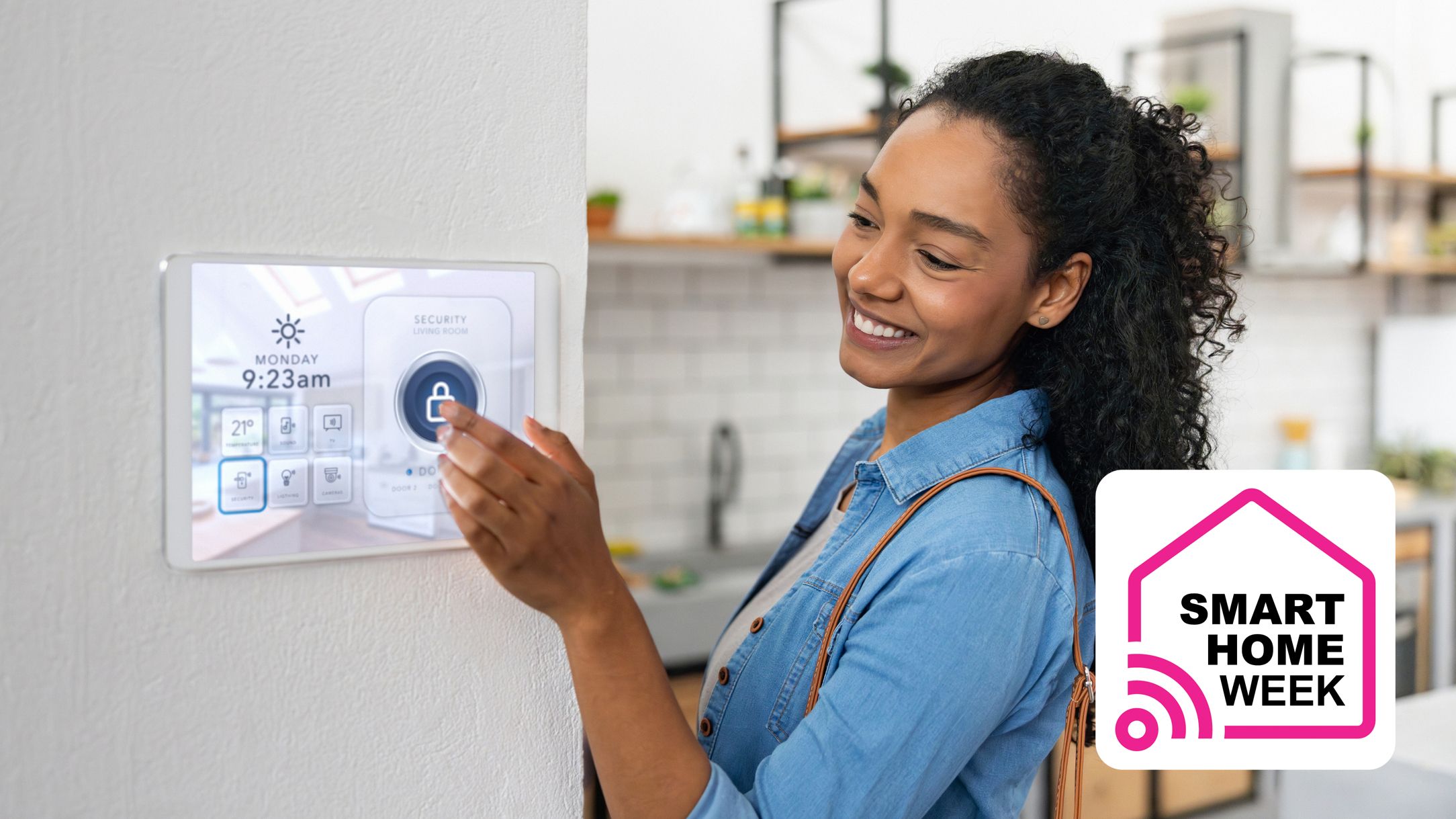 스마트 TV나 태블릿을 사용하는 것을 고려해 보세요.
현재 사용 중인 TV나 태블릿이 스마트 디스플레이로서 두 가지 기능을 수행할 수 있는지 확인해 보세요. 새 제품을 구매하기 전에 이 점을 확인하는 것이 좋습니다.
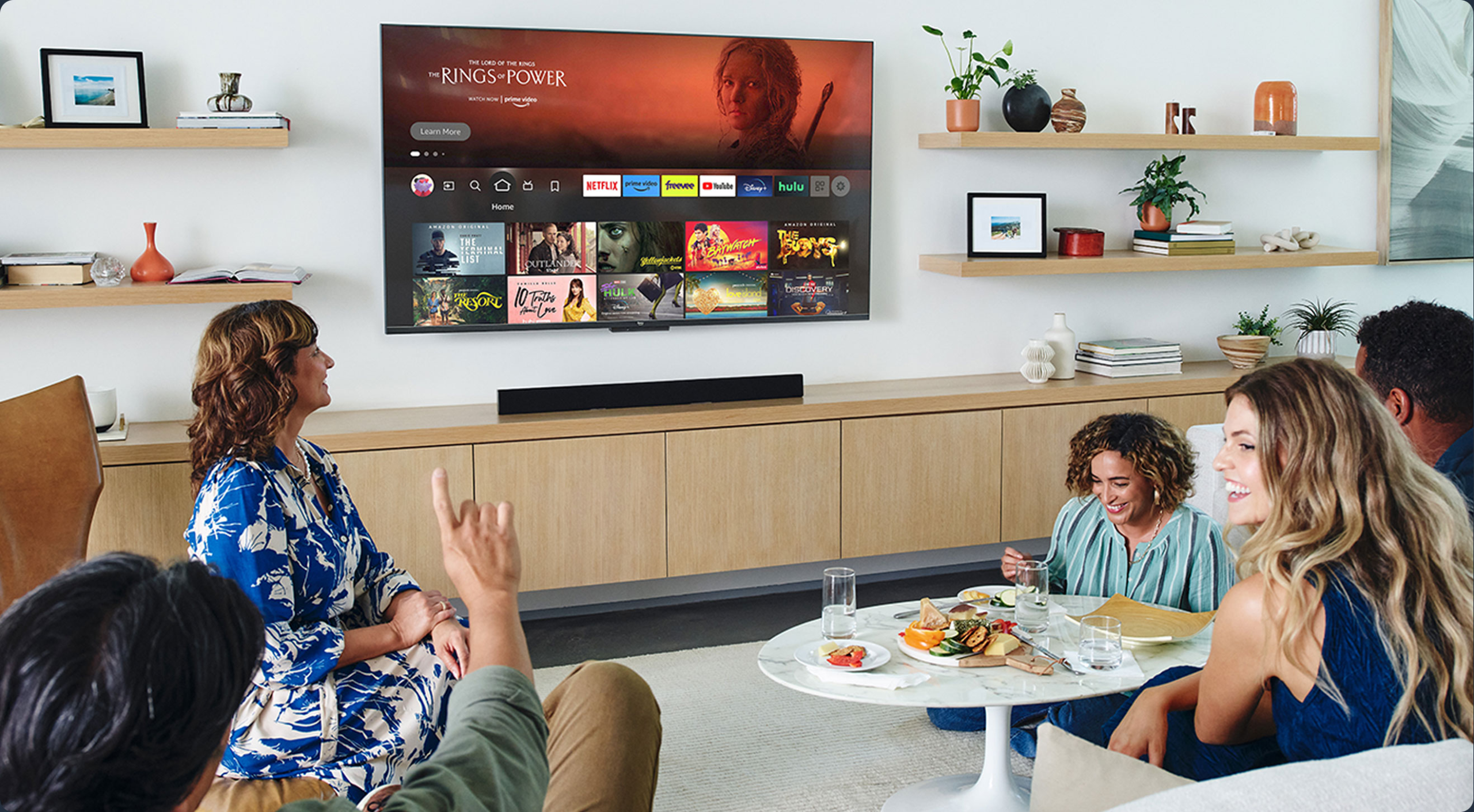
예를 들어, 아마존 파이어 TV, 파이어 스틱 또는 파이어 태블릿을 소유하고 있다면 이미 아마존 스마트 홈 대시보드에 접속할 수 있으며, 이를 통해 조명을 조절하거나, 링 도어벨의 스냅샷을 확인하고, 자동화를 생성하는 등의 작업을 수행할 수 있습니다.
Amazon Fire TV에서 스마트 홈 대시보드를 사용하려면 Alexa 바로가기 패널에서 선택하거나 Alexa 음성 리모컨의 마이크 버튼을 길게 누르고 "스마트 홈 대시보드 보여줘"라고 말하면 됩니다.
다른 많은 스마트 TV와 태블릿에서도 비슷한 기능을 제공합니다. 예를 들어, 삼성 스마트 TV를 사용하는 경우 삼성 스마트싱스 앱을 통해 호환되는 스마트 홈 기기를 제어할 수 있으며 , 이 앱은 삼성 태블릿에서도 사용할 수 있습니다.
Apple TV 기기는 Apple 제어 센터를 제공하며, Google TV 스트리머와 안드로이드 태블릿은 Google Home 에 액세스할 수 있도록 해줍니다.
한 가지 주목할 만한 예외는 iPad를 더 이상 스마트 홈 제어 센터로 사용할 수 없다는 점입니다. 이는 올해 말 출시 예정인 애플의 스마트 디스플레이 때문일 가능성이 있습니다.
스마트 기기를 확인하세요
스마트홈용 전용 디스플레이를 구매하기로 결정했다면, 가장 먼저 고려해야 할 사항은 현재 보유하고 있는 기기와 특정 스마트홈 플랫폼에 이미 익숙한지 여부입니다.
예를 들어, 알렉사나 구글 홈 사용에 익숙하고 아마존 이나 구글 기기를 많이 보유하고 있다면 아마존 에코 쇼나 구글 픽셀 태블릿과 같은 스마트 디스플레이는 자연스러운 선택이 될 것입니다. 같은 브랜드 제품을 선택하면 모든 기기와 디스플레이 간의 완벽한 호환성을 보장받을 수 있습니다.
스마트 홈 구성에 다양한 기기가 포함되어 있고 특정 생태계에 종속되지 않은 경우, Apple Home, Google Home, Home Assistant, Homey 등과 호환되는 Aqara Panel Hub S1 Plus 와 같은 Matter 지원 타사 스마트 디스플레이를 고려해 볼 수 있습니다.
Matter를 지원하는 스마트 디스플레이를 선택할 때의 단점은 모든 기기를 완벽하게 지원하지 않을 수 있다는 점입니다. 예를 들어, 최고의 스마트 잠금 장치 중 일부만 Matter와 호환되므로 디스플레이를 사용하여 문을 열거나 방문자 영상을 확인하지 못할 수도 있습니다. 따라서 구매 결정을 내리기 전에 이미 보유하고 있는 기기의 설명서를 꼼꼼히 살펴보시기 바랍니다.
Plus에 대해 더 알고 싶으신가요? Matter에 대한 모든 것과 Matter가 스마트 홈을 어떻게 혁신할 수 있는지 알아보세요.
스마트 스크린을 어디에 사용하실 건가요?
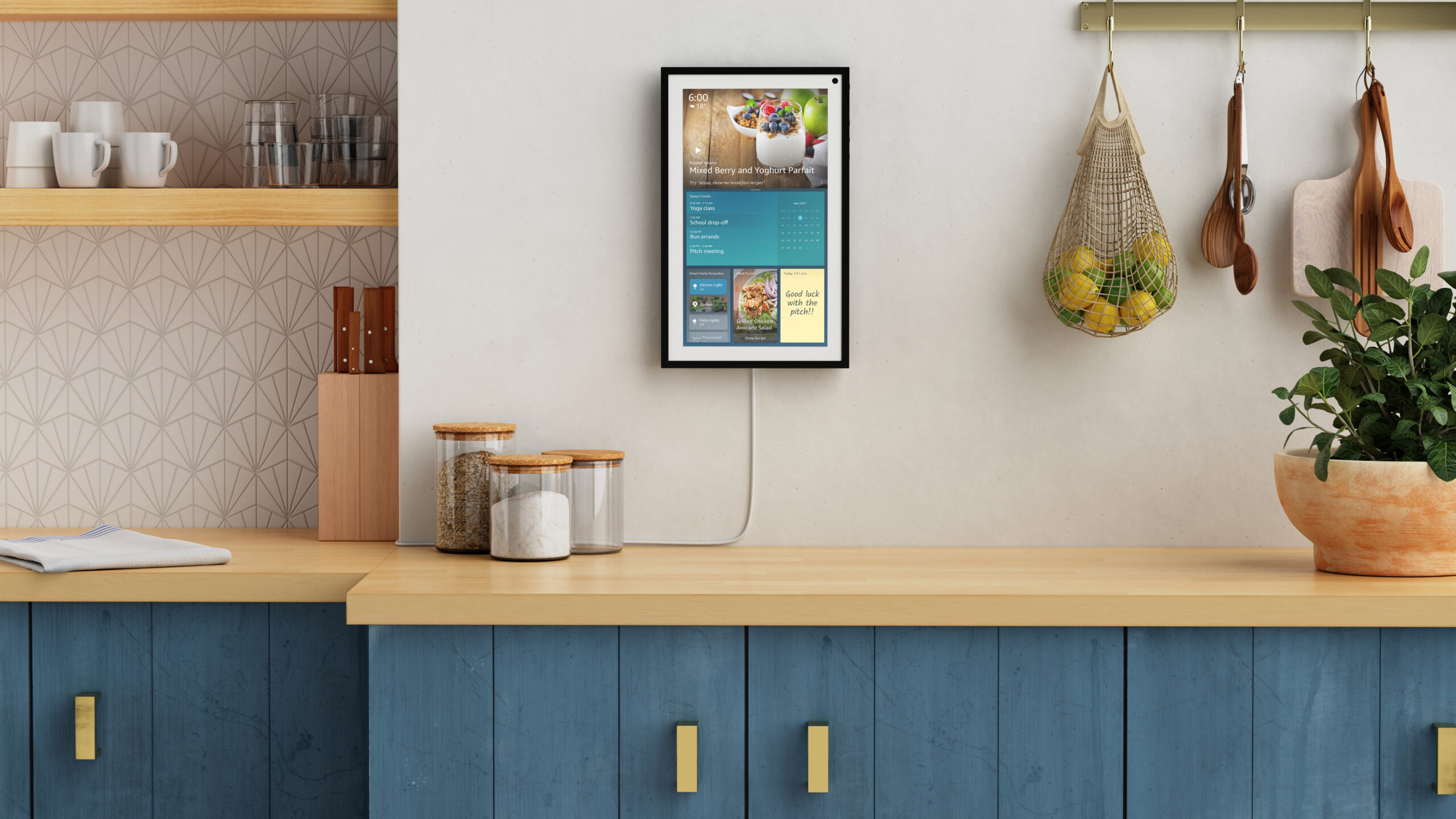
스마트 홈 업그레이드를 위한 완벽한 방법으로 전용 스마트 디스플레이를 선택하셨군요. 하지만 어디에 설치해야 할까요? 아마존 에코 쇼 21과 같은 일부 디스플레이는 벽걸이형으로 설계되었습니다. 모든 가족 구성원이 사용할 수 있도록 현관에 설치하여 외출 전 날씨와 가족 구성원의 일정을 한눈에 확인할 수 있도록 하는 것도 좋은 방법입니다.
반면, 화상 채팅과 같은 용도로 화면을 사용하고 싶다면 테이블이나 주방 조리대에 놓을 수 있는 아마존 에코 쇼 15와 같은 더 작은 모델을 선택하는 것이 더 나은 선택입니다.
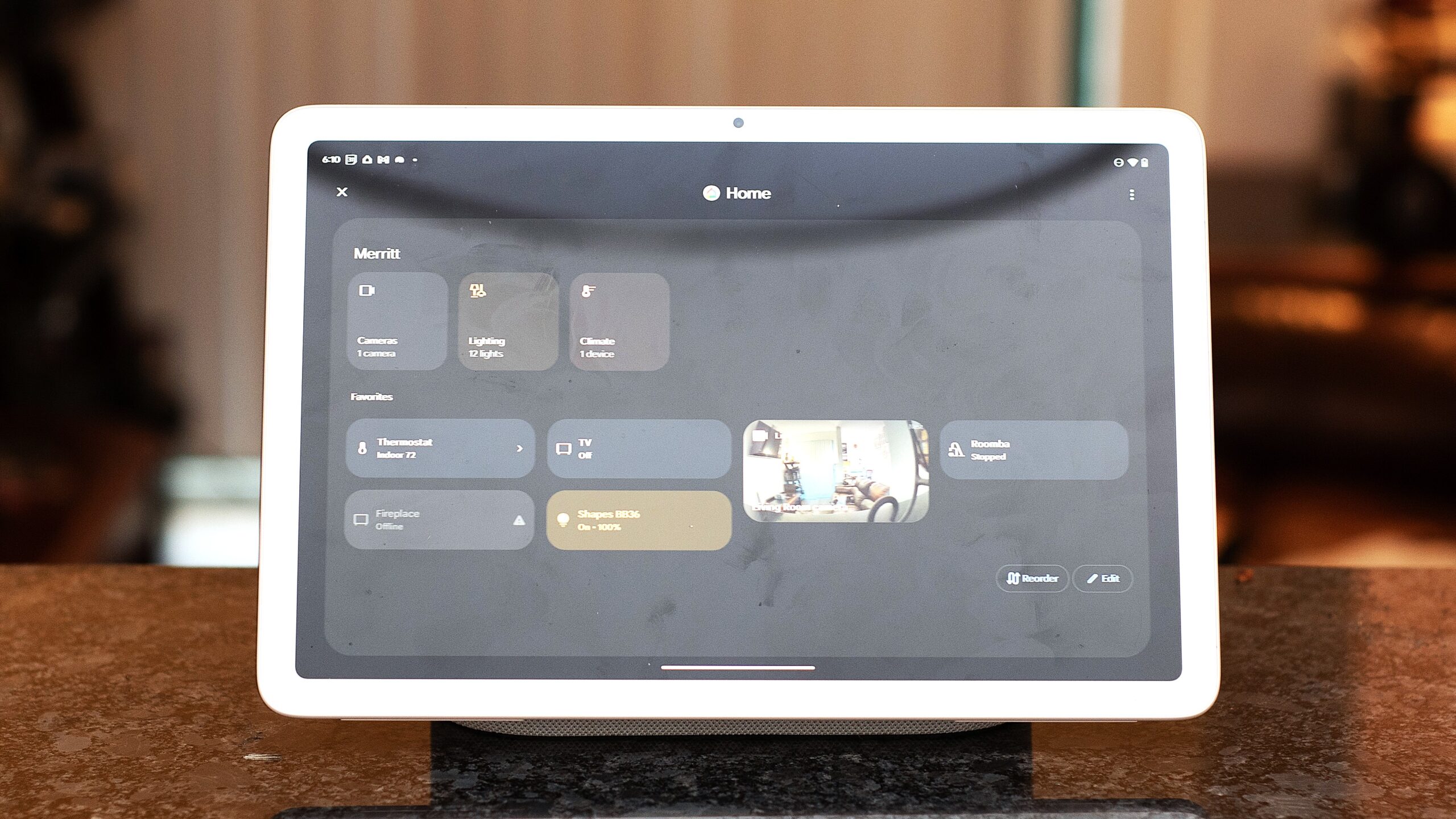
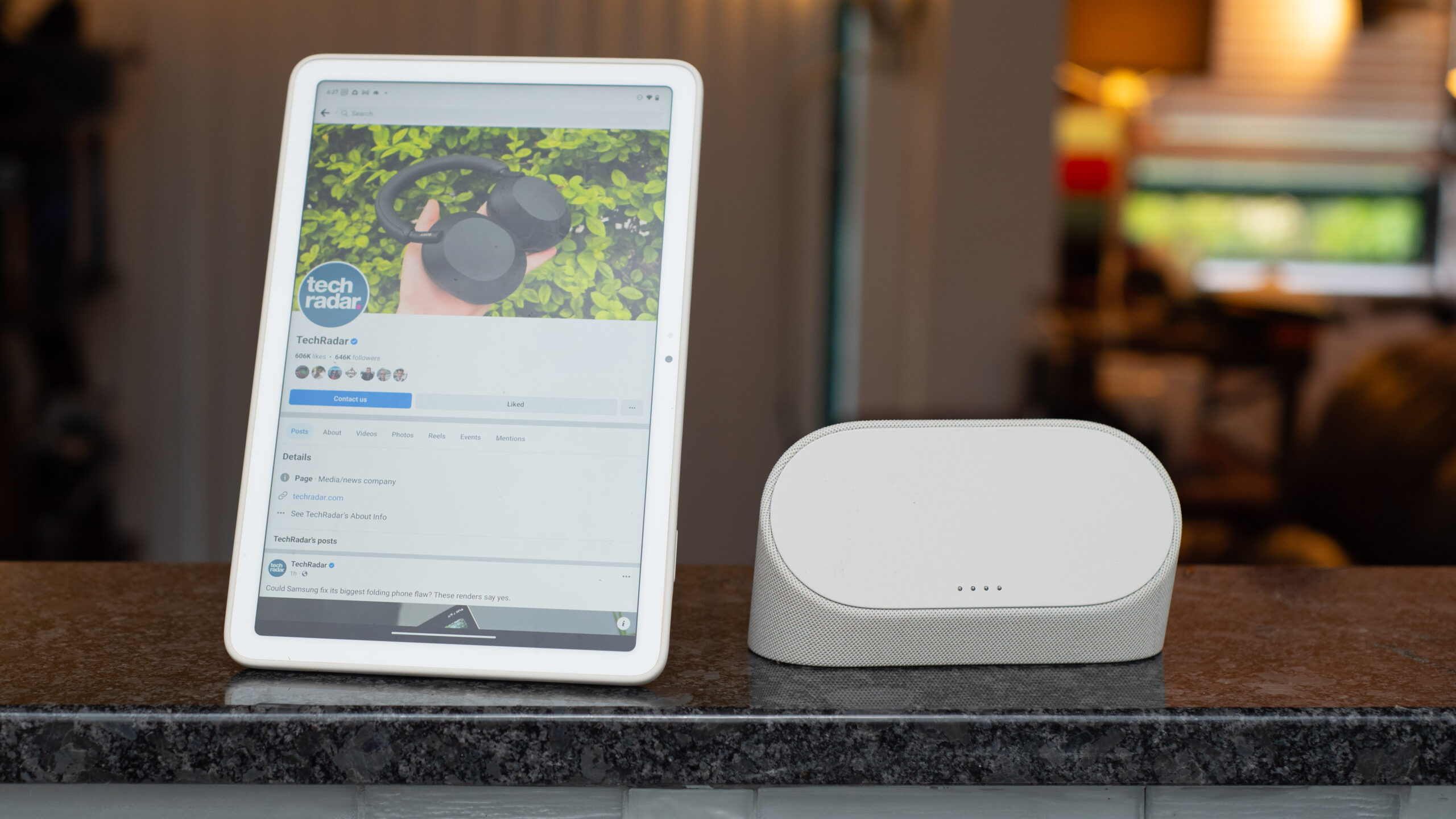
구글 픽셀 태블릿은 도킹 스테이션에 연결해서 사용할 수도 있고, 휴대하면서 사용할 수도 있어서 특히 흥미로운 선택지입니다. 도킹 스테이션 없이 사용할 경우 배터리 수명이 그리 길지 않고 Wi-Fi에만 연결되기 때문에 집 밖에서 사용하기에는 적합하지 않을 수 있지만, 여러 방에서 화면을 사용하고 싶을 때 좋은 선택입니다.
추가 기능을 고려해 보세요
많은 스마트 디스플레이는 다기능을 제공하여 스마트 기기를 제어하고 자동화하는 것 이상의 다양한 작업을 수행할 수 있도록 해줍니다. 그렇다면 스마트 디스플레이로 평소에는 어떤 작업을 하고 싶으신가요?
예를 들어, 최신 아마존 에코 쇼 기기에는 파이어 TV 기능이 내장되어 있어 이를 통해 프로그램과 영화를 스트리밍할 수 있습니다. 주방이나 침실에 놓을 작은 TV를 찾고 있다면 아주 좋은 선택입니다.
구글 픽셀 태블릿은 스탠드에 올려놓았을 때 특히 뛰어난 음질을 자랑하여 음악 감상, 영상 통화는 물론 스마트 홈 관리에도 적합합니다. 또한 유튜브와 구글 TV 앱이 사전 설치되어 있어 식사 중에 TV를 시청하거나 요리 중에 레시피 영상을 검색할 수 있습니다.
افعلها 펜프스크
최고의 스마트 디스플레이 목록을 살펴봤지만 원하는 제품을 찾지 못했다면, 이제 창의력을 발휘하여 직접 제작해 볼 차례입니다.
제게 있어 홈 어시스턴트는 평범한 안드로이드 태블릿을 기능이 풍부한 스마트 디스플레이로 탈바꿈시키는 완벽한 방법입니다. 폭넓은 호환성을 자랑하며, 대시보드 도구를 사용하면 필요한 정보만 한눈에 볼 수 있도록 카드를 만들고 배치할 수 있습니다. 무엇보다 좋은 점은 전체 프로젝트가 오픈 소스라는 것입니다. 덕분에 다른 사용자들이 수정하고 자신만의 도구를 만들어 실험해 볼 수 있습니다.
더 자세히 알고 싶으신가요? 레딧의 홈 어시스턴트 커뮤니티는 시작하기에 좋은 곳입니다. 유용한 정보와 영감을 얻을 수 있는 곳이 많거든요.

댓글이 닫혔습니다.