

사진 정리는 전문 사진작가만의 전유물이 아닙니다. 저는 백업도 해 놓았고 시간도 충분하다고 생각했습니다. 하지만 몇 번의 어리석은 실수로 인해 소중한 사진 수천 장을 잃게 되었습니다. 소중한 사진을 찍는 분이라면, 사진을 잃기 전에 이 글을 꼭 읽어보세요.
10. 내 사진을 여러 장 보관하지 마세요.
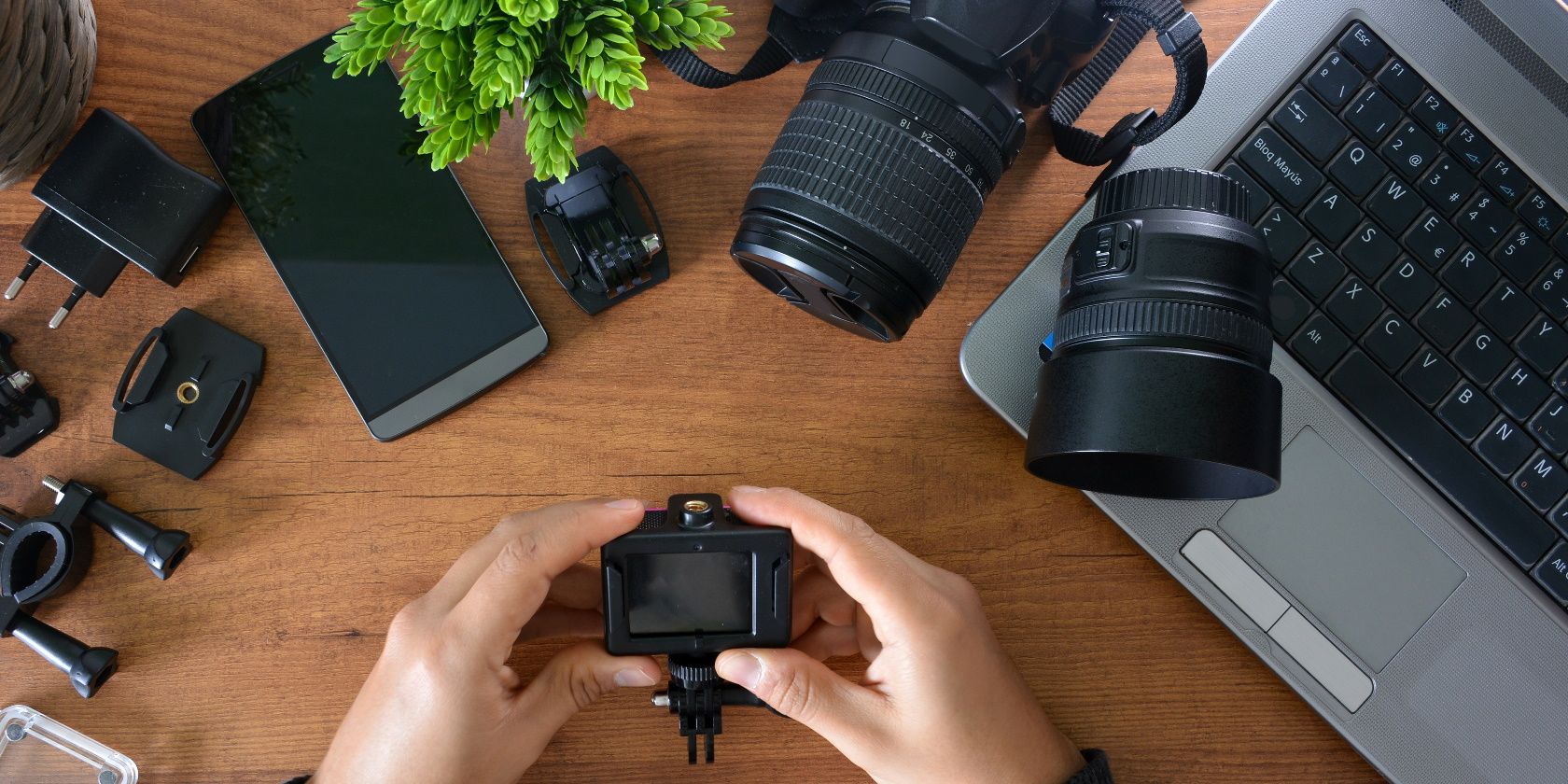
예전에는 특별한 이유가 아니면 사진을 한 곳에만 저장하곤 했습니다. 예를 들어, 카메라에 있는 사진은 인스타그램에 올리기 전까지는 외장 하드 드라이브에 보관해 두었습니다. 그럴 때는 스마트폰으로 파일을 옮겨 담았습니다.
여러 장의 사본을 보관하지 않는 것은 위험했고 여러 번 역효과를 낳았습니다. 예를 들어, 2023년에 하드 드라이브를 바닥에 떨어뜨렸습니다. 드라이브가 즉시 작동을 멈추면서 여러 여행에서 찍은 사진들이 사라졌습니다.
지금은 사진 사본을 최소 두 개 이상 보관합니다. 하드 드라이브 외에도 Dropbox나 iCloud에 저장하죠. Google Photos도 좋은 선택지이고, 개인정보 보호에 중점을 둔 다른 클라우드 저장소도 있습니다.
9. 내 사진 카테고리에 하위 폴더를 만들지 마세요.
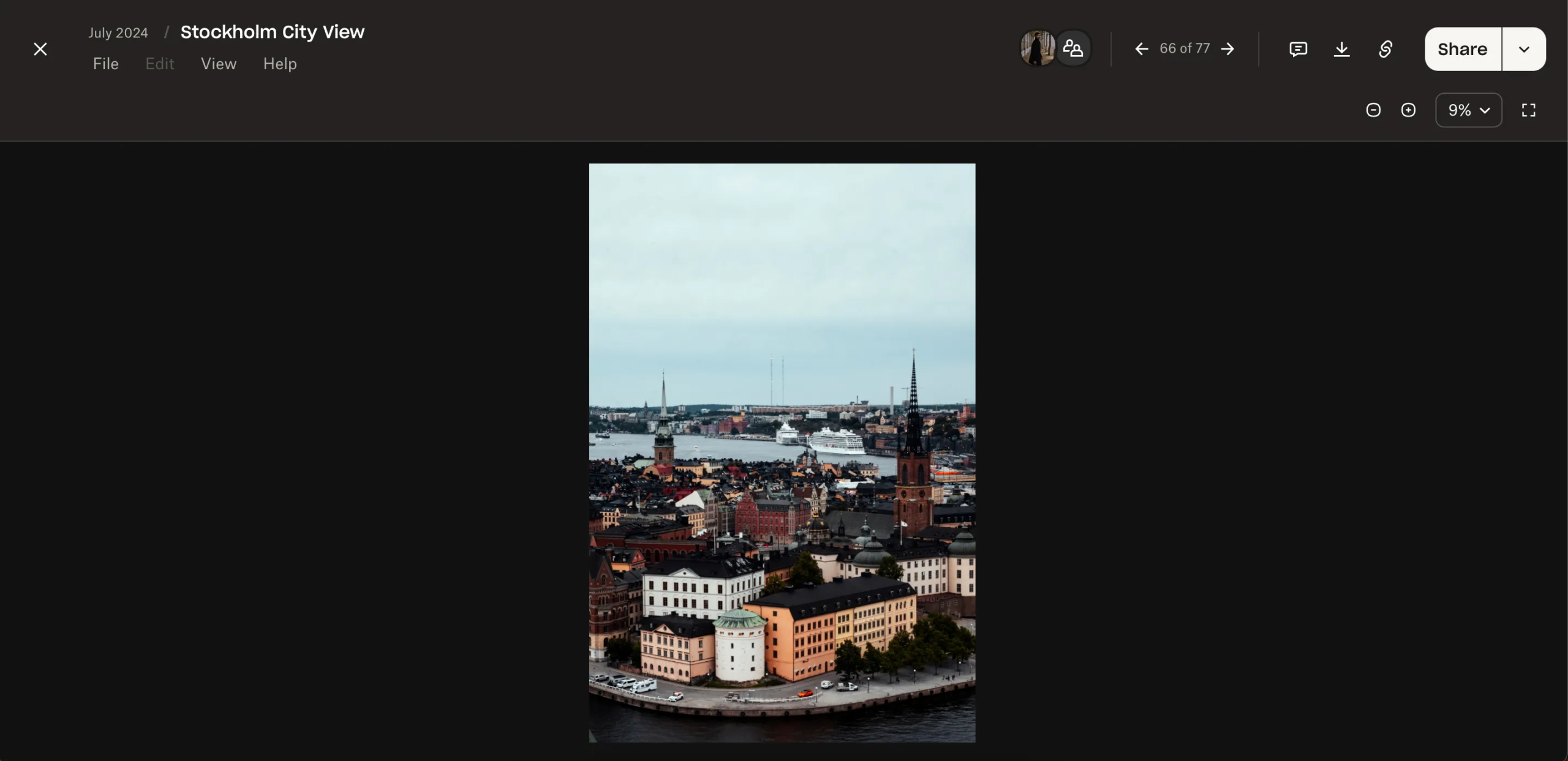
저는 사진을 세 가지 주요 폴더로 정리하곤 했습니다. 편집하지 않은 사진, 포토샵으로 보정할 사진, 편집한 사진입니다.
처음에는 이 시스템이 도움이 되었지만, Capture Plus를 사용하기 시작하면서 상당한 어려움에 부딪혔습니다. 편집한 사진을 모두 하나의 폴더에 넣는 것이 너무 버거웠고, 모든 사진을 삭제하고 처음부터 다시 시작하는 것이 정리하는 것보다 훨씬 쉬웠습니다.
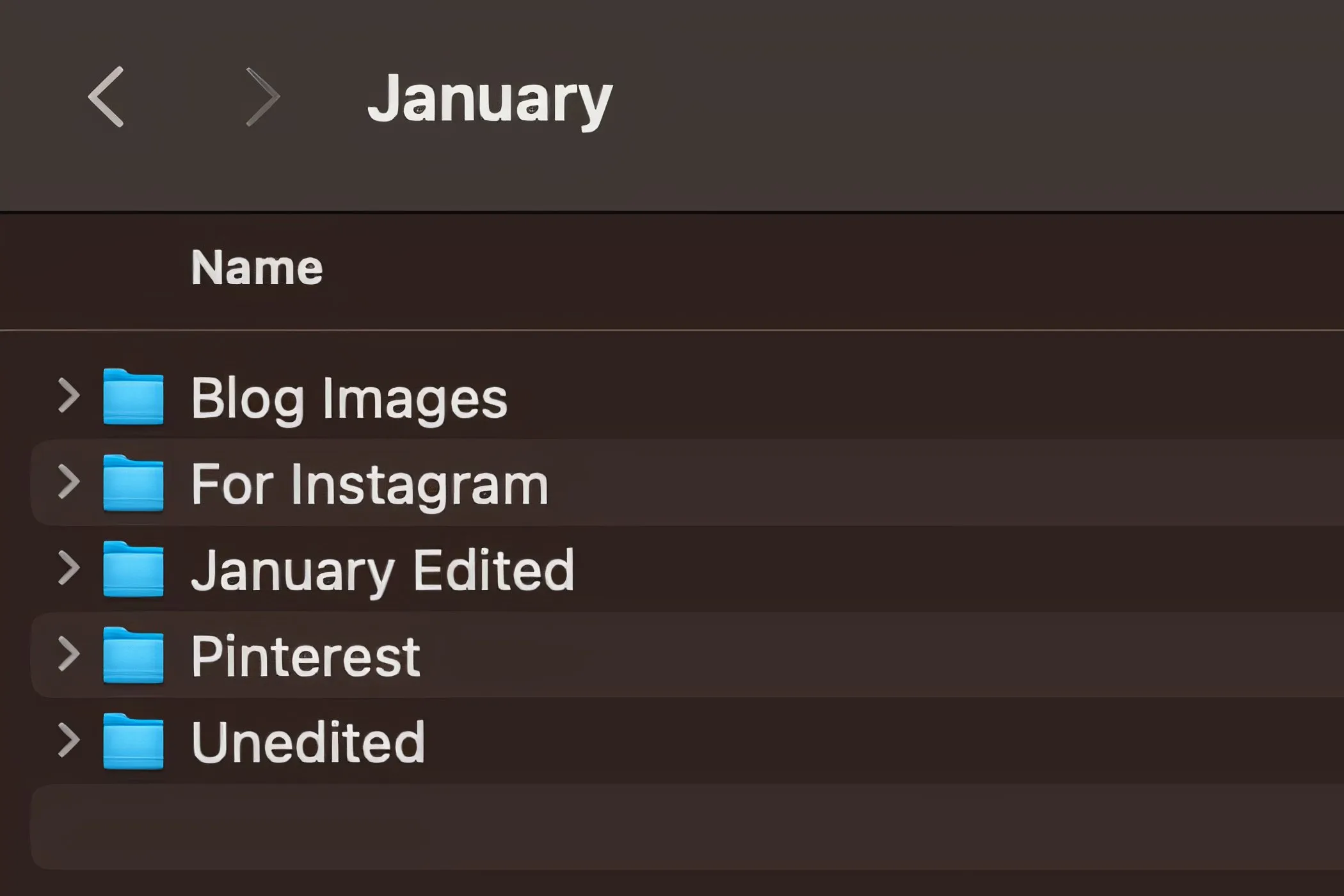
그래서 이제 필요에 따라 하위 폴더를 만듭니다. 예를 들어, 자주 촬영하는 피사체와 장소별로 월별 폴더를 만들고, 필요한 경우 주별 또는 특정 촬영별로 폴더를 만듭니다.
8. 파일 형식을 하나만 유지하세요
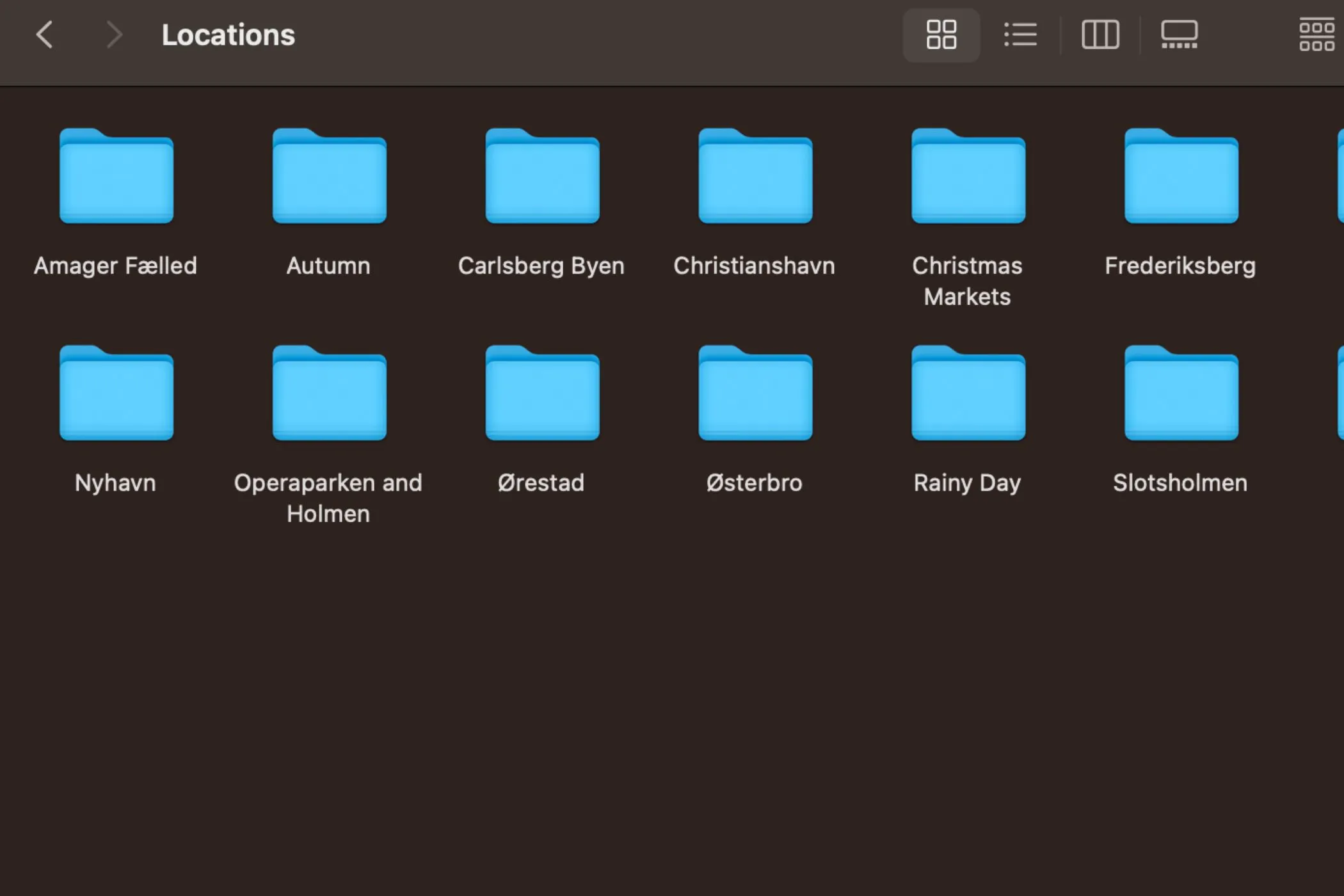
JPEG가 기본 이미지 파일 형식이지만, 다른 형식을 사용하지 않으면 문제가 발생할 수 있습니다. 예를 들어, 사진을 판매하려고 할 때 JPEG 파일로는 충분하지 않은 경우가 있었습니다.
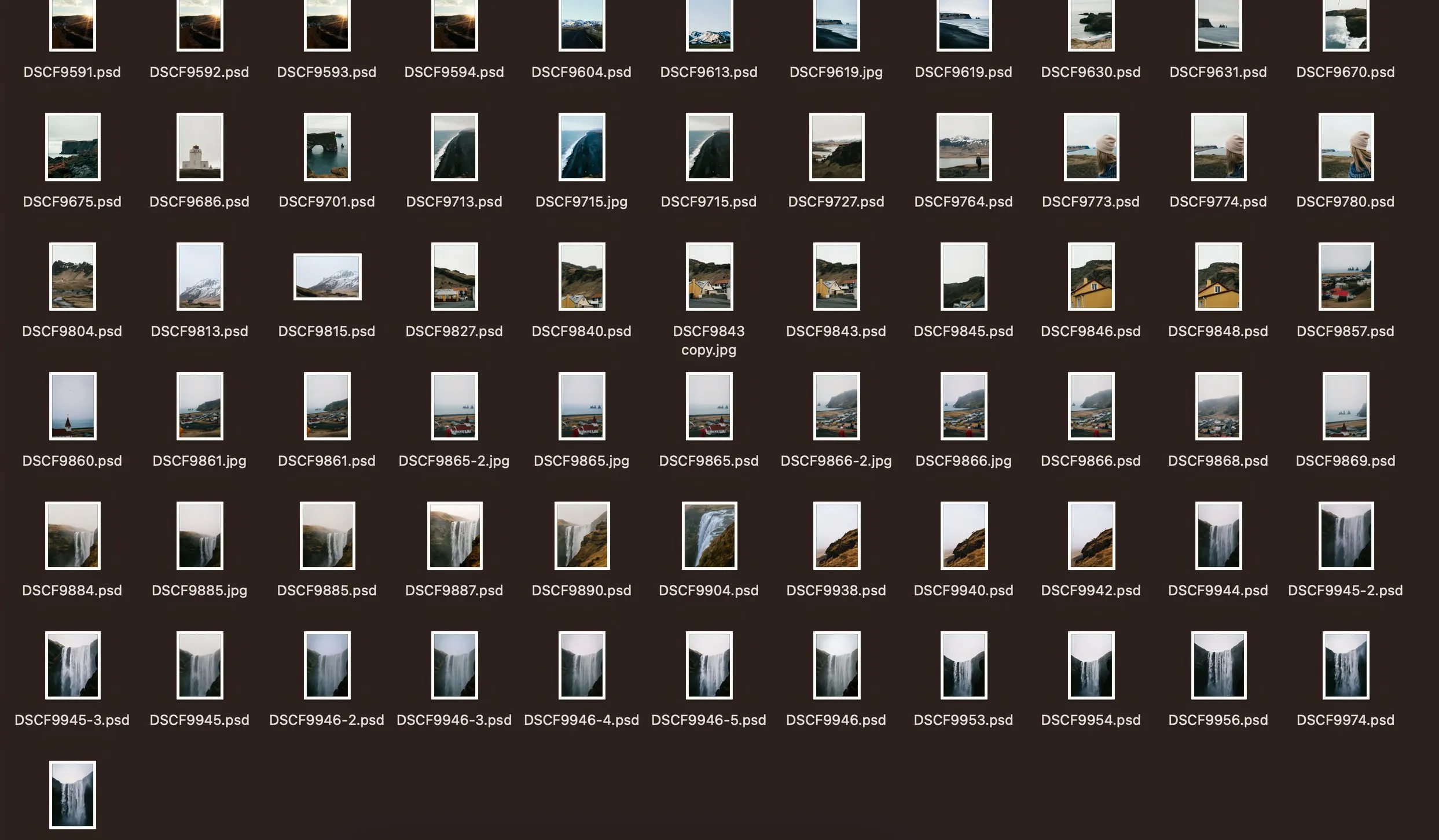
요즘은 중요한 이미지를 최소 두 가지 파일 형식으로 저장합니다. 포스터로 판매할 이미지에는 TIFF가 좋고, 무손실 파일이라면 JPEG 2000으로 저장하는 것이 이상적입니다. 나중에 포토샵에서 편집할 예정이라면 PSD를 사용합니다.
7. 명확한 우선순위 지정 프로세스가 부족함
사진을 편집하든 저장할 때, 가장 중요한 이미지의 우선순위를 정하면 정리가 더 잘 된다는 걸 깨달았습니다. 예전에는 파일을 아무렇게나 정리해서 나중에 찾을 때 시간 낭비가 많았습니다.
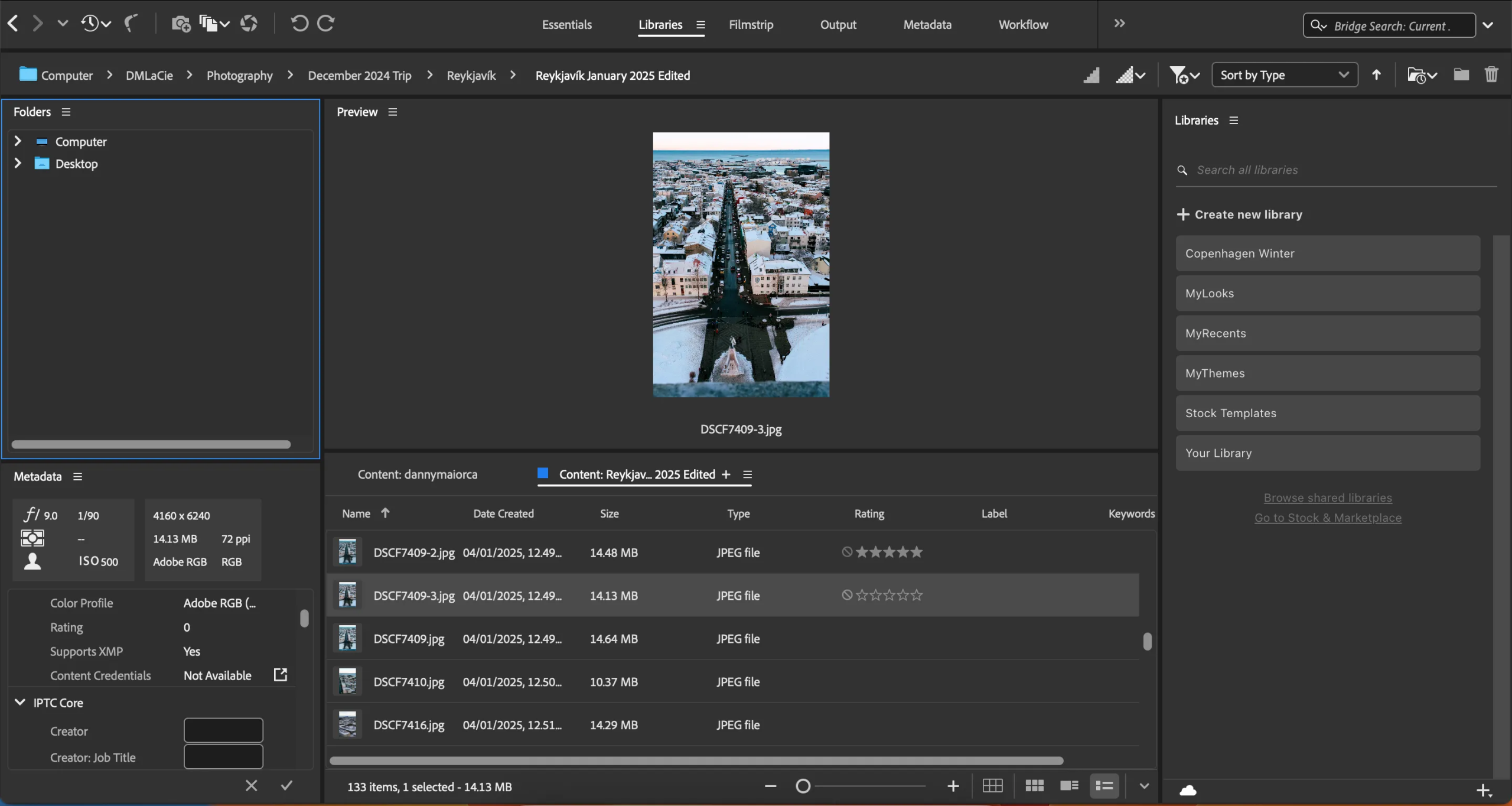
하지만 저는 우선순위를 중요하게 생각합니다. 최소한 iPhone에서는 즐겨찾기에 추가하고 싶은 사진을 표시해 둡니다. 컴퓨터에서는 별점 시스템을 사용하는 Adobe Bridge를 사용하여 사진을 꼼꼼하게 정리합니다. 더 나아가, 사용하지 않을 사진은 앱에서 제외하거나 삭제합니다.
6. 내 파일 이름이 올바르지 않습니다.
기본 이미지 파일 이름을 유지하다 보니 나중에 이미지를 찾을 때 불필요한 스트레스를 받았습니다. "DSCF1234.jpg"는 아무리 좋게 말해도 검색 결과가 가장 좋은 검색어는 아니었습니다. 날짜별로 검색하는 것이 도움이 될 때도 있었지만, 특정 사진을 언제 찍었는지 정확히 기억하지 못하는 경우가 많았습니다.
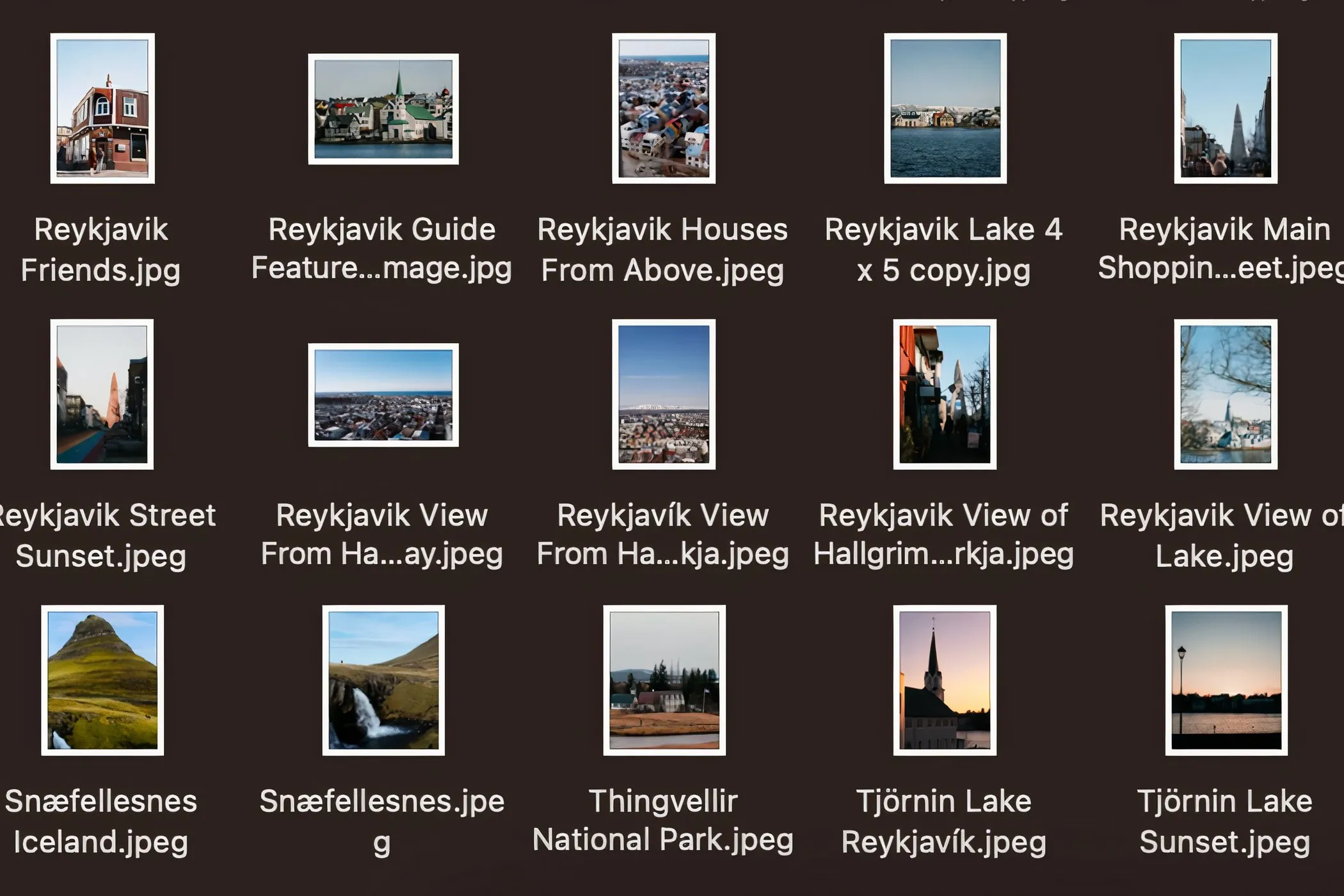
휴대폰에서는 파일 이름을 바꿀 수 없지만, 컴퓨터나 클라우드 스토리지 앱에서는 쉽게 바꿀 수 있습니다. 사진에 "Portugal_Beach_Sunset_2018-06-05"처럼 기억하기 쉬운 이름을 붙여 두면 특정 폴더로 이동하거나 추측하지 않고도 하드 드라이브나 기본 저장 장치를 검색할 수 있습니다.
5. 사진 편집 앱 삭제
여러 가지 이유로 사진 편집 앱을 삭제한 적이 있습니다. 2020년에 해외로 이사했을 때, Adobe Lightroom에서 기존 플랜이 더 이상 작동하지 않았습니다. 그런데 새 계정을 만들면 모든 사진(그리고 프리셋)이 사라진다는 사실을 몰랐습니다.
성능 문제로 편집 앱을 삭제한 적도 있습니다. 그런데 놀랍게도 앱을 다시 설치하고 나니 카탈로그가 비어 있는 것을 발견했습니다.
저는 앱을 삭제하지 않으려고 노력하고 다른 해결책을 찾는 걸 선호합니다. 하지만 어쩔 수 없이 해야 한다면 모든 파일을 외장 드라이브에 저장한 다음 Lightroom으로 다시 가져옵니다. 모든 사진이 클라우드 서버에 저장되므로 Lightroom CC도 좋은 방법입니다.
4. 내 컴퓨터의 기본 사진 앱에 의존
맥북을 사고 iCloud에 접속하기 전에는 사진을 정리할 때 구형 컴퓨터의 기본 앱에 의존했었습니다. 하지만 기기를 지울 때마다 (자주 그랬듯이) 모든 파일을 잃어버렸죠. 지금 돌이켜보면, 이 문제는 너무 쉽게 해결할 수 있었는데도 제가 얼마나 어리석었는지 깨닫게 됩니다.
저는 컴퓨터에 의존하는 대신 중요한 사진을 클라우드 서버에 업로드합니다. 다행히 제 Mac은 이 기능을 기본적으로 지원하지만, 모든 운영 체제에서 기본 앱을 사용하는 것은 권장하지 않습니다. 게다가 사진을 클라우드에 저장하면 기기의 저장 공간도 절약할 수 있습니다.
3. 이미지를 사용 위치에 따라 구성하지 않음
인스타그램 이미지 크기를 4:5 비율로 조절하지만, 블로그나 다른 온라인 미디어에 게시할 때는 더 자유롭게 조절할 수 있습니다. 이미지 크기를 조절해야 하더라도 모든 이미지를 같은 폴더에 보관합니다.
공유하기 좋았던 사진들을 잃어버리는 것 외에도, 사진을 사용 장소를 기준으로 정리하지 않으면 사진을 찾는 데 더 많은 수작업이 필요합니다. "인스타그램용", "가족과 공유용" 등의 폴더를 만드는 것이 간단한 해결책입니다. 또한, 쉽게 검색할 수 있도록 파일 이름을 설명하는 이름으로 지정하는 것도 좋습니다.
2. 다른 사람에 대한 태그를 무시하세요
페이스북에서 누군가를 태그하는 게 다른 곳에서 사진을 정리하는 것과 어떻게 연결되는지 몰랐어요. 폴더만 사용해서는 사람 사진을 찾기가 너무 어렵고, 인물 사진에 이름표를 더 일찍 추가했으면 좋았을 텐데 하는 아쉬움이 남네요.
사진 앱의 얼굴 인식 기능 덕분에 iPhone에서 태그를 따로 만들 필요가 없습니다. 컴퓨터에서는 다른 태그를 만들 때와 같은 방식으로 태그를 만듭니다(설명적인 내용 대신 사람 이름만 사용하면 됩니다).
1. 사진을 정기적으로 백업하지 않음
이전에는 폴더가 너무 커졌을 때만 사진을 백업했습니다. 시간이 많이 걸렸을 뿐만 아니라, 파일 손실 위험도 항상 있었습니다. iCloud에서도 자동 백업을 꺼 두었습니다. 시스템 오류가 발생하거나 하드 드라이브가 손상되면 수년간의 추억을 잃어버렸습니다.
지금은 정기적으로 간헐적으로 백업을 하고 있습니다. Apple 기기에서는 iCloud 자동 백업 기능을 켜 두었는데, 사용하시는 기기에도 비슷한 기능이 있다면 꼭 사용하시는 것을 추천합니다. Lightroom과 Photoshop을 사용할 때는 촬영 후 바로 Dropbox에 편집한 이미지를 업로드합니다.
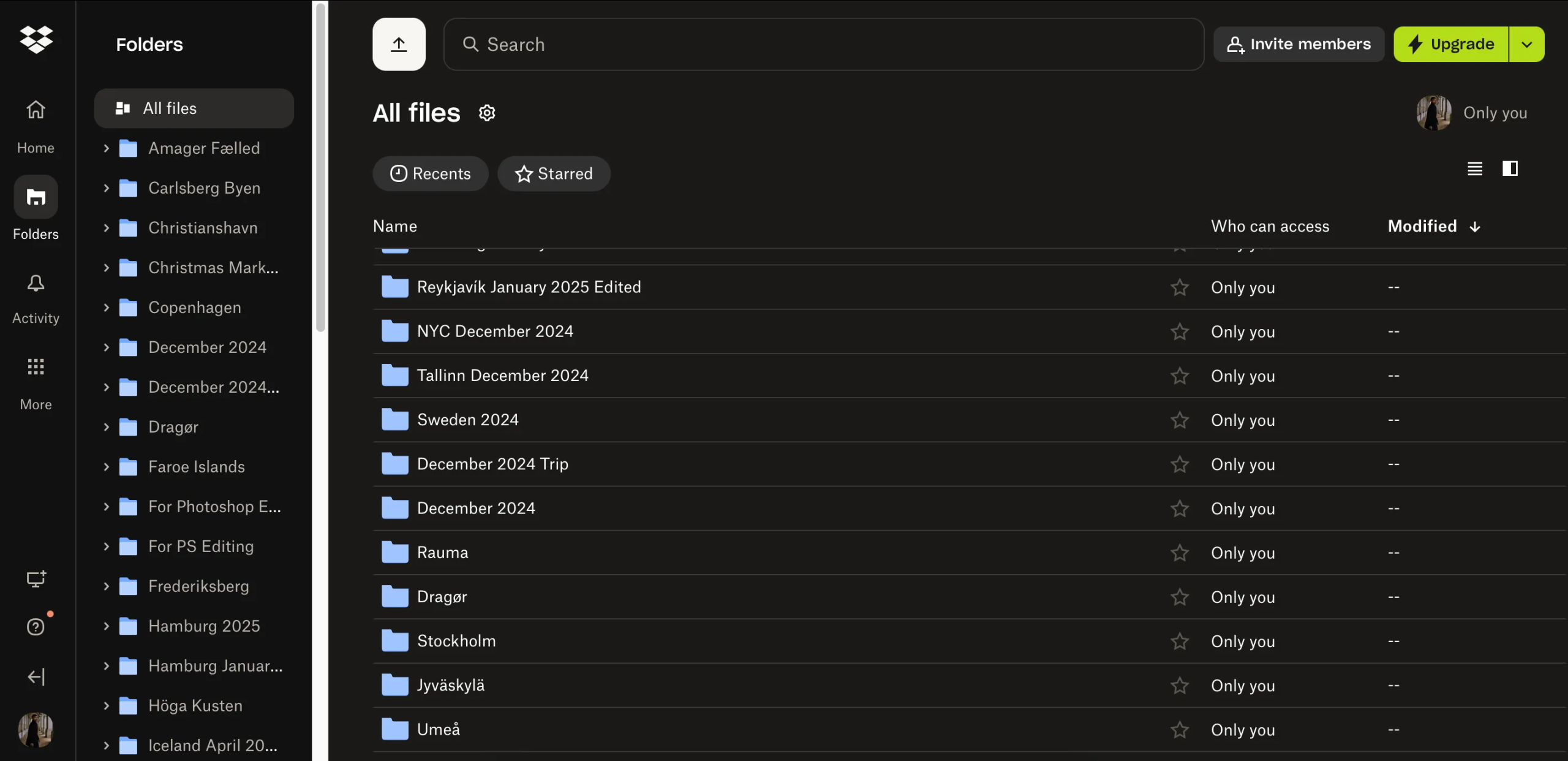
사진 정리는 시간이 좀 걸리지만, 잃어버린 사진을 복구하는 것만큼은 아니에요. 때로는 복구가 불가능할 때도 있기 때문에, 저는 항상 모든 것을 정리하려고 노력해요. 이제 제 일정에 자연스럽게 녹아들었고, 나중에 모든 것을 다시 정리하는 것보다 스트레스도 덜해요.
댓글이 닫혔습니다.