


"이 프로그램은 게임과 동시에 사용할 수 없습니다. 실행 중이 아닌지 확인하거나 컴퓨터를 다시 시작하십시오. : 가상 컨트롤러" 오류는 Battlefield 6에서 게임의 부정행위 방지 시스템이 백그라운드에서 실행 중인 입력 장치 또는 DS4Windows 나 Xpadder 와 같은 소프트웨어 기반 컨트롤러 에뮬레이터를 감지할 때 발생 합니다.
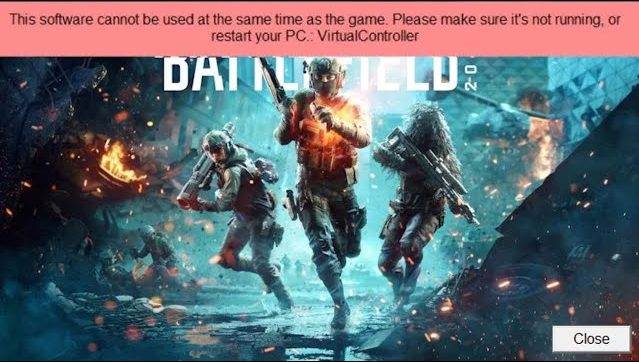
Battlefield 6의 부정행위 방지 시스템은 이러한 도구들을 잠재적인 부정행위 수단으로 간주합니다. 공정한 게임 플레이를 유지하기 위해 이러한 프로그램들을 차단하고 게임 실행 시마다 해당 오류 메시지를 표시합니다.
이제 이 오류가 발생하는 이유를 알았으니 해결 방법을 살펴보겠습니다.
1. 외부 컨트롤러 에뮬레이터를 비활성화합니다.
외부 컨트롤러 에뮬레이터 소프트웨어를 비활성화하면 듀얼 컨트롤러 신호가 방지되고 게임이 신뢰할 수 있는 장치만 인식하게 됩니다.
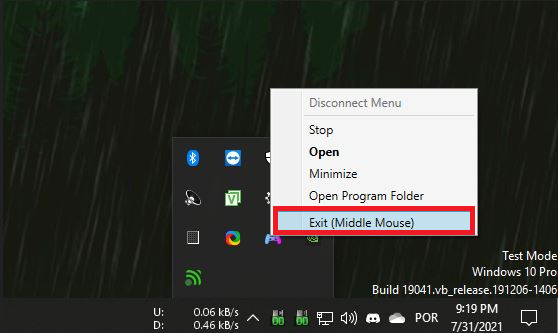
- 시스템 트레이에 있는 에뮬레이터 아이콘을 마우스 오른쪽 버튼으로 클릭 > 선택 출구.
![]()
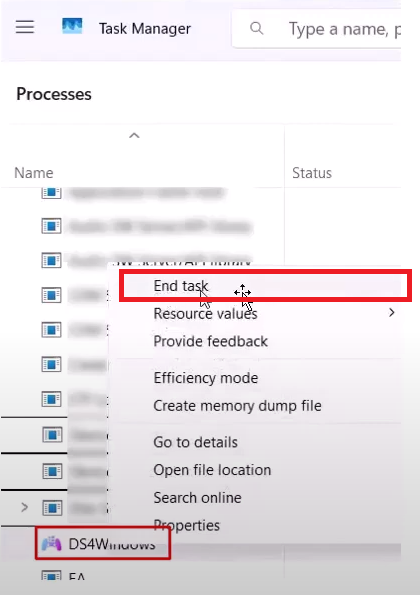
- 클릭 Ctrl+Shift+ESC 작업 관리자를 열려면.
- 관련된 모든 작업을 완료하세요 DS4윈도우 또는 유사한 프로그램.
![]()
- Battlefield 6를 재시작하고 오류가 해결되었는지 확인하십시오.
2. Steam Input을 통해 컨트롤러를 구성합니다.
타사 소프트웨어에 의존하는 대신 Steam을 통해 콘솔을 직접 구성하세요. Steam Input은 대부분의 게임에서 신뢰할 수 있으며 Battlefield 6의 부정행위 방지 시스템과 충돌하지 않습니다.
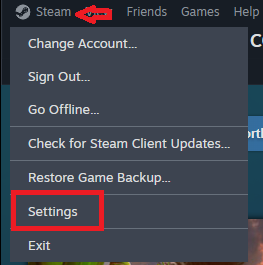
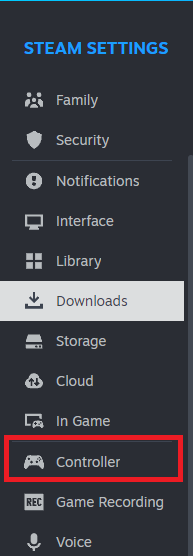
- 열다 증기 그리고 가다 설정.
![]()
- 탭을 클릭하십시오 제어 장치.
![]()
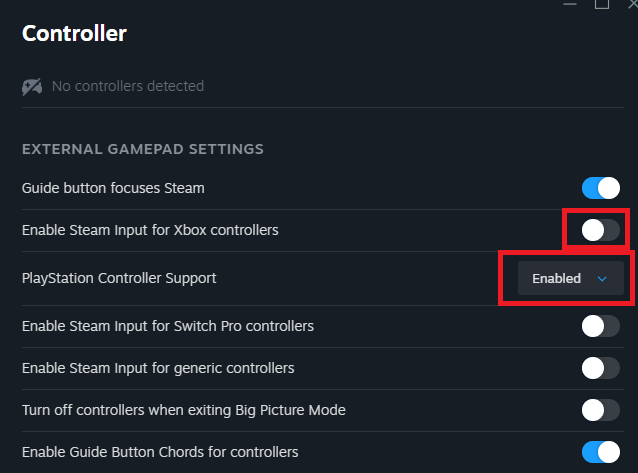
- 할 수있게하다 플레이스테이션 컨트롤러 지원 또는 Xbox 컨트롤러용 Steam Input을 활성화하세요 귀하의 장치에 따라.
![]()
- 컨트롤러를 USB 케이블 또는 블루투스를 통해 연결하세요.
- Steam을 통해 Battlefield 6를 플레이하세요.
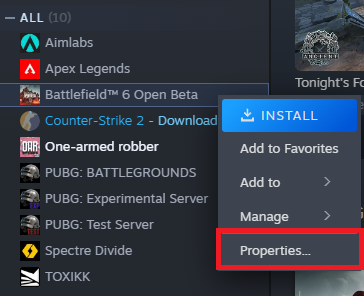
- Battlefield 6에서 마우스 오른쪽 버튼을 클릭하세요. 스팀 라이브러리 당신의 > 속성.
![]()
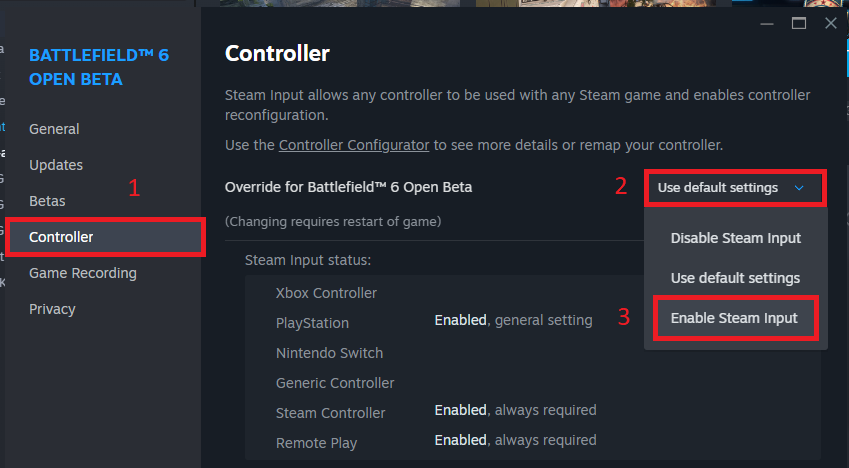
- 이동 제어 장치 > Steam 입력 활성화.
![]()
3. x360ce는 최후의 수단으로 사용하십시오.
위의 방법들이 모두 효과가 없다면 x360ce를 사용해 볼 수 있습니다 . 이 도구는 콘솔을 Battlefield 6에서 일반적으로 지원하는 Xbox XInput 형식으로 재설정합니다. 하지만 이 도구 역시 에뮬레이터이므로 다른 도구와 마찬가지로 발각될 위험이 있다는 점을 유념해야 합니다. 이 방법은 최후의 수단으로만 사용하십시오.
- 다운로드 x360ce 당신의 컴퓨터에.
![x360ce 다운로드]()
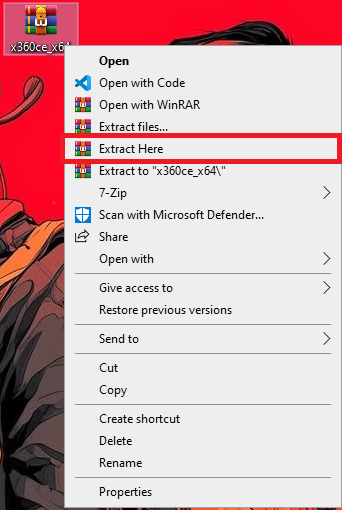
- 다운로드한 zip 파일의 압축을 푸세요.
![압축된 x360ce 파일 추출]()
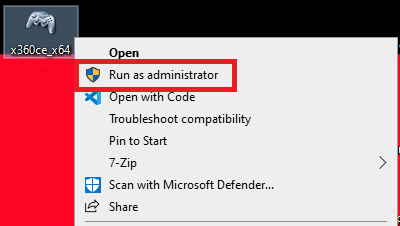
- 켜다 x360ce.exe 관리자로.
![x360ce를 관리자 권한으로 실행하세요]()
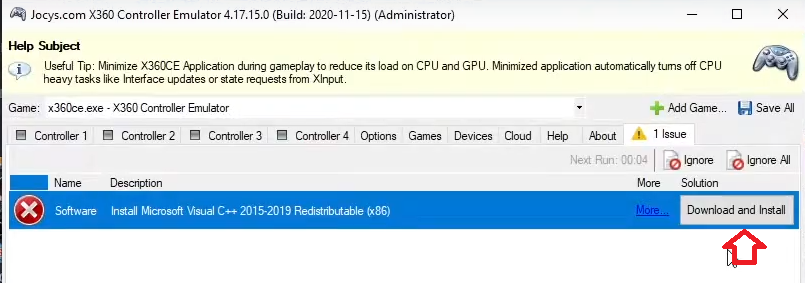
- 안내 메시지가 나타나면 필요한 구성 요소를 설치하십시오.
![x360ce 설치 요구 사항]()
- 다시 열다 x360ce.exe 관리자로.
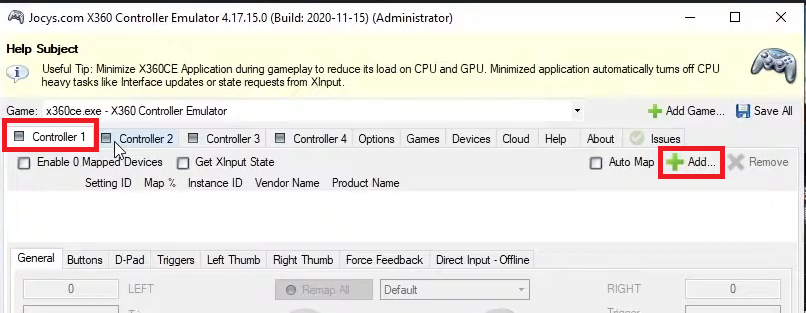
- 퍄퍄퍄 컨트롤러 1 클릭 덧셈.
![x360ce에 프로필 추가하기]()
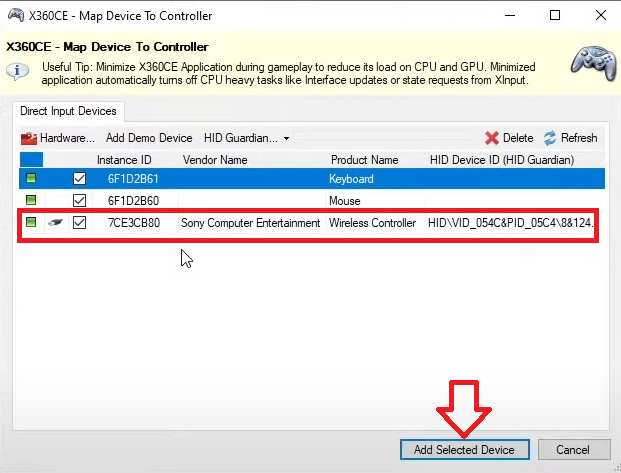
- 연결된 컨트롤러를 선택하고 클릭하세요. 지정된 장치를 추가하세요.
![x360ce에 지정된 장치 추가]()
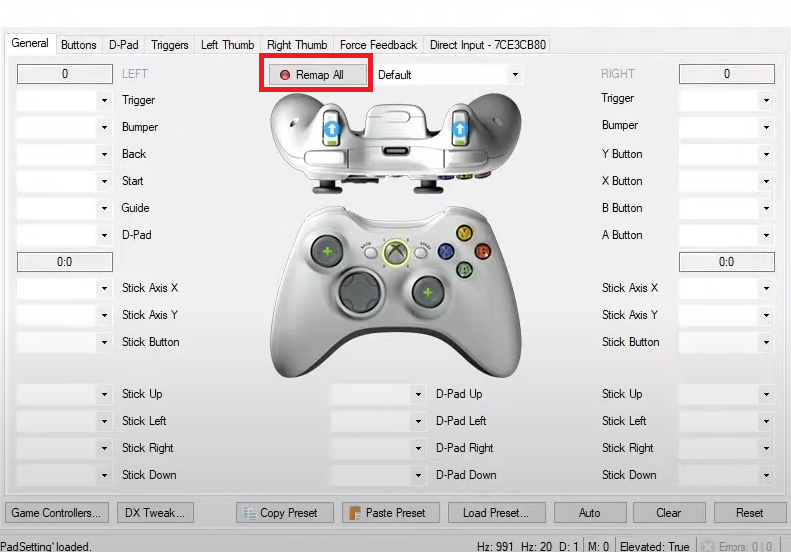
- 탭하다 모두 초기화 Xbox 입력에 맞춰 버튼을 정렬하려면 다음 단계를 따르세요.
![모두 초기화]()
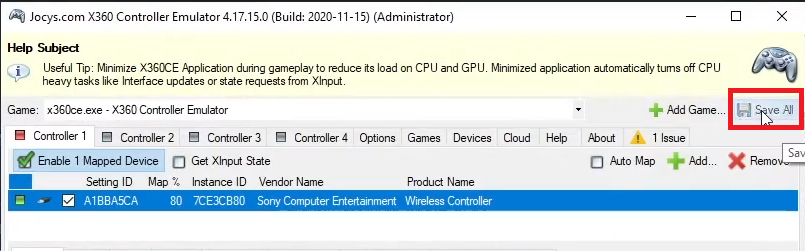
- 완료되면 클릭하세요. 모두 저장하세요.
![저장 재설정]()

참고: 최신 버전의 x360ce에서는 일반적으로 실행 파일을 Battlefield 6 폴더에 넣을 필요가 없습니다. 콘솔이 여전히 작동하지 않는 경우, 마지막 단계로 x360ce.exe 파일을 게임 설치 디렉토리에 추가해 보세요.

댓글이 닫혔습니다.