


Ubisoft Connect에서 클라우드 저장 데이터 동기화 에 실패하면 "클라우드 저장 데이터 동기화 실패" 라는 오류 메시지가 나타날 수 있습니다 . 이는 일반적으로 플랫폼이 로컬 저장소와 Ubisoft 서버 간에 저장된 게임 데이터를 제대로 업로드 또는 다운로드할 수 없기 때문에 발생하며 , 이로 인해 게임 진행 상황이 손실될 수 있습니다 . 이는 Ubisoft Connect에서 클라우드 저장 관련 문제를 해결할 때 사용자들이 흔히 겪는 문제입니다.
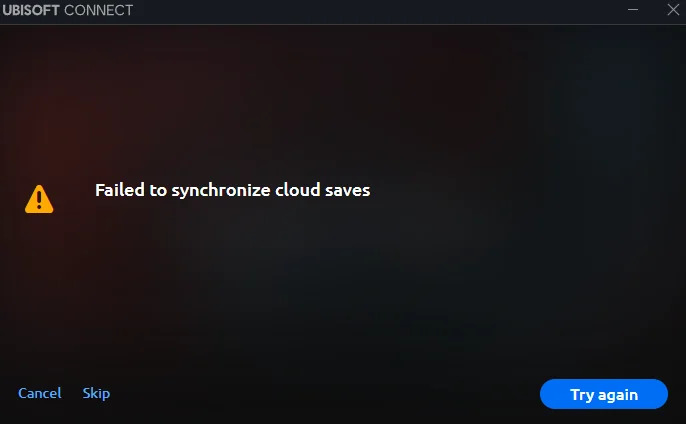
가장 흔한 원인은 불안정한 인터넷 연결 , 특히 Ubisoft 서버 연결과 충돌하거나 DNS 라우팅을 변경하는 VPN 사용 시 발생합니다. 그 외에도 방화벽 제한 , 클라이언트가 파싱하지 못하는 손상된 로컬 저장 파일 , Ubisoft 서버 측의 일시적인 문제 등이 원인이 될 수 있습니다 . Ubisoft 서비스 중단 여부는 공식 상태 페이지나 포럼에서 확인할 수 있습니다.
일부 시나리오에서 Ubisoft Connect는 게임 마이그레이션, 재설치 또는 사용자 지정 디렉터리 변경 후 저장 파일 경로를 잘못 관리하여 데이터 동기화 오류를 발생시킬 수 있습니다. 또한 클라이언트가 클라우드 저장 파일과 로컬 저장 파일 간의 충돌 발생 시 사용자에게 알림을 보내지 않아 데이터가 실수로 덮어쓰여질 위험이 있습니다.
아래에 나열된 해결 방법은 권한 오류 (예: 저장 디렉터리에 대한 쓰기 권한 부족), 방화벽 차단 , 운영 체제(OS) 문제 (예: 바이러스 백신 충돌 또는 폴더 접근 제한)를 해결합니다. 이러한 해결 방법은 특히 Ubisoft 클라우드 동기화 문제를 해결하는 데 유용합니다.
수정 사항을 적용하기 전에 동기화 또는 자동 쓰기 충돌로 인한 영구적인 데이터 손실을 방지하기 위해 로컬 저장 파일을 수동으로 백업하는 것이 좋습니다 .
이렇게 하려면 다음으로 이동하세요.
C:Program Files (x86)UbisoftUbisoft Game Launchersavegames[YourUserID] أو
C:Users[YourName]Saved GamesUbisoft Game Launcher
해당 게임이 설치된 폴더를 복사하여 바탕 화면이나 외장 드라이브와 같은 안전한 위치에 붙여넣으세요.
1. 오프라인/온라인 모드 전환
이 해결 방법은 새로운 로그인 상태를 강제로 설정하여 Ubisoft Connect가 클라우드 서버와의 연결을 다시 설정할 수 있도록 합니다 . 이를 통해 클라이언트와 Ubisoft 서버 간의 잘못된 연결로 인해 발생하는 일시적인 동기화 문제를 해결할 수 있습니다.
⚠️ 주의: 이 방법은 설정 파일을 수정하는 것입니다. 오류를 방지하기 위해 변경하기 전에 파일의 백업을 생성하십시오.
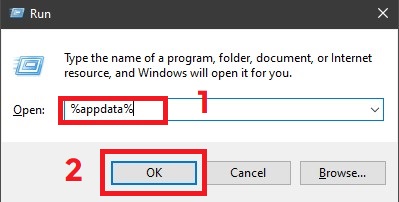
- 내 키를 눌러 윈도우 + R 키보드를 눌러 "실행" 대화 상자를 엽니다.
- 다음 내용을 입력하고 "확인"을 클릭하십시오.
% AppData의 %
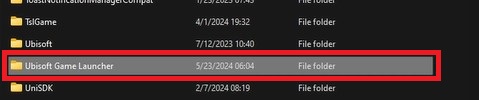
- 폴더 열기 유비소프트 게임 런처.
![]()
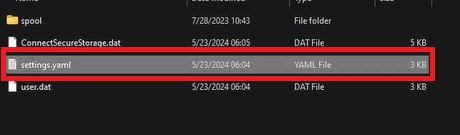
- 파일을 마우스 오른쪽 버튼으로 클릭 “설정 파일(settings.yaml)” 메모장으로 열어보세요.
![]()
- 다음 줄을 찾으세요. 오프라인: false 그리고 그것을 변경 오프라인: true파일을 저장하세요.
![]()
- 선택 사항이지만 권장합니다. 진행하기 전에 파일의 백업 복사본을 만드세요(마우스 오른쪽 버튼 클릭 > 복사 > 같은 폴더에 붙여넣기).
- "settings.yaml" 파일을 다시 마우스 오른쪽 버튼으로 클릭하고 엽니다. 등록, 체크박스를 선택합니다. 읽기 전용적용을 클릭하세요.
![]()
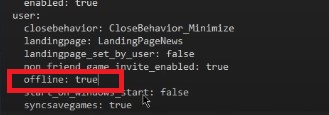
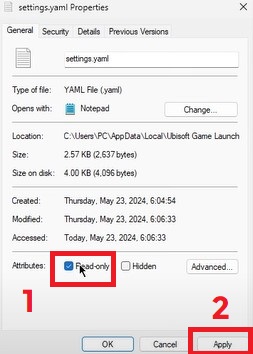
이제 Ubisoft Connect를 실행하세요. 오프라인 모드로 시작될 것입니다. 그 후 클라이언트 설정에서 오프라인 모드를 비활성화하여 클라우드 서버와 정상적인 연결을 다시 설정할 수 있습니다. 이렇게 하면 동기화 메커니즘이 재설정되어 지속적인 동기화 오류를 해결하는 데 도움이 될 수 있습니다.
2. Ubisoft Connect를 항상 관리자 권한으로 실행되도록 설정하십시오.
Ubisoft Connect를 관리자 권한으로 실행하면 애플리케이션이 저장 파일이 저장된 시스템 폴더를 수정하는 데 필요한 권한을 확보하게 됩니다 . 특히 사용자 계정이 제한되어 있거나 강력한 바이러스 백신 또는 UAC 설정이 적용된 시스템에서는 클라이언트가 저장 파일 디렉터리에 쓰기 권한이 없을 때 동기화 문제가 발생하는 경우가 많습니다.
- 바로가기 아이콘을 마우스 오른쪽 버튼으로 클릭하세요. 유비소프트 커넥트 훠궈 파일 위치를 엽니다.
![]()
- 그러면 바로 가기 페이지로 이동합니다. 해당 페이지를 다시 마우스 오른쪽 버튼으로 클릭하고 선택하세요. 파일 위치를 엽니다 설치 가이드를 보려면 여기를 클릭하십시오.
- 이제 폴더로 이동하세요 유비소프트 게임 런처 아직 가입하지 않으셨다면요.
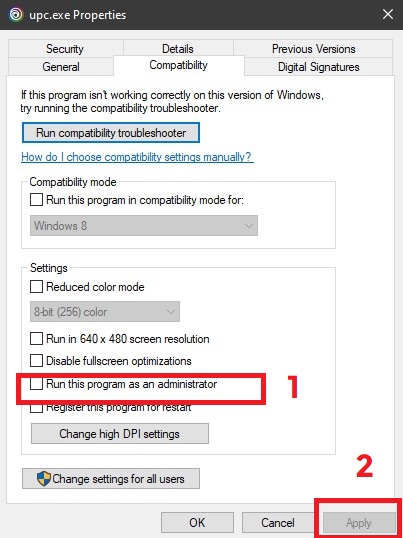
- 아래로 스크롤하여 찾기 “upc.exe”마우스 오른쪽 버튼을 클릭하고 선택하세요 ئصائص.
![]()
- 탭으로 이동 적합성 아래 상자를 체크하세요 "이 프로그램을 관리자 권한으로 실행하세요."
![]()
- 탭하다 신청, 그런 다음 확인.
- 다음에도 동일한 과정을 반복하십시오. “UPlayWebCore.exe” 같은 권에.
![]()
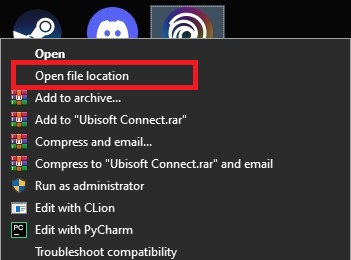
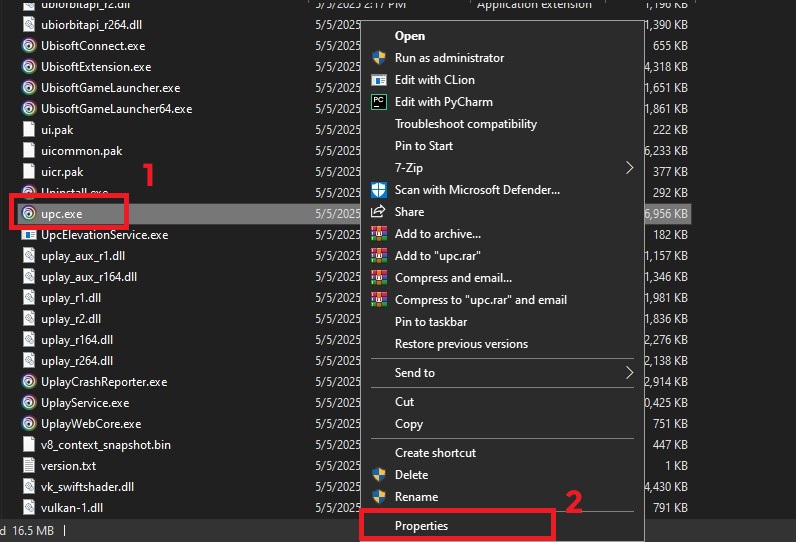
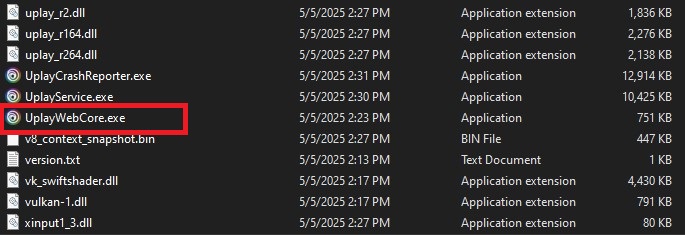
UPlayWebCore.exe 구성 요소는 인증 및 동기화 서비스를 포함하여 Ubisoft Connect 내의 웹 기반 상호 작용을 처리하는 역할을 합니다. 이 구성 요소에 관리자 권한을 부여하면 백그라운드 동기화 작업 중에 권한 오류가 발생하는 것을 방지할 수 있습니다.
3. 저장 폴더를 수동으로 정리합니다.
저장 폴더 이름을 변경하면 Ubisoft Connect에서 손상되지 않은 클라우드 사본을 검색하여 로컬 파일 손상을 방지합니다 . 이 방법을 사용하면 최신 게임 플레이를 보존하면서 클라우드 무결성을 복원할 수 있지만, 유효한 클라우드 사본이 있는 경우에만 가능합니다.
⚠️ 경고: 클라우드 저장 파일이 최신 상태가 아니거나 누락된 경우, 이 과정을 진행하면 데이터가 영구적으로 손실 될 수 있습니다 . 실수로 데이터가 덮어쓰이는 것을 방지하기 위해 항상 저장 폴더를 먼저 백업하십시오.
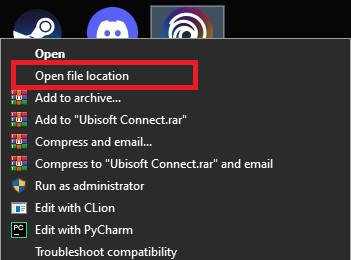
- 바로 가기를 마우스 오른쪽 버튼으로 클릭 유비소프트 커넥트 그리고 선택 파일 위치를 엽니다.
![Ubisoft Connect 파일 위치를 엽니다.]()
- 다음 경로로 이동합니다.
UbisoftUbisoft Game Launchersavegames![유비소프트 게임 저장 폴더]()
- 폴더 안에
savegamesUbisoft 사용자 폴더를 찾으세요. 일반적으로 숫자 식별자(예: )로 표시됩니다.8565e4...같은 컴퓨터에서 여러 개의 유비소프트 계정을 사용한 경우 여러 개의 폴더가 생성될 수 있습니다.
조언: 어떤 폴더가 게임에 해당하는지 확인하려면 다음 단계를 따르세요.- 정렬 기준 수정일자 최근에 사용한 폴더를 찾으려면.
- 각 폴더를 열어 익숙한 게임별 확장자를 가진 파일이 있는지 확인하십시오.
.save또는.sav.
- 게임 저장 폴더의 이름을 변경하세요 (예를 들어,
1771추가함으로써_old(예를 들어,1771_old이렇게 하면 Ubisoft Connect가 시작 시 자동으로 로드되지 않습니다. - 켜다 유비소프트 커넥트유효한 클라우드 저장 파일이 있는 경우, 운영자는 동일한 원래 ID를 가진 새 폴더에 해당 파일을 다시 다운로드합니다.
- 게임 다운로드가 완료되면 프로그램을 종료하고 해당 폴더로 돌아가세요.
savegames두 권을 비교하기 위해oldو .
고급의: 필요한 경우 폴더에서 파일을 선택적으로 복사할 수 있습니다._old새 폴더로 옮기세요. 단, 진행 상황이 손상되지 않을 거라고 확신할 때만 그렇게 하세요. 일부 게임은 불러올 때 저장 버전을 확인합니다.
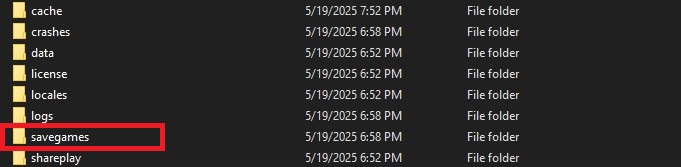
참고: 이 방법은 Ubisoft Connect 버전 139.0.0(2025년 5월) 에 적용됩니다 . 향후 버전에서 폴더 구조 또는 동기화 동작이 변경될 경우, 최신 지침은 Ubisoft 지원팀 에 문의하십시오.
4. 게임 파일 확인
파일 검증 프로세스는 로컬 게임 설치 파일을 유비소프트 공식 서버와 비교하여 손상되거나 수정된 파일을 교체합니다. 클라우드 동기화는 별도로 작동하지만, 이 파일 검증을 통해 게임이 올바르게 실행되도록 하고 잘못된 설치로 인해 발생하는 저장 파일 불러오기 문제를 방지할 수 있습니다.
⚠️ 주의: 파일 검증 과정에서 모드 또는 사용자 지정 설정이 삭제될 수 있습니다. 필요한 경우 이전에 수정된 파일을 백업하십시오.
- 데스크톱에서 Ubisoft Connect 클라이언트를 실행하세요.
![유비소프트 커넥트 클라이언트의 메인 인터페이스]()
- 탭을 클릭하십시오 질문.
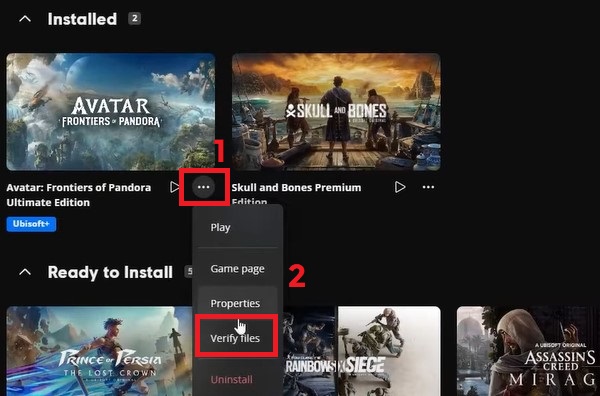
- 딸깍 하는 소리 (...) 게임을 선택하려면 다음을 클릭하세요. 파일 검증.
![게임 옵션 메뉴에는 Ubisoft Connect에서 파일을 확인할 수 있는 옵션이 표시됩니다.]()
- 손상된 파일이 발견되면 Ubisoft Connect가 자동으로 해당 파일을 다시 다운로드합니다. 다운로드가 완료되면 게임을 재시작하여 클라우드 동기화가 제대로 작동하는지 확인하세요.
5. 클라우드 동기화 재설정
이 방법은 유비소프트의 클라우드 동기화 시스템을 일시적으로 비활성화하여 초기화하고, 손상되었을 가능성이 있는 로컬 저장 파일을 모두 삭제한 후 새롭고 깨끗한 저장 파일을 생성합니다. 그러면 유비소프트 커넥트에서 로컬 저장 파일과 클라우드 저장 파일 중 하나를 선택하라는 메시지가 표시되고, 새 버전으로 클라우드 저장 파일을 안전하게 덮어쓸 수 있습니다.
⚠️ 중요: 마지막 단계에서 클라우드 저장을 선택하면 로컬에 저장된 진행 상황이 덮어쓰여집니다. 삭제하기 전에 항상 저장 폴더를 백업하고 주의해서 진행하십시오.
- 마우스 오른쪽 버튼을 클릭하세요 유비소프트 커넥트 그리고 선택 관리자 권한으로 실행.
![Ubisoft Connect를 관리자 권한으로 실행하세요.]()
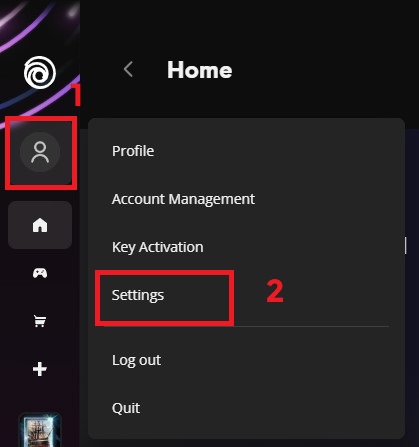
- 탭하다 프로필 아이콘, 다음으로 이동 설정 → 일반.
![Ubisoft Connect 설정 메뉴]()
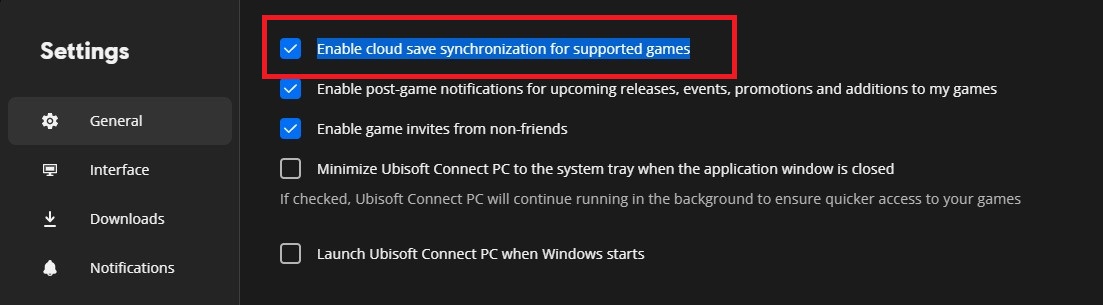
- 다음 옵션을 선택 해제하세요: "지원되는 게임에 대해 클라우드 저장 동기화를 활성화합니다.".
![Ubisoft Connect 클라우드 저장 동기화 토글]()
- Ubisoft Connect를 닫습니다. 바로가기를 다시 마우스 오른쪽 버튼으로 클릭하고 선택합니다. 파일 위치를 엽니다.
![Ubisoft Connect 파일 위치를 엽니다.]()
- 다음 경로로 이동하세요:
UbisoftUbisoft Game Launchersavegames - 게임 폴더를 찾으세요. 이러한 폴더는 일반적으로 디지털 파일입니다(예:
1771(게임 '어쌔신 크리드 발할라'의 경우)
조언: 각 폴더를 열고 알려진 파일 이름을 확인하여 올바른 폴더를 찾으십시오. - 지원: 게임 저장 폴더를 안전한 위치(바탕화면 또는 문서 폴더)에 복사하세요.
- 백업이 완료되면, 삭제 원래 게임 저장 폴더는 안에 있습니다.
savegames. - 게임을 실행하세요. 새 세션을 시작하고 5~10분 정도 플레이한 후, 수동으로 저장 진행 상황입니다.
- 게임을 종료하세요. Ubisoft Connect를 다시 실행한 다음, 화면으로 돌아가세요. 설정 → 일반그리고 클라우드 저장 동기화를 다시 활성화하세요.
- Ubisoft Connect에서 클라우드 저장과 로컬 저장 중 하나를 선택하라는 메시지가 표시됩니다. 새로운 로컬 저장 방식을 선택하세요 클라우드 데이터를 기록하고 동기화를 복원합니다.
위의 방법들로 문제가 해결되지 않으면, 유비소프트 고객 지원팀에 직접 문의하는 것이 가장 좋습니다 . 고객 지원팀에서 계정이나 서버 관련 문제를 확인해 줄 수 있으며, 이러한 문제는 사용자 측에서 해결할 수 없는 경우가 있을 수 있습니다.

댓글이 닫혔습니다.