


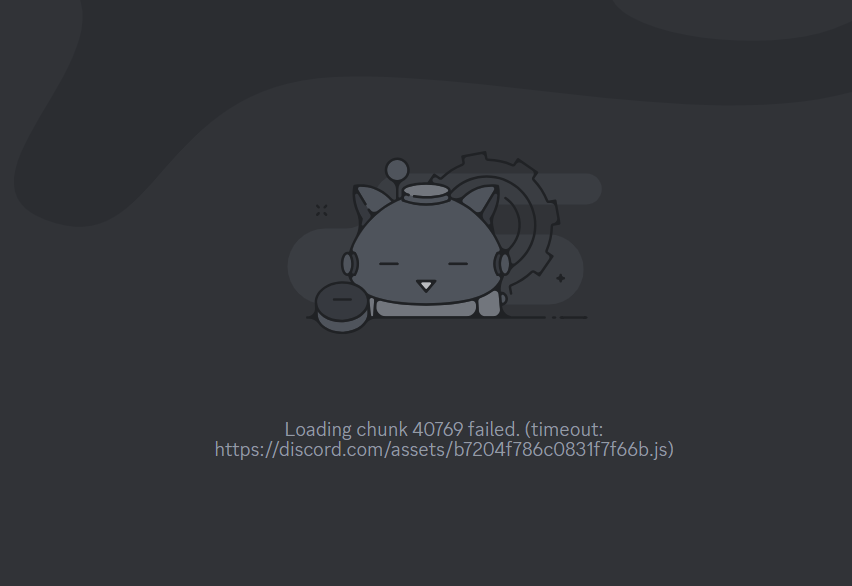
"청크 로드 실패" 는 Discord 클라이언트가 필요한 리소스를 로드하지 못할 때 발생하는 일반적인 오류 입니다 . 이 문제는 종종 손상된 캐시 파일 , 불완전한 데이터 또는 누락된 애플리케이션 자산 으로 인해 발생합니다. 시작 시 또는 사용 중에 발생할 수 있지만 , 다행히 아래 설명된 해결 방법을 사용하면 대부분 해결할 수 있습니다.
1. 디스코드 업데이트
Discord가 리소스를 제대로 불러오지 못하는 경우, 클라이언트를 새로 고침하면 서버에서 데이터를 다시 요청하게 됩니다. 이 간단한 절차를 통해 일시적인 오류를 해결 하고 애플리케이션을 정상적으로 작동하도록 복원할 수 있습니다.
- 디스코드 앱을 열고 오류 메시지가 나타날 때까지 기다리세요.파트를 로드하는 데 실패했습니다.".
- 클릭 Ctrl + R 응용 프로그램을 업데이트합니다.
- Discord가 성공적으로 새로고침되는지 확인하세요.
2. 디스코드를 종료하고 다시 시작하세요.
Discord가 완전히 종료되지 않고 백그라운드 프로세스가 캐시된 메모리를 계속 사용하는 경우가 있습니다. 이로 인해 새 세션이 최신 데이터 로 시작되지 않습니다 . 모든 활성 Discord 프로세스를 종료하면 다음 세션을 깔끔하게 시작할 수 있습니다.
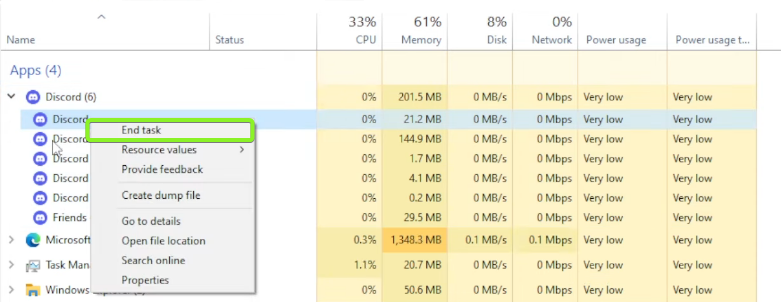
- 클릭 CTRL + Shift + ESC 작업 관리자를 엽니다.
- 섹션 내 응용Discord를 마우스 오른쪽 버튼으로 클릭하고 Discord를 선택합니다. 일을 끝내다.
![작업 관리자에서 Discord 프로세스를 종료하세요]()
- 백그라운드에서 실행 중인 다른 Discord 프로세스를 모두 종료하세요.
- Discord를 재시작하고 정상적으로 열리는지 확인하세요.
3. 임시 파일 삭제
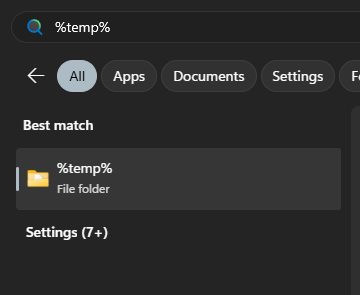
Windows는 애플리케이션 로딩 속도를 높이기 위해 임시 파일을 저장 하지만, 이러한 파일이 손상되거나 오래 되면 Discord가 최신 리소스 대신 잘못된 데이터를 로드할 수 있습니다. 이러한 파일을 삭제하면 시스템이 깨끗한 데이터를 다시 생성하게 되어 오류가 해결되는 경우가 많습니다.
- 윈도우 검색창을 열고 다음을 입력하세요. "% 온도 %", Enter 키를 누릅니다.
![윈도우 임시 폴더]()
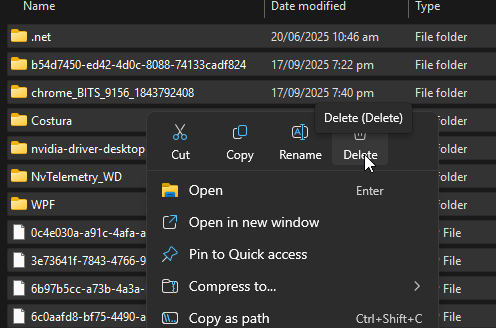
- 퍄퍄퍄 모든 파일 Temp 폴더 안에 있는 파일을 삭제하세요.
![Windows에서 임시 파일 삭제]()
- 삭제하는 동안 백그라운드에서 실행 중인 애플리케이션이 없는지 확인하십시오.
- Discord를 재시작하고 오류가 해결되었는지 확인하세요.
4. Discord를 완전히 새로 설치하세요.
문제가 지속되면 Discord 설치 파일이 손상되었거나 불완전 할 수 있습니다 . 일반적인 재설치만으로는 충분하지 않을 수 있는데, AppData 및 LocalAppData 폴더 에 남아 있는 데이터가 손상된 파일을 계속 로드할 수 있기 때문입니다. 클린 설치를 수행하면 모든 이전 데이터가 삭제된 후 새 버전이 설치되므로 클라이언트가 적절한 리소스로 실행됩니다.
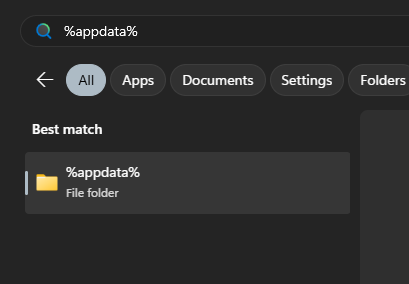
- 유형 % AppData의 % 윈도우 검색창에 입력 후 Enter 키를 누르세요.
![Windows에서 AppData 폴더를 엽니다.]()
- 폴더 삭제 디스코드.
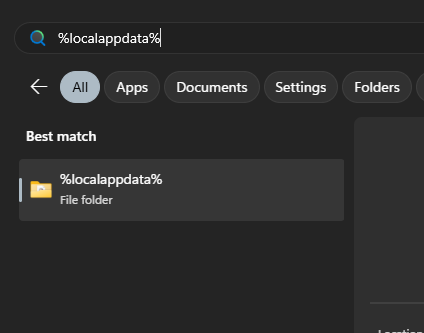
- 유형 % localappdata % 검색창에 입력하고 Enter 키를 누릅니다.
![Windows에서 LocalAppData 폴더를 엽니다.]()
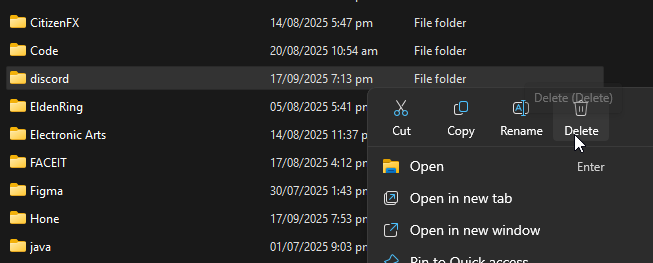
- 폴더 삭제 디스코드 이것도.
![LocalAppData 폴더에 있는 Discord 폴더를 삭제하세요.]()
- 최신 버전을 다운로드하세요 디스코드 공식 웹사이트.
- Discord를 설치하고 로그인한 후 오류가 해결되었는지 확인하세요.
이러한 방법으로 문제가 해결되지 않으면 오류에 대한 자세한 정보를 제공하여 Discord 지원팀에 문의하는 것이 가장 좋습니다.

댓글이 닫혔습니다.