

PS5에서 발더스 게이트 3의 연결 및 접속 실패 문제를 해결하는 방법
"참가 실패: 연결 실패" 오류 메시지는 Baldur's Gate 3 에서 Larian의 멀티플레이어 서버와의 안정적인 연결을 설정하거나 유지하는 데 실패했을 때 나타납니다 . 이 문제가 발생하면 로딩 바가 일반적으로 20% 에서 60% 사이에서 반복된 후 오류 메시지가 표시되어 세션에 참가 하거나 세션을 호스팅할 수 없습니다.
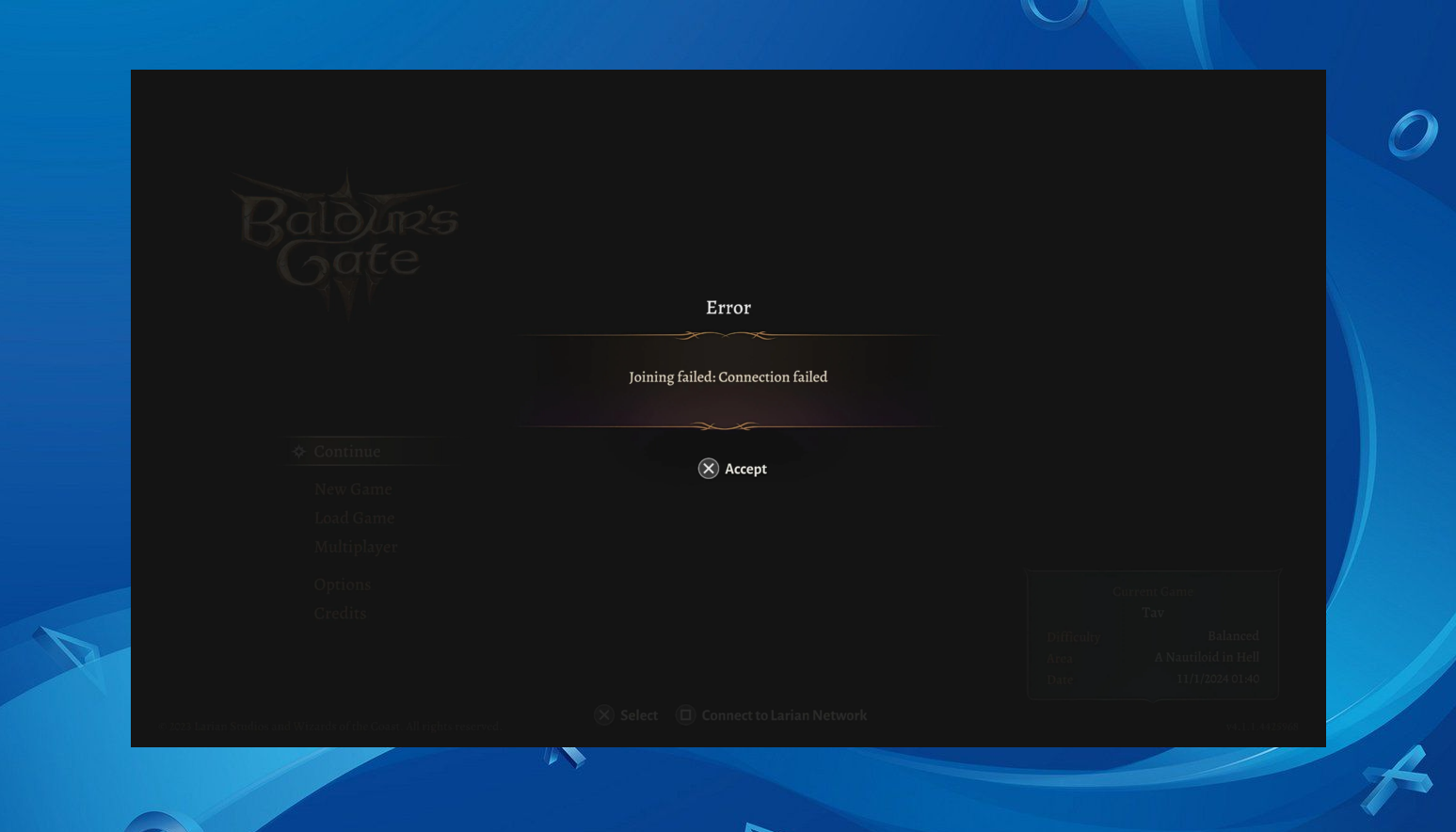
이 문제는 일반적으로 기기(콘솔)와 Larian 서버 간의 통신 오류를 나타내며 , 잘못된 DNS 구성 , 불안정한 네트워크 라우팅 또는 손상된 클라우드 동기화 데이터 로 인해 발생하는 경우가 많습니다 . 드물지만 일시적인 서버 장애 또는 계정 동기화 문제로 인해 서버에 처음 연결할 때 연결 오류가 발생할 수도 있습니다.
1. DNS를 Google DNS로 변경
인터넷 서비스 제공업체( ISP)의 기본 DNS가 느리거나, 잘못 구성되었거나, 라우팅 문제의 영향을 받을 수 있습니다. 반면 Google DNS는 빠르고, 전 세계적으로 분산되어 있으며, 매우 안정적입니다 . Google DNS로 전환하면 기기(콘솔)가 Larian 서버에 더욱 안정적으로 연결하는 데 도움이 될 수 있습니다.
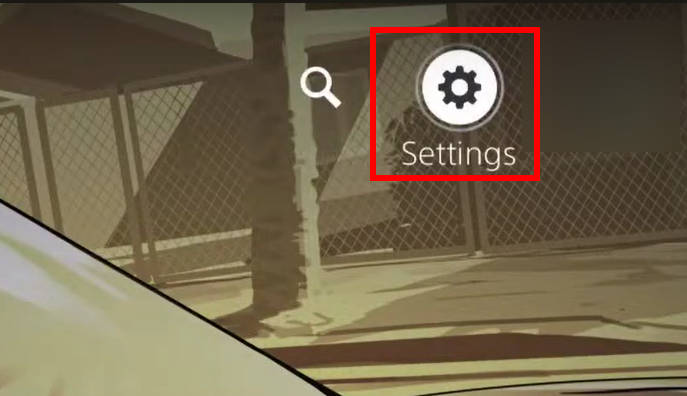
- 이동 설정 PS5에서.

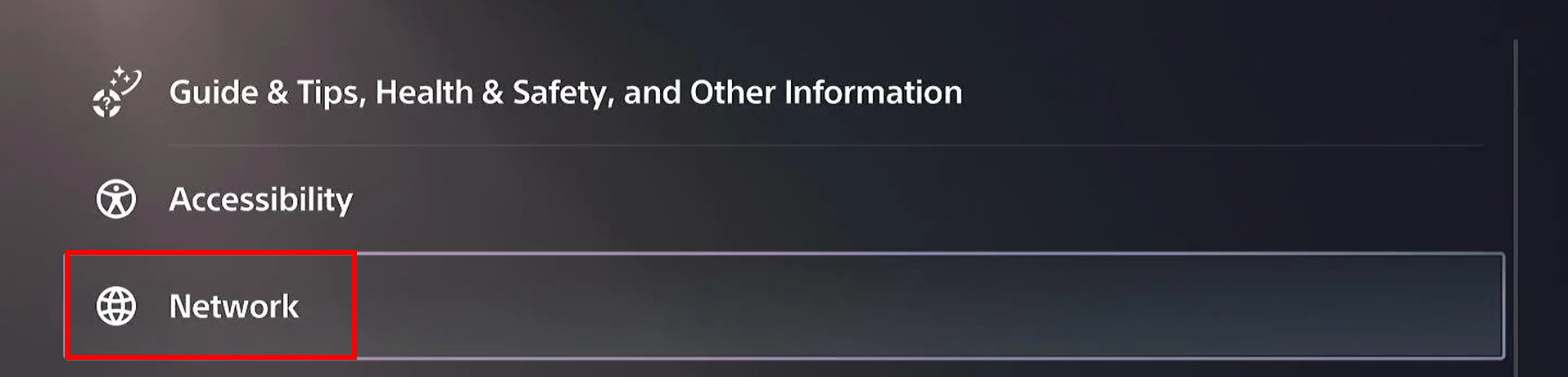
- 퍄퍄퍄 네트워크 사용 가능한 옵션 중.

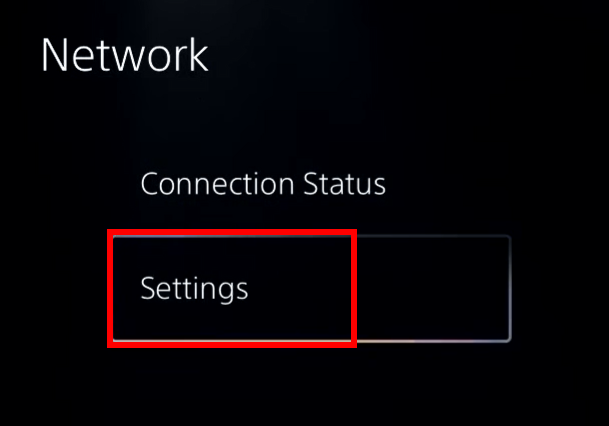
- 고르다 설정 왼쪽 부분에서.

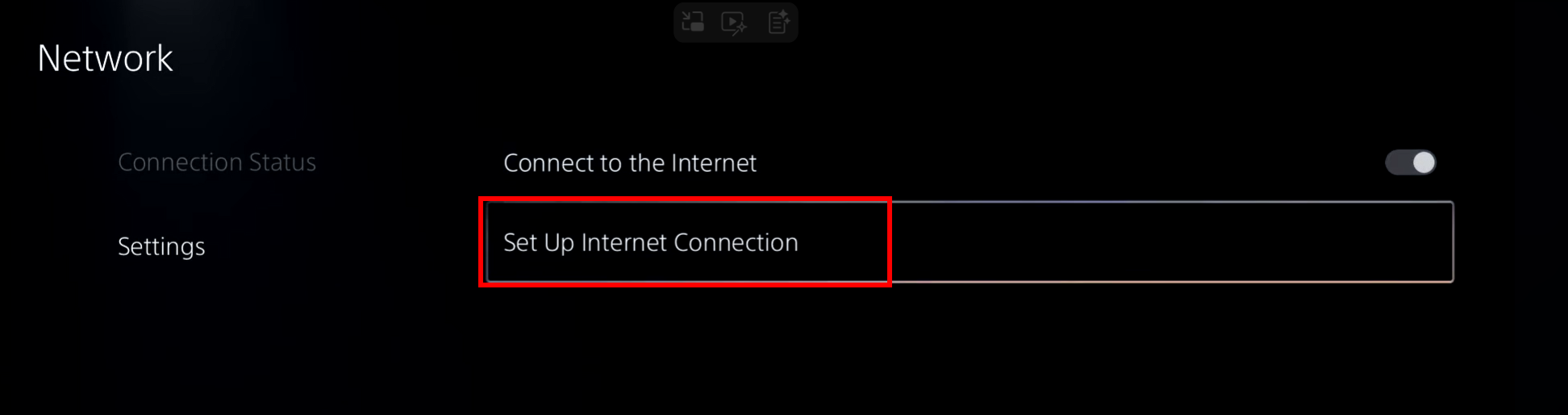
- 딸깍 하는 소리 인터넷 연결 설정.

- 버튼을 클릭 옵션 연결된 Wi-Fi 네트워크를 선택하는 동안.
- 퍄퍄퍄 고급 설정 목록에서.

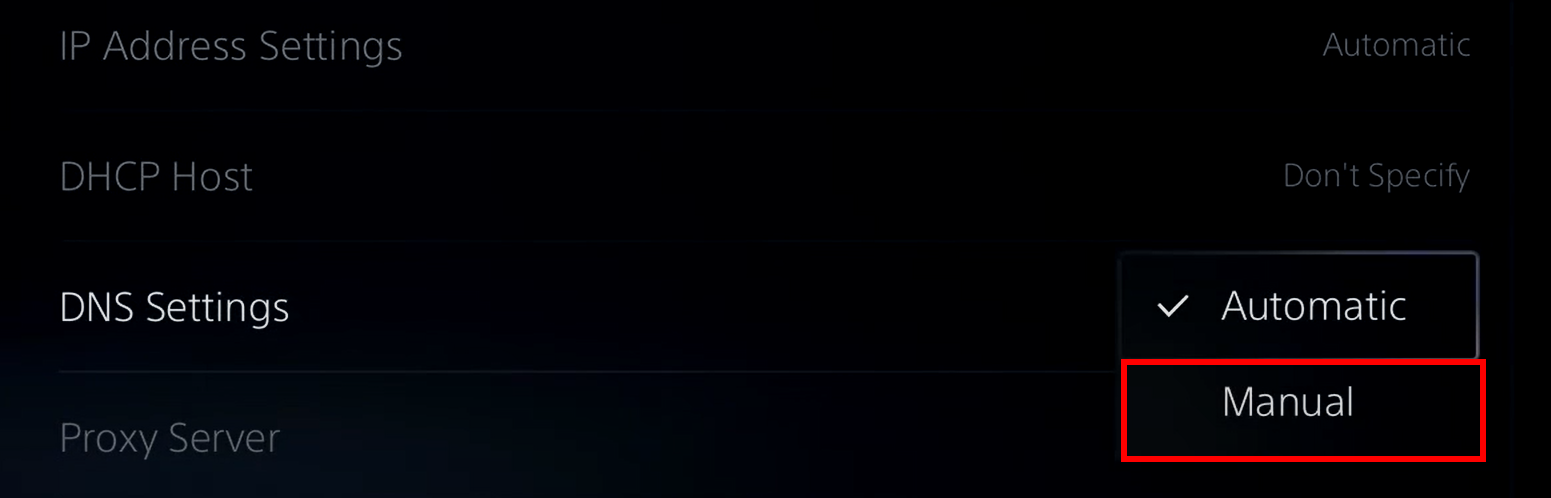
- 세트 DNS 설정 على 설명서.

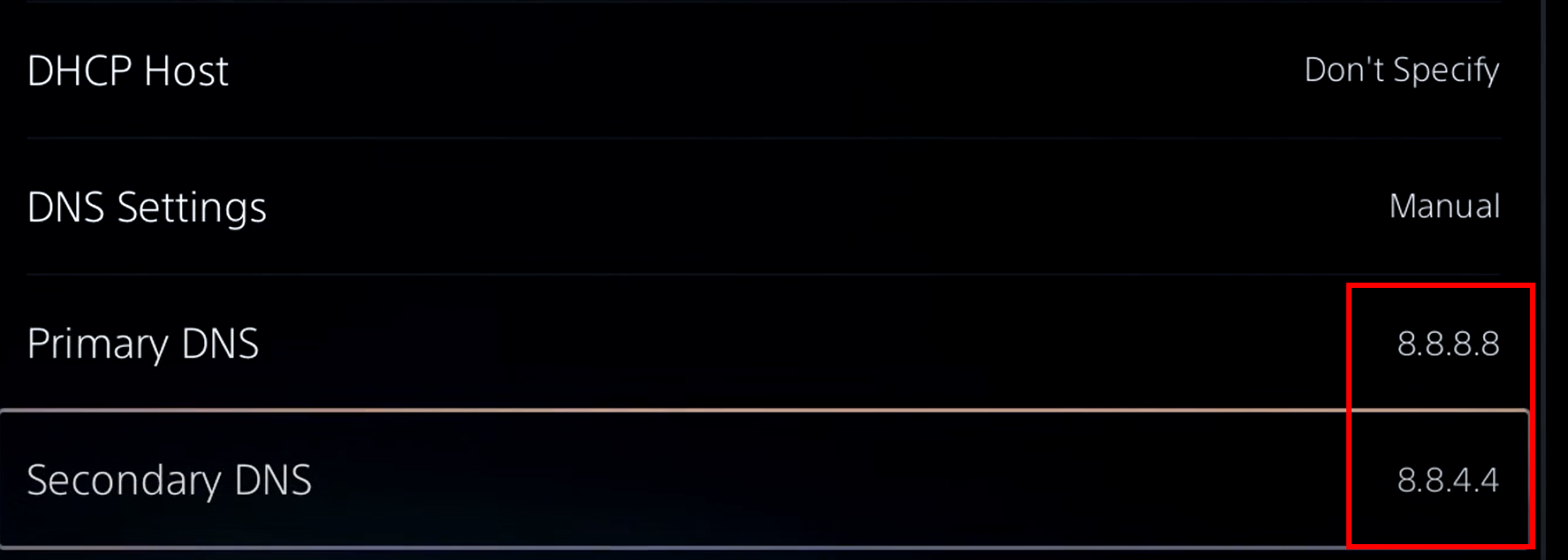
- 입력하다 8.8.8.8 너의 기본 DNS.
- 입력하다 8.8.4.4 너의 보조 DNS.

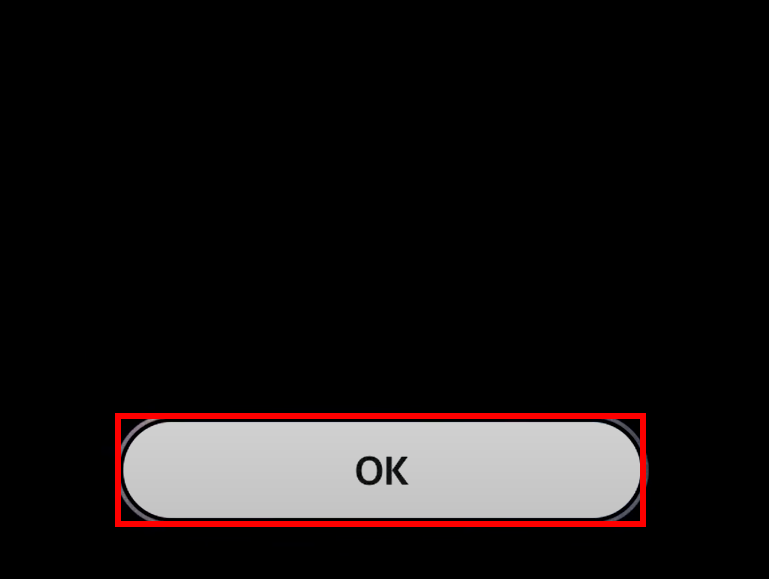
- 퍄퍄퍄 확인 문제가 해결되었는지 테스트하십시오.


2. 인터넷 끄기
PS5의 인터넷 연결을 일시적으로 끊으면 라리안 서버와의 모든 연결 시도가 초기화됩니다. 이렇게 하면 멈춰있는 매치메이킹 데이터가 삭제되고 발더스 게이트 3의 온라인 세션이 정상적으로 다시 시작될 수 있습니다.
- 홈 화면에서 설정을 엽니다.
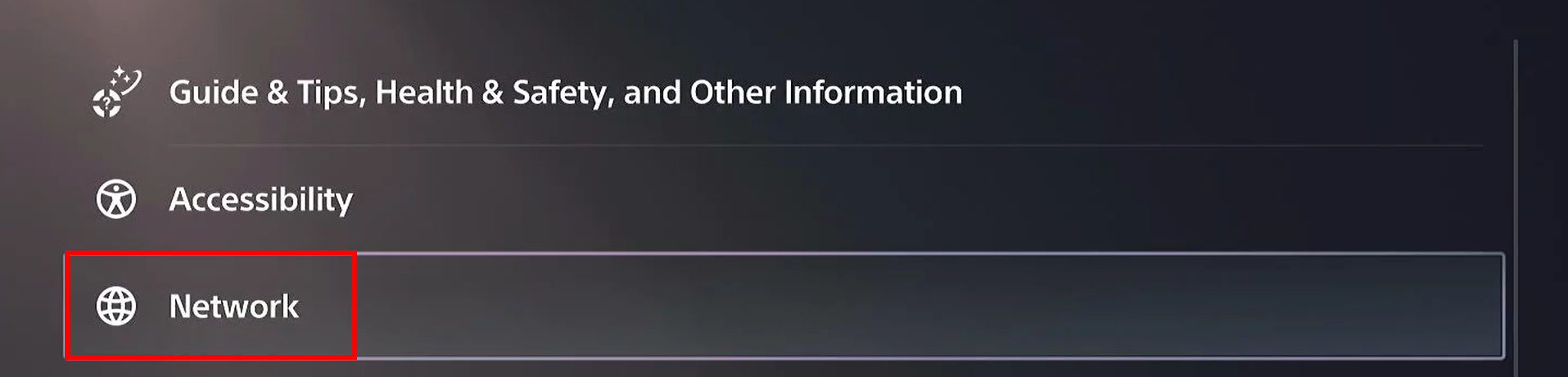
- 네트워크를 선택하세요.
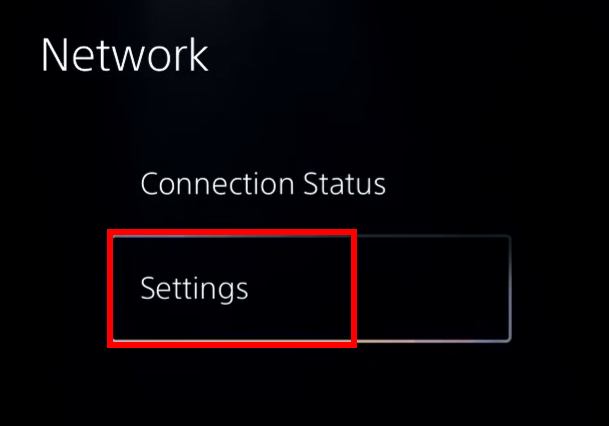
- 왼쪽에서 설정을 선택하세요.
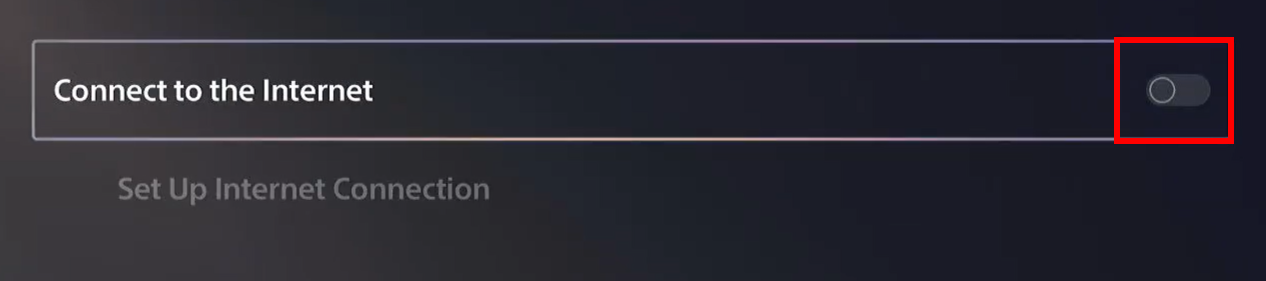
- 옵션 끄기 인터넷 연결.

- 게임을 재시작하고 연결이 제대로 작동하는지 확인하세요.
3. 클라우드 동기화를 끄세요
클라우드 동기화가 활성화된 경우 , 게임은 멀티플레이 세션 중에 로컬 저장 상태 와 클라우드 저장 상태를 확인합니다 . 저장 상태가 동기화되지 않거나 제대로 로드되지 않으면, 발더스 게이트 3는 멀티플레이 상태를 확인할 수 없어 연결 오류가 발생할 수 있습니다. 클라우드 동기화를 비활성화하면 이러한 충돌을 방지하고 새로운 온라인 세션을 시작할 수 있습니다.
- 이동 설정 다시 홈 화면에서.
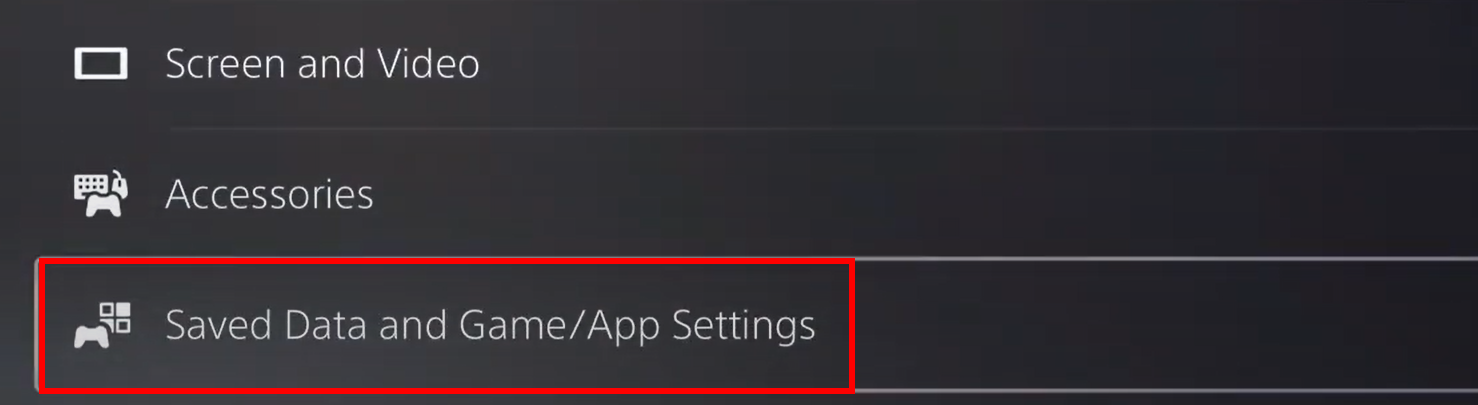
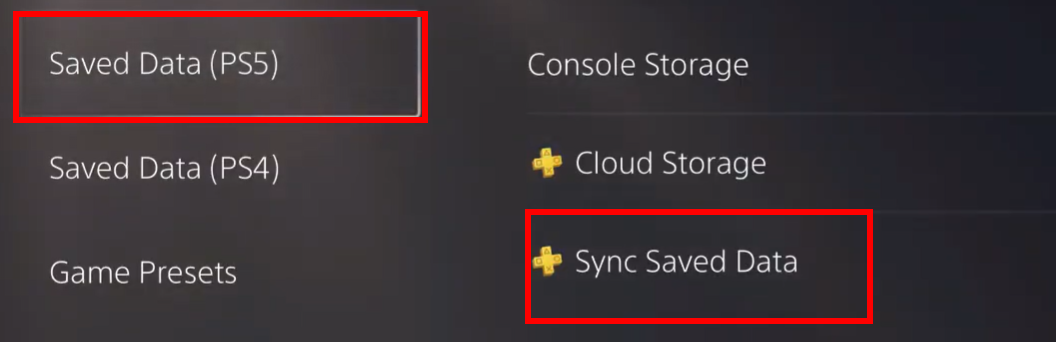
- 퍄퍄퍄 저장된 데이터 및 게임/앱 설정.

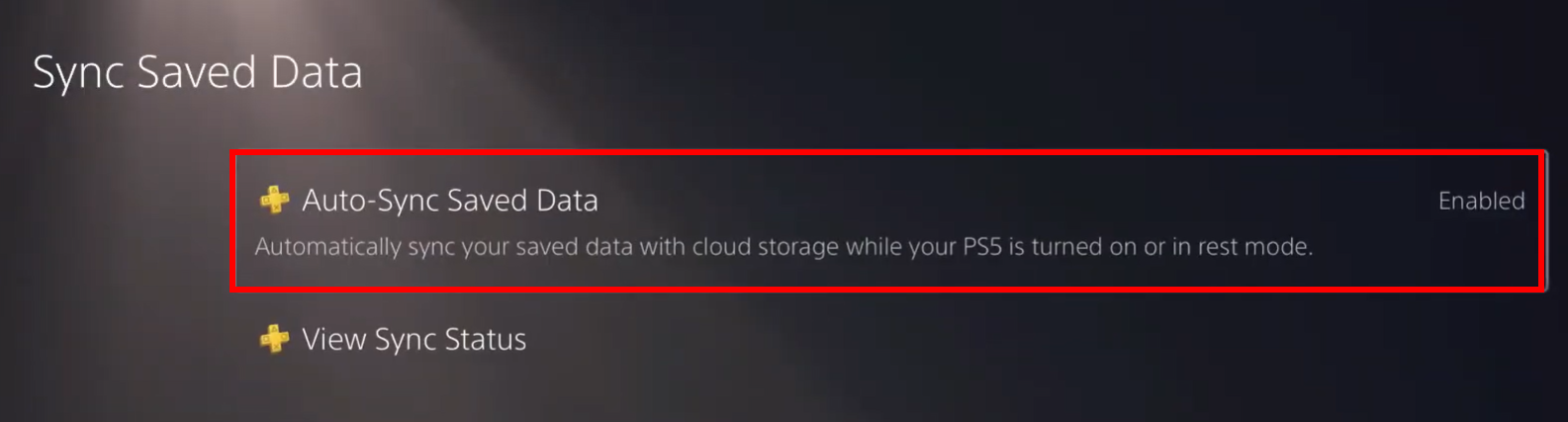
- 고르다 저장된 데이터(PS5) > 동기화된 저장 데이터.

- 열다 저장된 데이터를 자동으로 동기화합니다..

- 찾다 발 두르 게이트 3 목록에서.
- 장애를 입히다 저장된 데이터를 자동으로 동기화합니다. 그녀는 가지고있다.
- 게임 기기를 재시작한 후 그룹 게임 세션에 다시 참여해 보세요.
댓글이 닫혔습니다.