


게임을 플레이하다가 렉 , 프레임 드롭 , 입력 끊김 과 같은 성능 문제가 발생하면 , 흔히 간과되는 원인 중 하나가 바로 게임 내 오버레이 입니다. 이러한 오버레이는 다음과 같은 기능에 빠르게 접근할 수 있도록 하여 게임 경험을 향상시키도록 설계되었습니다 .
- 화면 녹화
- 초당 프레임 수(FPS) 카운터
- 친구 목록 및 채팅
- 성능 모니터링 도구
하지만 오버레이는 유용함에도 불구하고 백그라운드에서 실행되면서 상당한 양의 시스템 리소스(특히 CPU 및 GPU 사이클)를 소모합니다. 고성능 게임 에서는 이러한 백그라운드 활동으로 인해 다음과 같은 문제가 발생할 수 있습니다.
- 실시간 표시 방해
- 입력 전환 시간
- 특히 중급 또는 구형 기기에서 오작동이나 그래픽 불안정을 유발할 수 있습니다.
불필요한 리소스 사용을 줄이고 성능을 향상시키 려면 게임 내 불필요한 오버레이를 모두 비활성화하는 것이 좋습니다.
다음은 NVIDIA GeForce Experience, AMD Radeon Software, Steam, Discord 등 자주 사용하는 애플리케이션에서 오버레이를 비활성화하는 단계입니다.
윈도우 게임 바 오버레이 비활성화
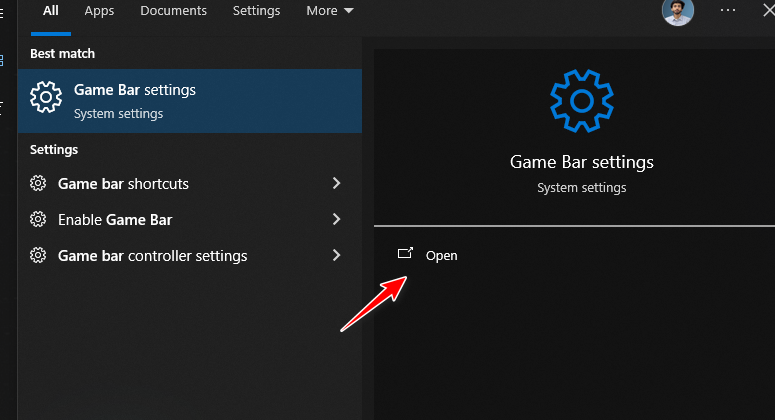
- 클릭 윈도우 + S 검색을 열려면 "를 입력하세요.게임바 설정"그리고 일치하는 결과를 확인합니다."
![윈도우 게임바 설정 검색]()
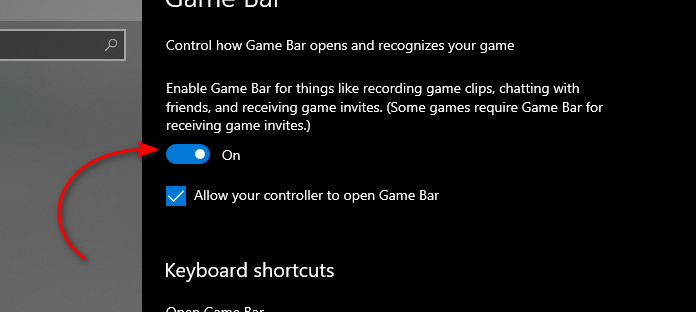
- " 스위치를 끄세요게임 바를 사용하여 게임 클립, 스크린샷을 녹화하고 방송하세요."완전히 비활성화하려면."
![윈도우 게임 바 비활성화]()
AMD 라데온 오버레이 비활성화
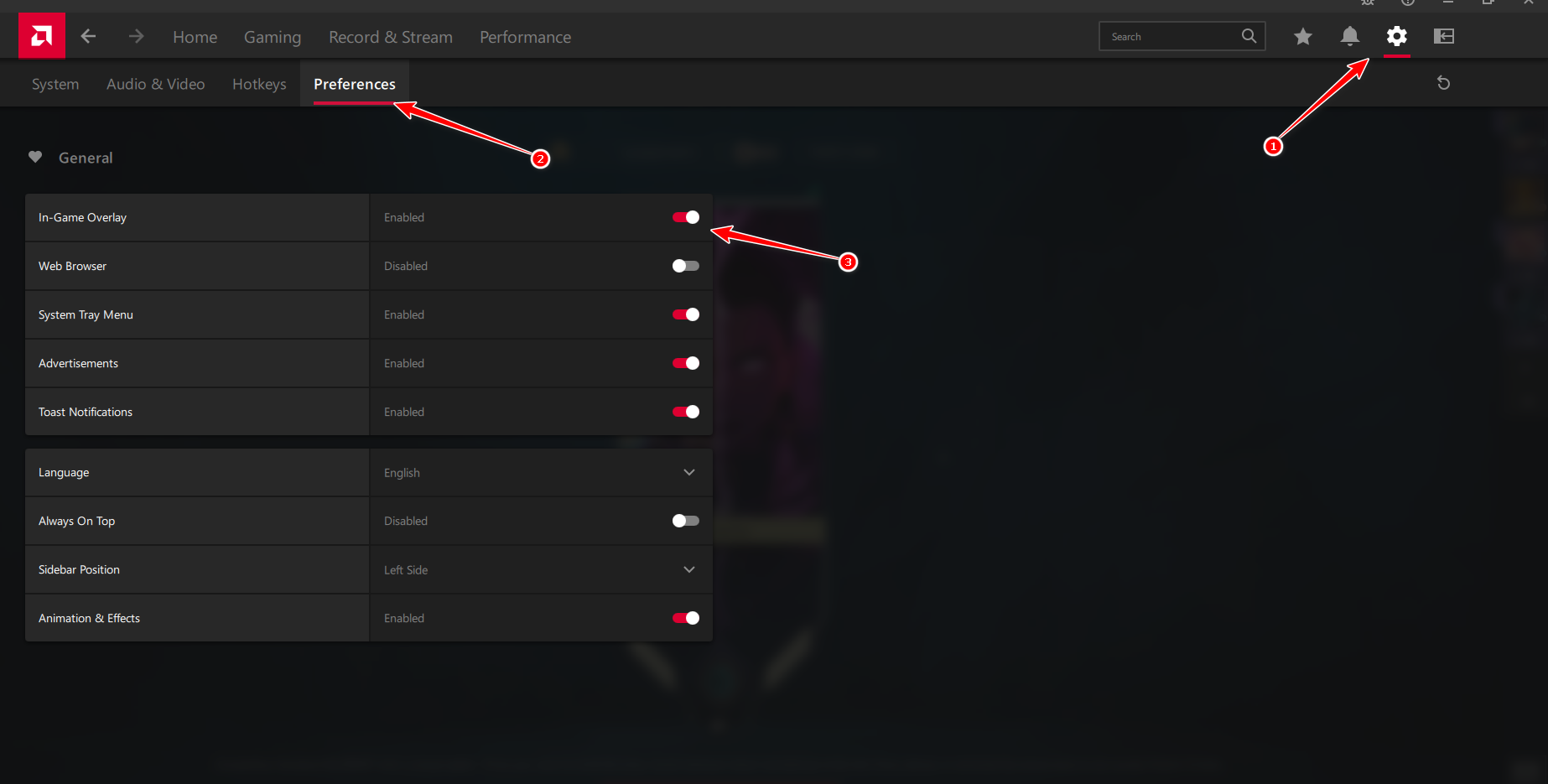
- 프로그램을 실행하세요 AMD 아드레날린 당신의 컴퓨터에.
- 탭하다 기어 아이콘 (설정)은 애플리케이션 창의 오른쪽 상단에 있습니다.
- 고르다 환경 설정 왼쪽 메뉴에서
- 스위치를 찾으세요 게임 내 오버레이 그리고 그것을 비활성화하십시오.
![AMD Adrenalin 환경설정에서 게임 내 오버레이 토글 표시]()
- AMD 애플리케이션을 닫으세요. 변경 사항은 자동으로 저장됩니다.
NVIDIA GeForce 오버레이 비활성화
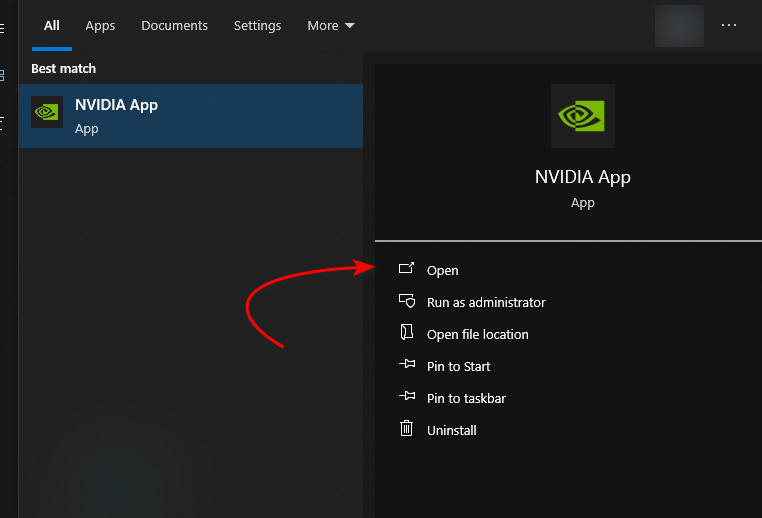
- 열다 윈도우 검색 (Windows 키 + S)를 누르고 "를 입력하세요.엔비디아 앱"그리고 애플리케이션을 실행하세요."
![Windows에서 NVIDIA 앱 검색]()
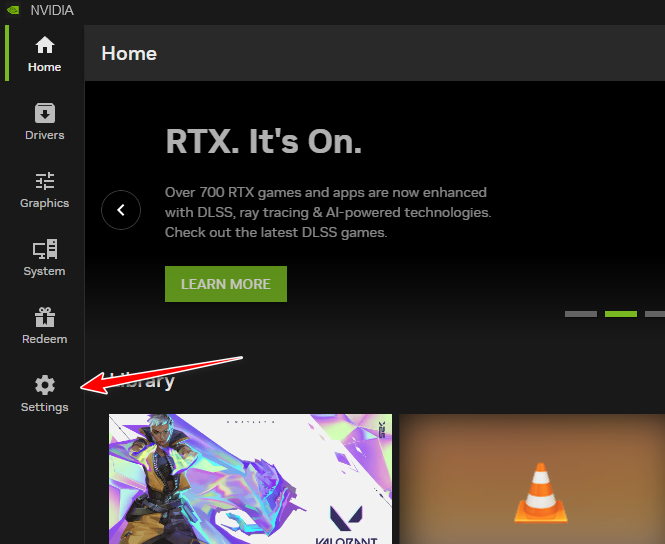
- NVIDIA 앱에서 다음을 찾으세요. 설정 (톱니바퀴 아이콘) 왼쪽 사이드바에서 해당 아이콘을 클릭하세요.
![NVIDIA 앱 설정 위치]()
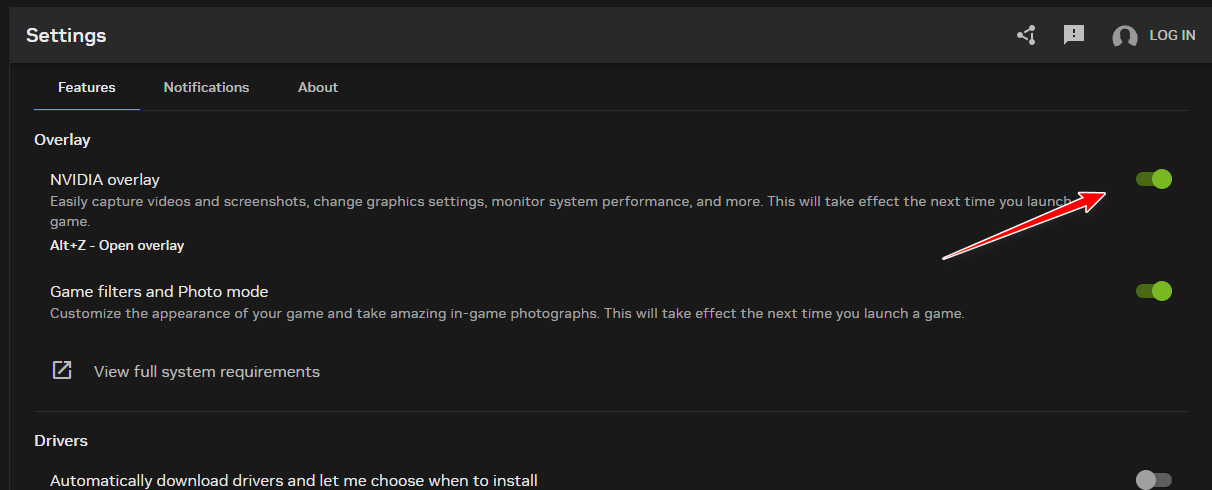
- 탭 아래 일반 , 옵션 검색게임 내 오버레이적절한 설정으로 변경하세요. 떨어져서.
![NVIDIA 게임 내 오버레이 비활성화]()
EA 앱 오버레이를 비활성화합니다.
- 애플리케이션을 실행하세요 EA 플레이 당신의 컴퓨터에.
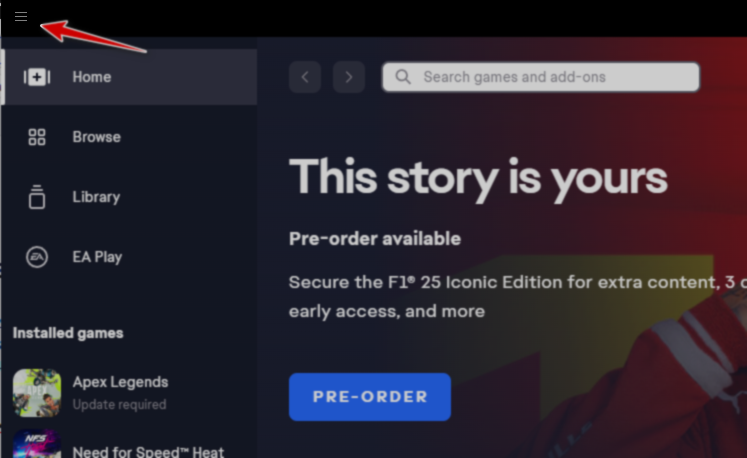
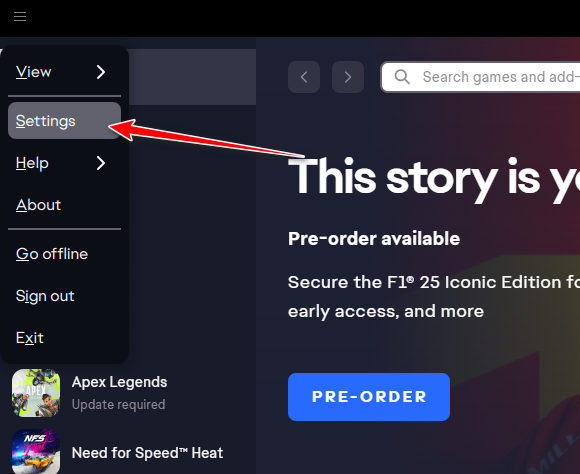
- 탭하다 햄버거 메뉴 아이콘 (☰) 왼쪽 상단 모서리를 클릭하면 메인 메뉴가 열립니다.
![EA Play 햄버거 메뉴 위치]()
- 메뉴 옵션에서 다음을 선택하세요. 설정 (설정).
![EA Play 설정 옵션]()
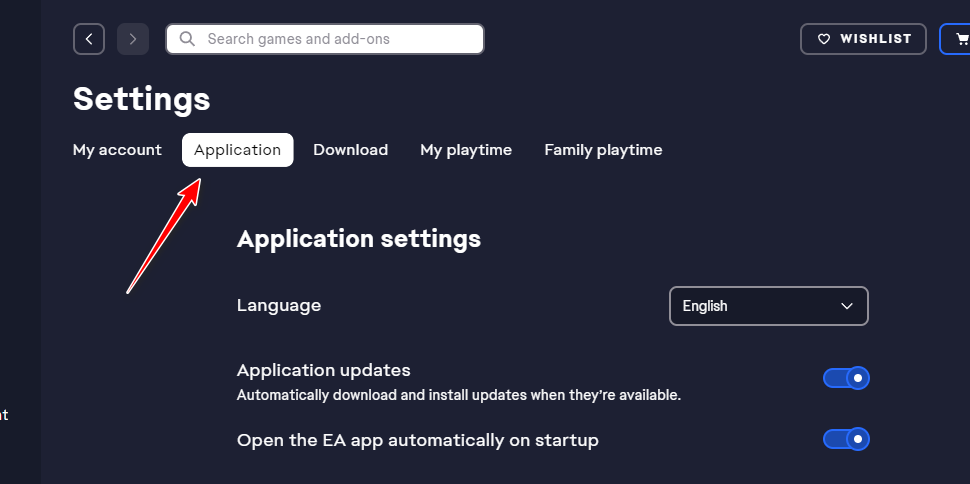
- 탭으로 이동 어플리케이션 (응용 방법) 아래로 스크롤하여 해당 섹션을 찾으세요. 인게임 오버레이 (게임 내 오버레이).
![EA Play 앱 설정]()
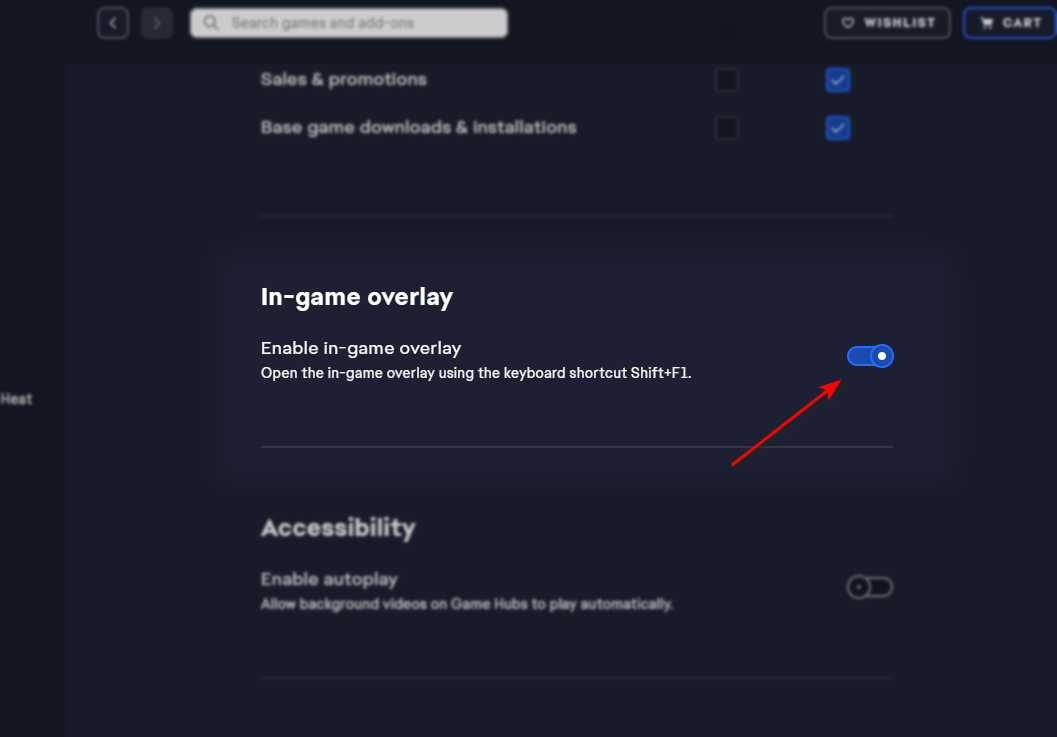
- 스위치 키 인게임 오버레이 (게임 내 오버레이) 모드로 전환 떨어져서 (전원을 끄세요).
![EA Play에서 게임 내 오버레이를 비활성화하는 방법]()
Ubisoft Connect 오버레이를 비활성화합니다.
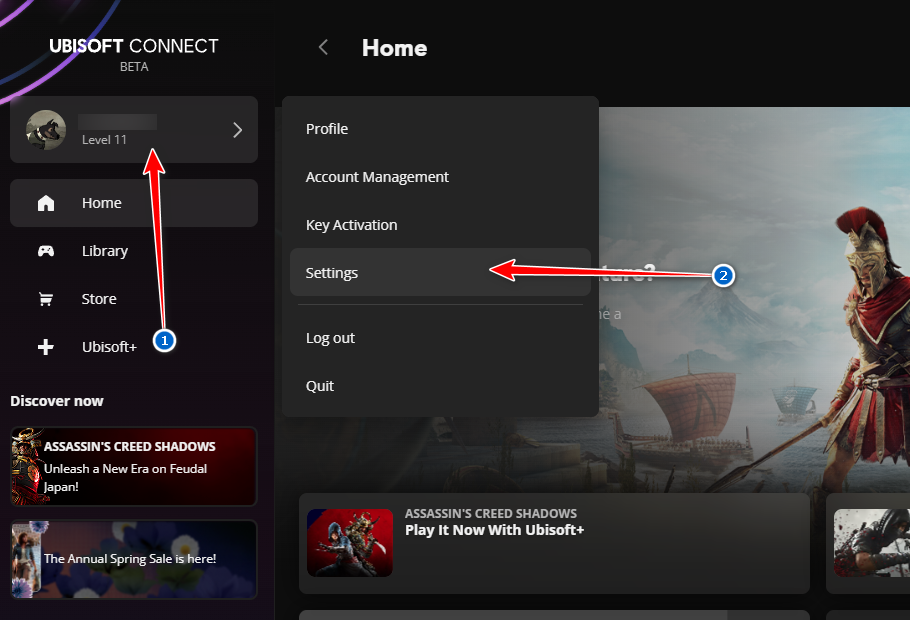
- 채우다 유비소프트 커넥트 당신의 컴퓨터에.
- 탭하다 프로필 아이콘 플레이어의 왼쪽 상단 모서리에서 선택하세요. 설정 목록에서.
![Ubisoft Connect 프로필 설정 위치]()
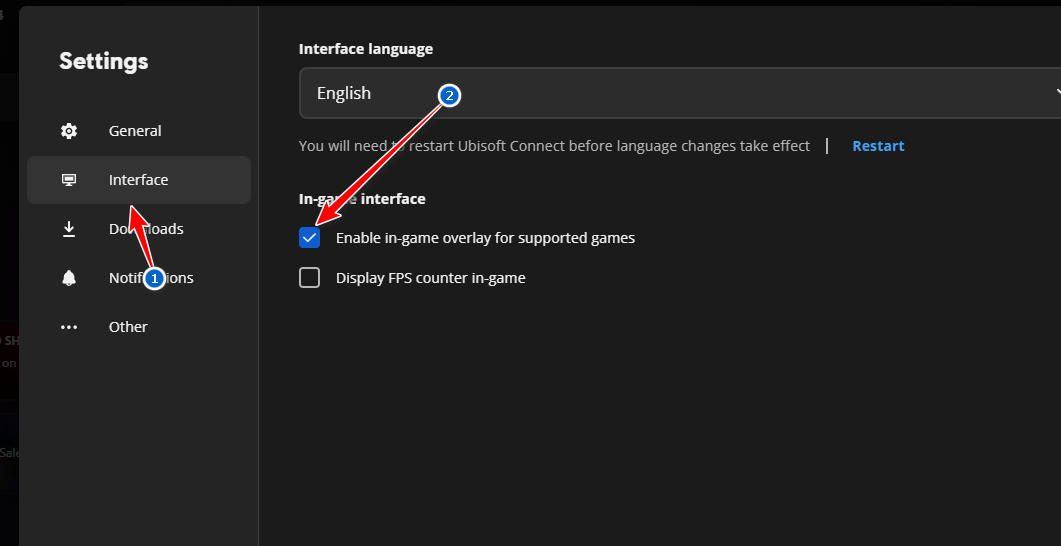
- 탭으로 이동 인터페이스 "라는 옵션을 비활성화하세요지원되는 게임에 대해 게임 내 오버레이 활성화"전원을 끄면 됩니다."
![유비소프트 게임 내 오버레이 설정을 비활성화하세요]()
- 변경 사항을 적용하려면 Ubisoft Connect를 종료한 다음 다시 시작하십시오.
Steam 오버레이 비활성화
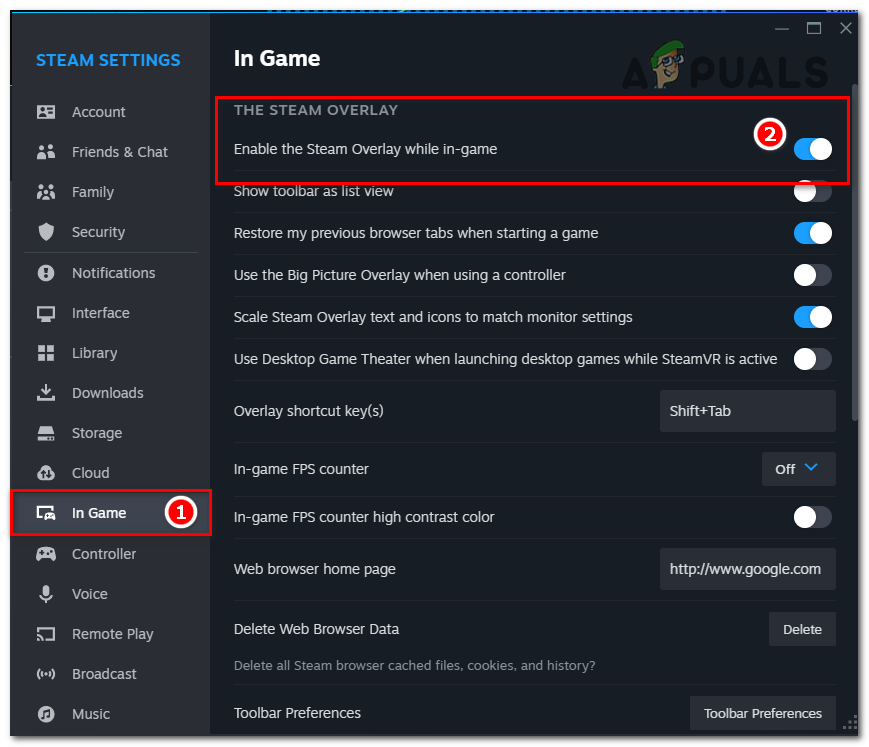
- 채우다 증기 목록을 탭합니다. 증기 왼쪽 상단 모서리(‘보기’ 및 ‘친구’ 옆)에 있습니다.
- 퍄퍄퍄 설정 드롭다운 메뉴에서 다음을 클릭하세요. 게임 내 왼쪽 사이드바에서
- 옆에 있는 상자의 선택을 취소하세요 게임 중 Steam 오버레이를 활성화하세요 비활성화합니다.
![스팀 오버레이를 비활성화하는 옵션]()
- 딸깍 하는 소리 OK 변경 사항을 저장하려면 이제 모든 게임에서 오버레이 기능을 비활성화해야 합니다.
Discord 오버레이 비활성화
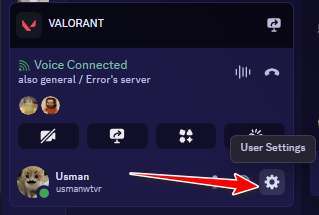
- 컴퓨터에서 Discord 애플리케이션을 실행하세요.
- 탭하다 기어 아이콘 (⚙️) 버튼을 클릭하여 왼쪽 하단 프로필 사진 근처에 있는 아이콘을 클릭하면 열 수 있습니다. 사용자 설정.
![디스코드 설정 웹사이트]()
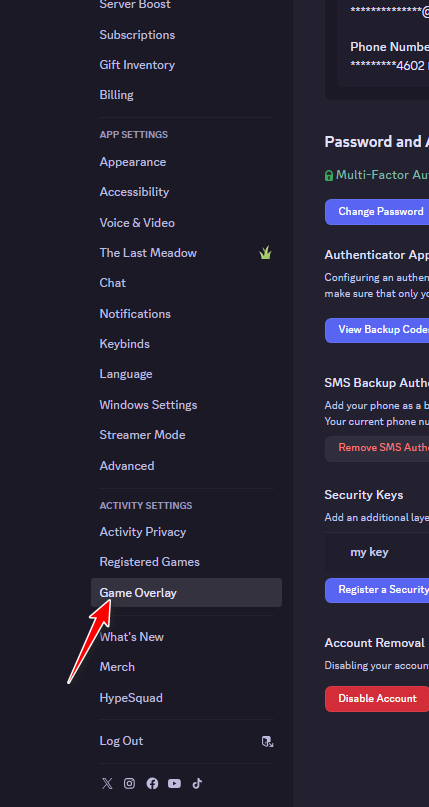
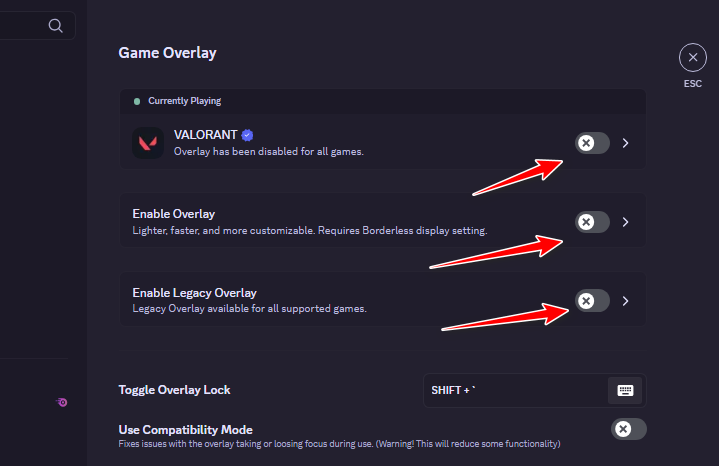
- 왼쪽 사이드바에서 게임 오버레이 활동 설정 섹션 내에 있습니다.
![디스코드 게임 오버레이 설정]()
- 버튼을 끄세요 게임 내 오버레이 활성화 오버레이 기능을 모두 비활성화하려면.
![Discord 오버레이 비활성화]()

댓글이 닫혔습니다.