


기기 지원 플레이 스테이션 5 120Hz 출력 호환되는 화면에서는 가능하지만, 이 옵션은 다음과 같습니다. 기본적으로 비활성화됨 대부분의 게임은 그렇게 높은 프레임률을 요구하지 않기 때문입니다. 하지만, 빠른 템포 또는 경쟁적인 게임에 적합합니다.120Hz를 활성화하면 눈에 띄는 차이를 느낄 수 있습니다. 더욱 부드러운 영상 و더욱 반응성이 뛰어난 게임 경험.
이 기능을 활성화하기 전에 호환성 문제를 방지하기 위해 설정이 다음 요구 사항을 충족하는지 확인하십시오.
- 모니터 또는 TV가 지원해야 합니다. 120Hz 주사율.
- PS5에 연결하는 HDMI 케이블은 다음 유형이어야 합니다. HDMI 2.1 또는 더 높은 프레임 속도를 지원해야 할 수도 있습니다. 구형 케이블은 더 높은 프레임 속도에 필요한 대역폭이 부족하기 때문입니다.
- 게임 자체가 지원해야 합니다. 120의 FPS모든 게임이 이 프레임 속도에 최적화되어 있는 것은 아닙니다.
기기가 이러한 요구 사항을 충족하는지 확인했으면 다음 단계를 따르십시오. PS5에서 120Hz를 활성화하려면 더욱 원활한 게임 환경과 입력 지연 감소를 위해:
- 기기를 켜고 열어주세요 설정.

- 이동 화면 및 비디오 > 비디오 출력.

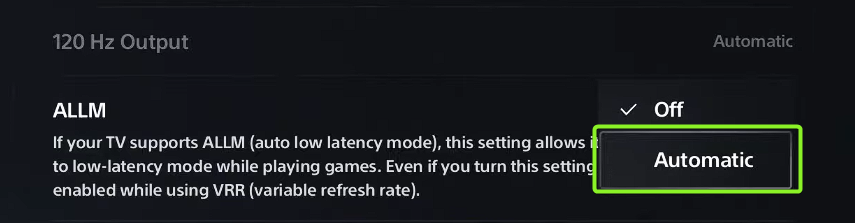
- 이내에 정확도 및 빈도, 옵션을 선택하세요 120Hz 출력만약 다음과 같이 설정되어 있다면 끄기그것을 ~로 바꾸세요 자동적 인.

- 설정을 찾으려면 아래로 스크롤하세요. ALLM(자동 저지연 모드) 활성화하세요. 그러면 작동합니다. 플레이 모드 지원되는 화면에서는 입력 지연이 줄어들어 더욱 반응성이 뛰어난 환경을 제공합니다.

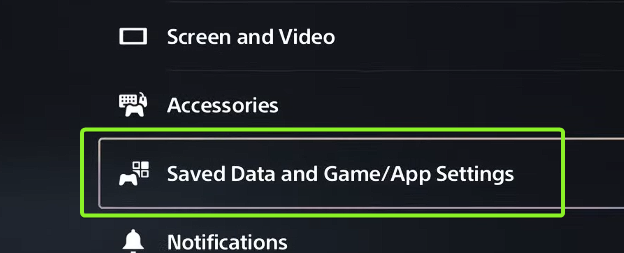
- 목록으로 돌아가기 설정 기본 및 선택 저장된 데이터 및 게임/앱 설정.

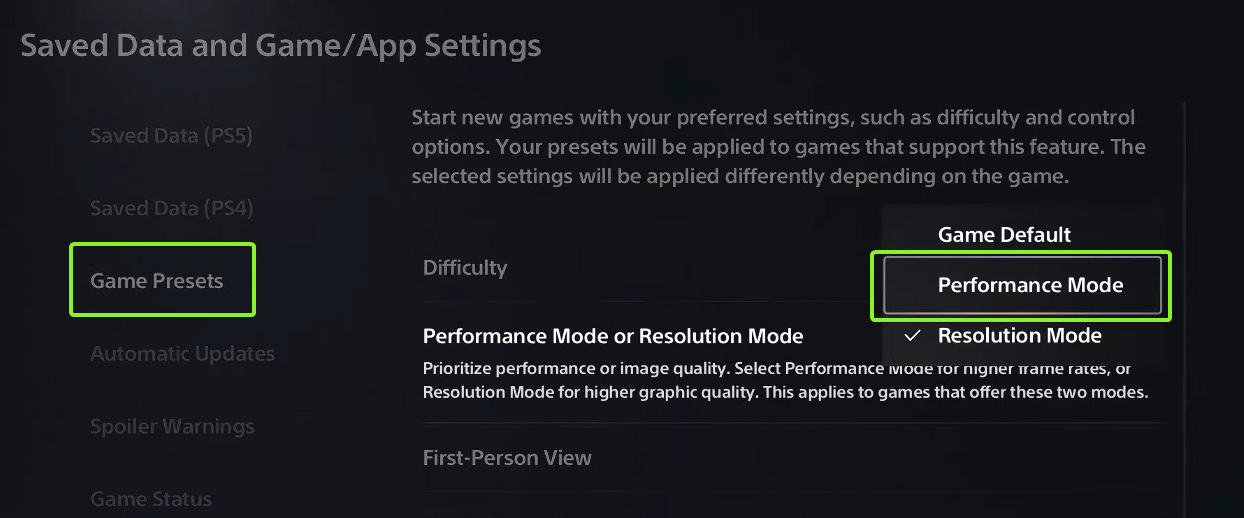
- 열다 게임 프리셋 사이드바에서 선택하세요 성능 모드 이내에 성능 모드 또는 정밀 모드이 기능은 그래픽 품질보다 프레임 속도를 우선시하여 더욱 부드러운 게임 플레이를 보장합니다.

- 이러한 설정을 조정한 후 원하는 게임을 실행하고 메뉴를 확인하십시오. 제안 또는 비디오 게임 내에서 120Hz 옵션을 사용할 수 있는지 확인합니다.

- 마지막으로, 메인 메뉴가 아닌 실제 게임 플레이 세션을 시작하여 경험해 보세요. 향상된 부드러움 و개선된 반응일부 모니터는 초당 프레임 수(FPS)를 실시간으로 표시하여 120Hz가 활성화되어 있는지 확인할 수 있도록 해줍니다.
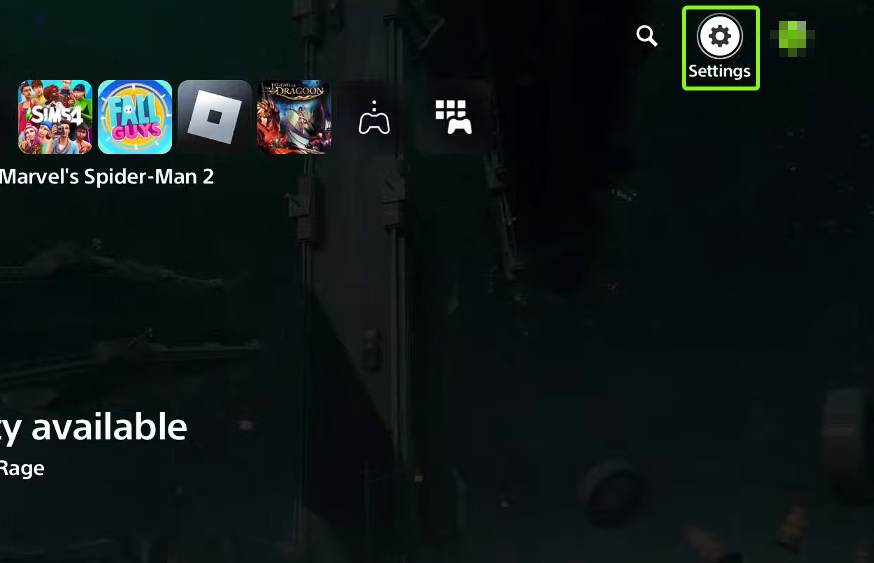
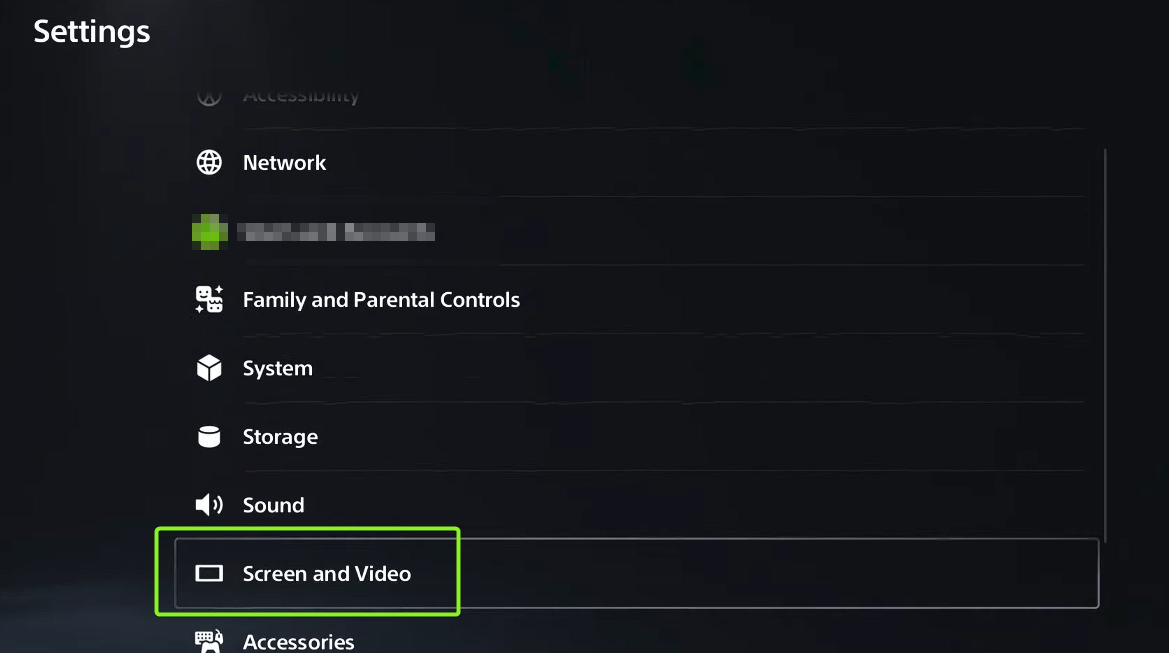
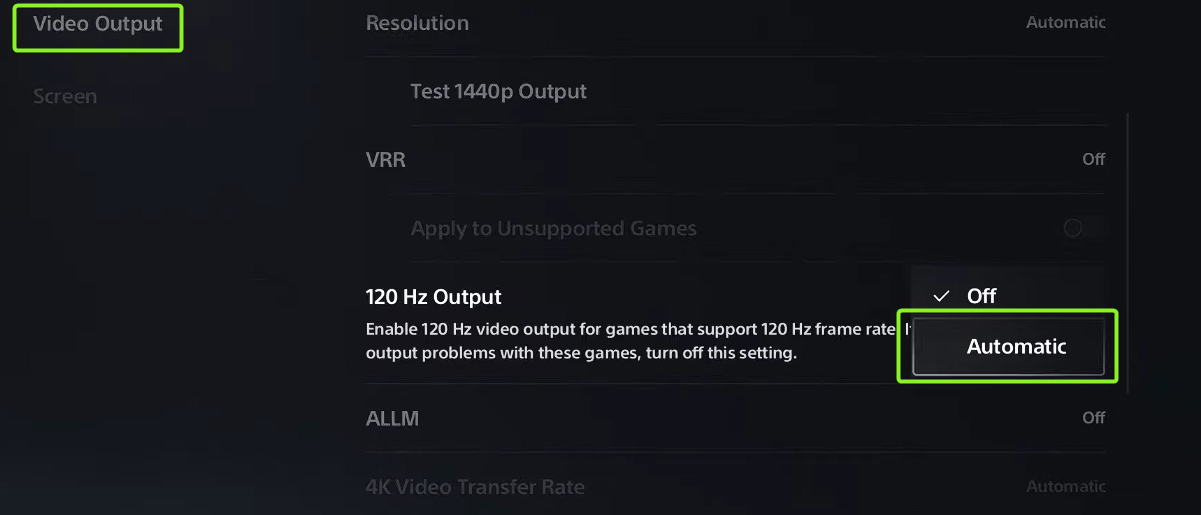

지원되는 게임에서도 120Hz 모드가 작동하지 않으면 설정을 다시 확인하십시오. 화면 설정 وHDMI 호환성문제가 지속되면 문의하십시오. 플레이스테이션 지원 더 많은 도움을 받으려면.

댓글이 닫혔습니다.