


FragPunk가 기기에서 실행되지 않는다면 하드웨어 또는 소프트웨어 호환성 문제 때문일 가능성이 높습니다 . 가장 흔한 원인 중 하나는 AVX2 지원 부족 또는 BIOS에서 AVX2가 비활성화된 경우 입니다. AVX2 는 게임이 정상적으로 작동하는 데 필수적입니다 . 그 외에도 사용자 권한 부족 , 오래된 GPU 드라이버 또는 오래된 메인보드 BIOS 버전 등 이 원인이 될 수 있습니다.
경우에 따라 FragPunk가 DirectX 12 환경에서 초기화에 어려움을 겪어 문제가 발생하기도 하는데 , 이는 API 호환성이 원인일 수 있음을 시사합니다. 아래는 이 문제의 가장 일반적인 원인 과 해결 방법입니다.
1. BIOS에서 AVX2 지원을 활성화하세요.
AVX(Advanced Vector Extensions) 는 게임 계산, 인공지능, 렌더링과 같은 복잡한 작업을 CPU가 더 빠르게 처리할 수 있도록 해줍니다 . 많은 최신 게임들이 제대로 실행되려면 이 기능이 필수적입니다.
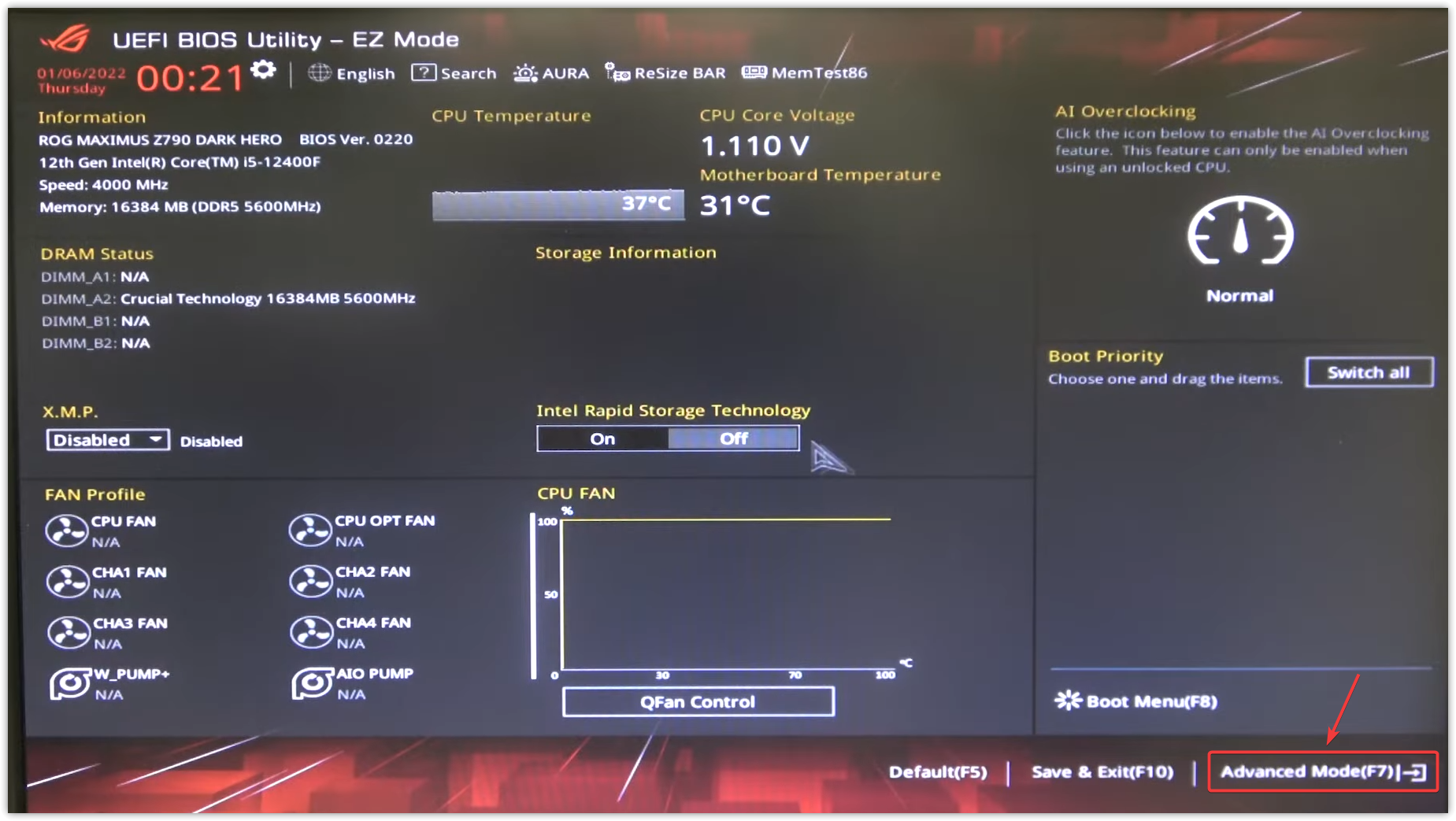
- 재시작 컴퓨터를 재부팅하는 동안 BIOS 키를 반복해서 누르십시오. 일반적으로 다음 키 중 하나입니다. . 또는 야후! 또는 F2 또는 F10 또는 F12.
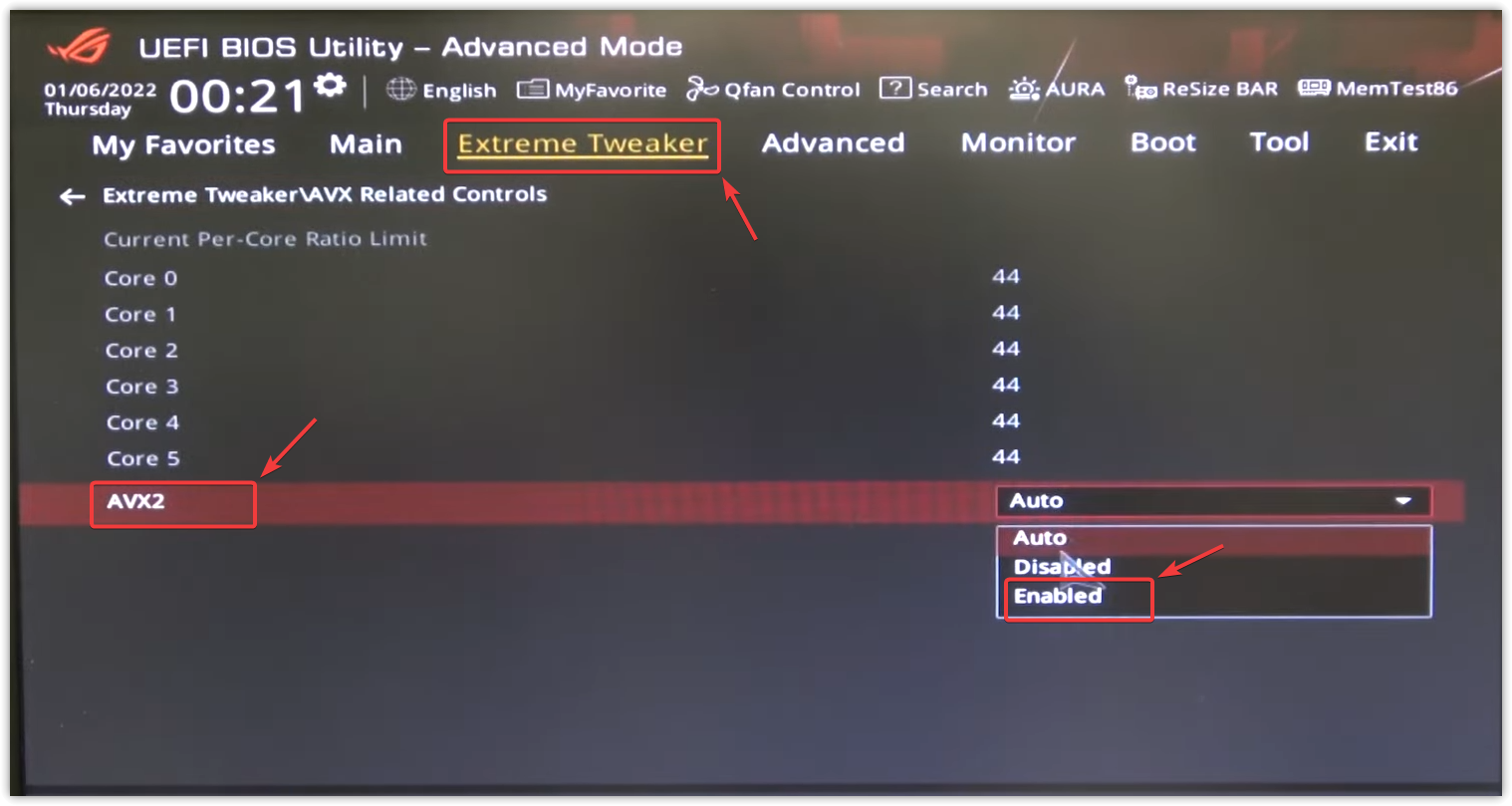
- 'A'라는 제목의 탭을 엽니다. Advnaced 또는 마약 쟁이 또는 CPU 구성.
![]()
- 다음과 같은 옵션을 찾아보세요. AVX 또는 AVX2 또는 고급 벡터 확장일부 BIOS 버전에서는 이 내용이 목록에 표시될 수 있습니다. 인텔 가상화 또는 CPU 기능 또는 전원/성능 설정.
- 모든 AVX 관련 옵션을 구성하세요 사용.
![]()
- 표시된 키를 누르십시오 찜하기 그리고 출구.
- 시스템이 다시 시작될 때까지 기다린 후 실행해 보세요. 프래그펑크 다시 한번.
2. 관리자 권한으로 실행
관리자 권한으로 게임을 실행하면 보호된 시스템 파일에 접근하는 데 필요한 권한이 부여됩니다 . 이러한 권한이 없으면 FragPunk가 실행되지 않을 수 있습니다.
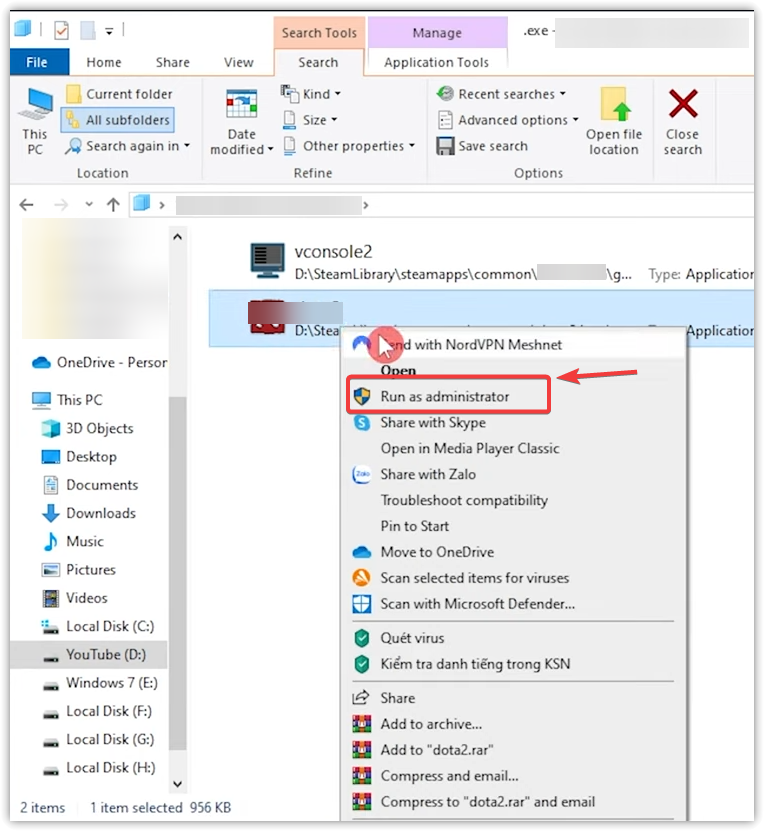
- 설치되었던 폴더로 이동하세요. 프래그펑크.
- 파일 검색 .EXE 게임을 실행하려면 마우스 오른쪽 버튼을 클릭하고 선택하세요. 관리자 권한으로 실행.
![]()
3. 그래픽 드라이버 업데이트
GPU 드라이버가 오래된 경우 DirectX 12 또는 Vulkan과 같은 최신 렌더링 기능을 지원하지 않을 수 있습니다. 드라이버를 업데이트하면 호환성이 확보되고 충돌이나 성능 오류를 방지할 수 있습니다.
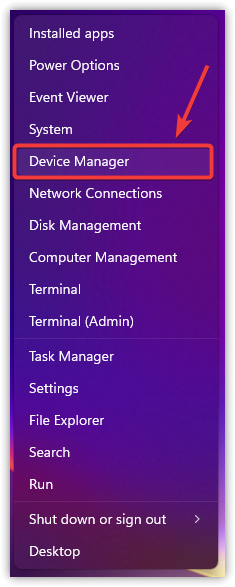
- 아이콘을 마우스 오른쪽 버튼으로 클릭 시작 그리고 선택 기기 관리자.
![]()
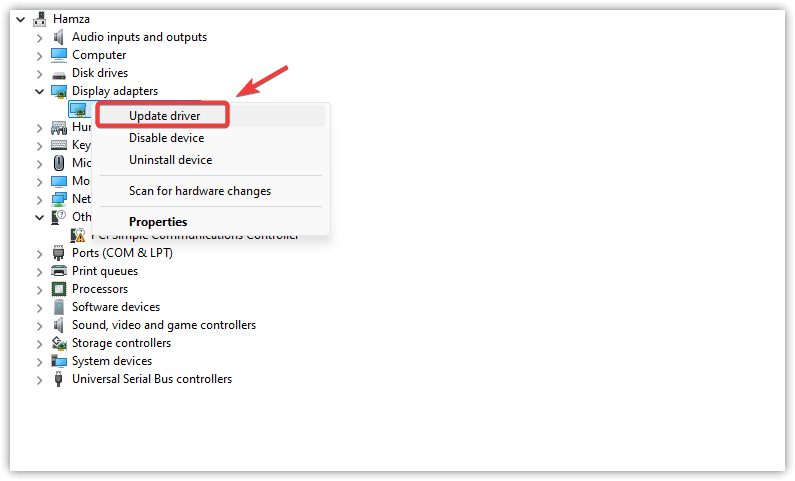
- 확장하다 디스플레이 어댑터.
- 오른쪽 클릭 그래픽 카드 그리고 선택 드라이버 업데이트.
![]()
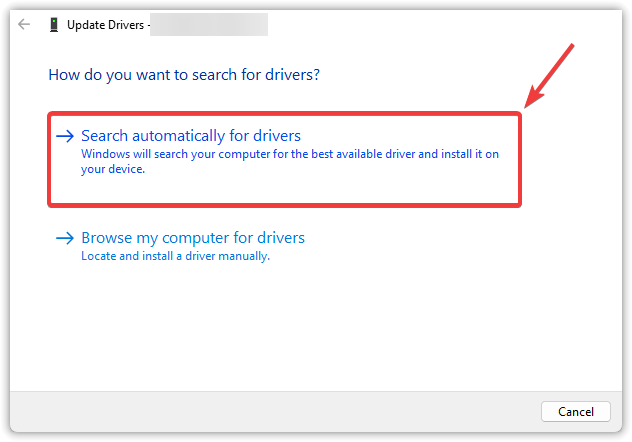
- 탭하다 자동으로 드라이버 검색.
![]()
- 화면의 지시에 따라 드라이버를 설치하십시오.
- 재시작 컴퓨터를 켜고 실행해 보세요. 프래그펑크 다시 한번.
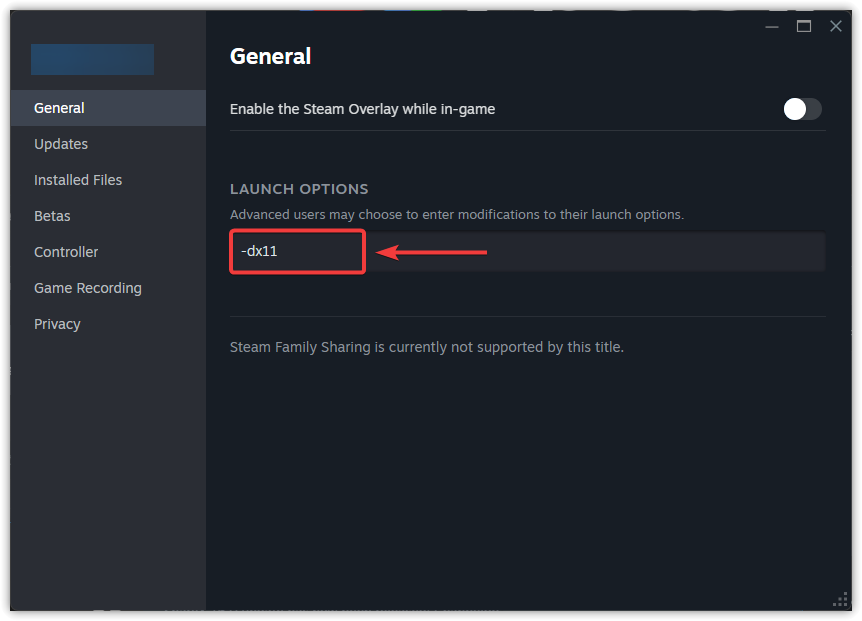
4. DX11을 사용하여 게임 실행
일부 시스템에서는 FragPunk가 DirectX 12 또는 Vulkan으로 실행되지 않을 수 있습니다 . DirectX 11로 전환하면 안정성이 향상되고 충돌을 방지할 수 있습니다.
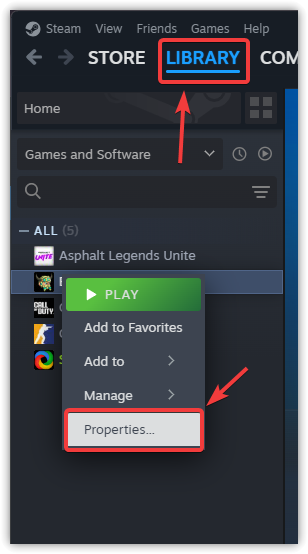
- 열다 증기 그리고 가다 질문 너 스스로.
- 오른쪽 클릭 프래그펑크 그리고 선택 ئصائص.
![]()
- 탭 아래 년, 찾다 재생 옵션 다음을 입력합니다.
-dx11
![]()
- 창을 닫고 게임을 다시 실행해 보세요.
5. 메인보드 BIOS 업데이트 (고급 사용자 전용)
만약 구형 BIOS를 사용하면서 최신 CPU(예: 13세대 또는 14세대 인텔 프로세서)를 사용하는 경우 , AVX2와 같은 기능이 제대로 작동하지 않을 수 있습니다 . BIOS를 업데이트하면 CPU와의 완벽한 호환성을 확보할 수 있습니다.
이를 위해 메인보드 제조업체의 공식 웹사이트를 방문하여 해당 모델에 맞는 최신 BIOS 버전을 다운로드하고 USB 드라이브를 통한 업데이트 지침을 따르십시오.

댓글이 닫혔습니다.