

이스케이프 프롬 타르코프에서 발생하는 "POST 오류" / "오류 0" 문제 해결
PC에서 Escape from Tarkov를 실행할 때 게임이 열리지 않고 "POST 오류" 또는 "오류 0" 메시지와 함께 즉시 충돌하여 플레이어 로그인이나 게임 시작이 불가능해질 수 있습니다.
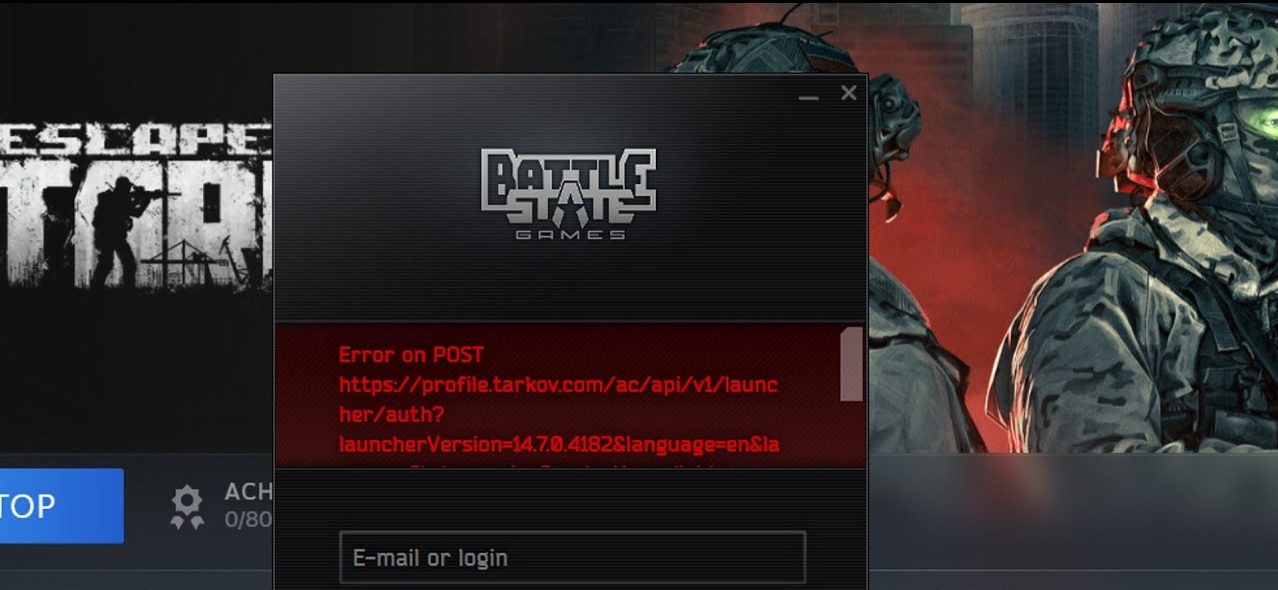
대부분의 경우, 운영자의 로그인/인증 요청이 실패하는 이유는 타르코프 서비스가 중단되었거나, 인터넷 서비스 제공업체(ISP)의 경로가 불안정하거나, 컴퓨터/네트워크의 요소(DNS, 프록시, 방화벽 또는 바이러스 백신 소프트웨어)가 연결을 방해하기 때문입니다.
일반적인 원인은 다음과 같습니다.
- 서버 측 중단 또는 과부하 (인증/백그라운드 서비스의 성능 저하 또는 오류).
- 네트워크 라우팅/인터넷 서비스 제공업체(ISP) 경로 문제 이로 인해 로그인 요청 시간이 초과되거나 실패합니다.
- 차단/수정된 응답 (운영자는 JSON 형식을 예상하지만 필터링 또는 포털/차단 페이지로 인해 HTML 형식을 수신합니다.)
- DNS 또는 프록시 간섭 (DNS 정확도 저하, Windows/시스템 프록시 또는 VPN/프록시 충돌).
- 방화벽/바이러스 백신을 이용한 웹 보호 HTTPS 트래픽을 차단하거나 검사하는 프로그램입니다.
- 운영자의 캐시/세션 상태가 손상되었습니다. 이로 인해 로그인 오류가 자주 발생합니다.
1. 서버 상태 확인
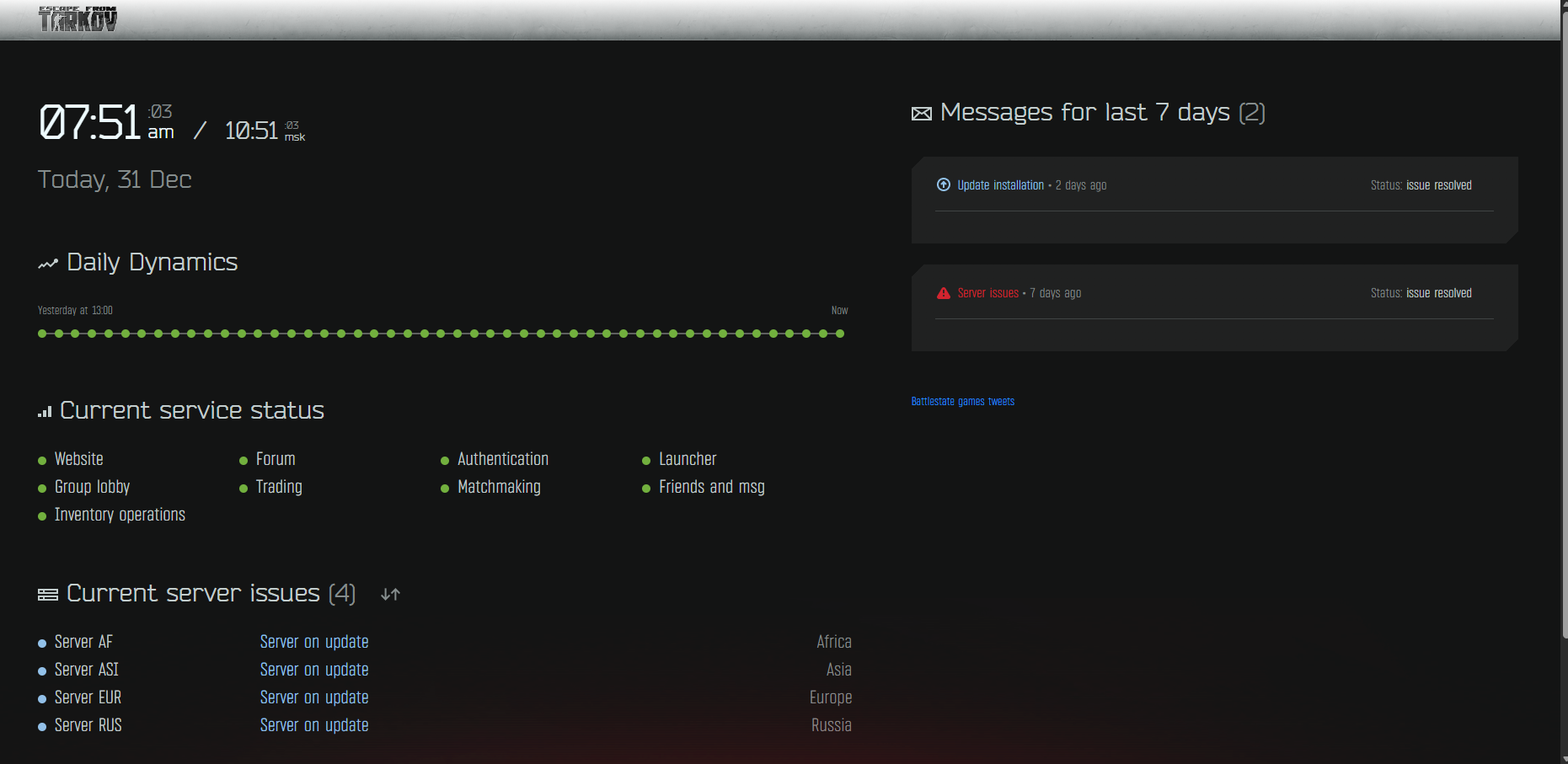
인증 또는 백엔드 시스템에 문제가 발생하거나 오프라인 상태가 되면 운영자는 로그인을 완료할 수 없으므로 서비스가 복구될 때까지 PC 측에서 문제를 해결해도 소용이 없습니다.
- 공식 현황 페이지를 확인하세요 여기"상태 악화" 또는 "오프라인"이라는 메시지가 표시되면 잠시 기다렸다가 다시 시도하십시오.
2. 시스템 시간 동기화
Windows의 날짜/시간이 올바르지 않으면 보안 연결(인증서 확인)이 실패하여 웹 브라우징은 정상적으로 작동하더라도 로그인 오류가 발생할 수 있습니다.
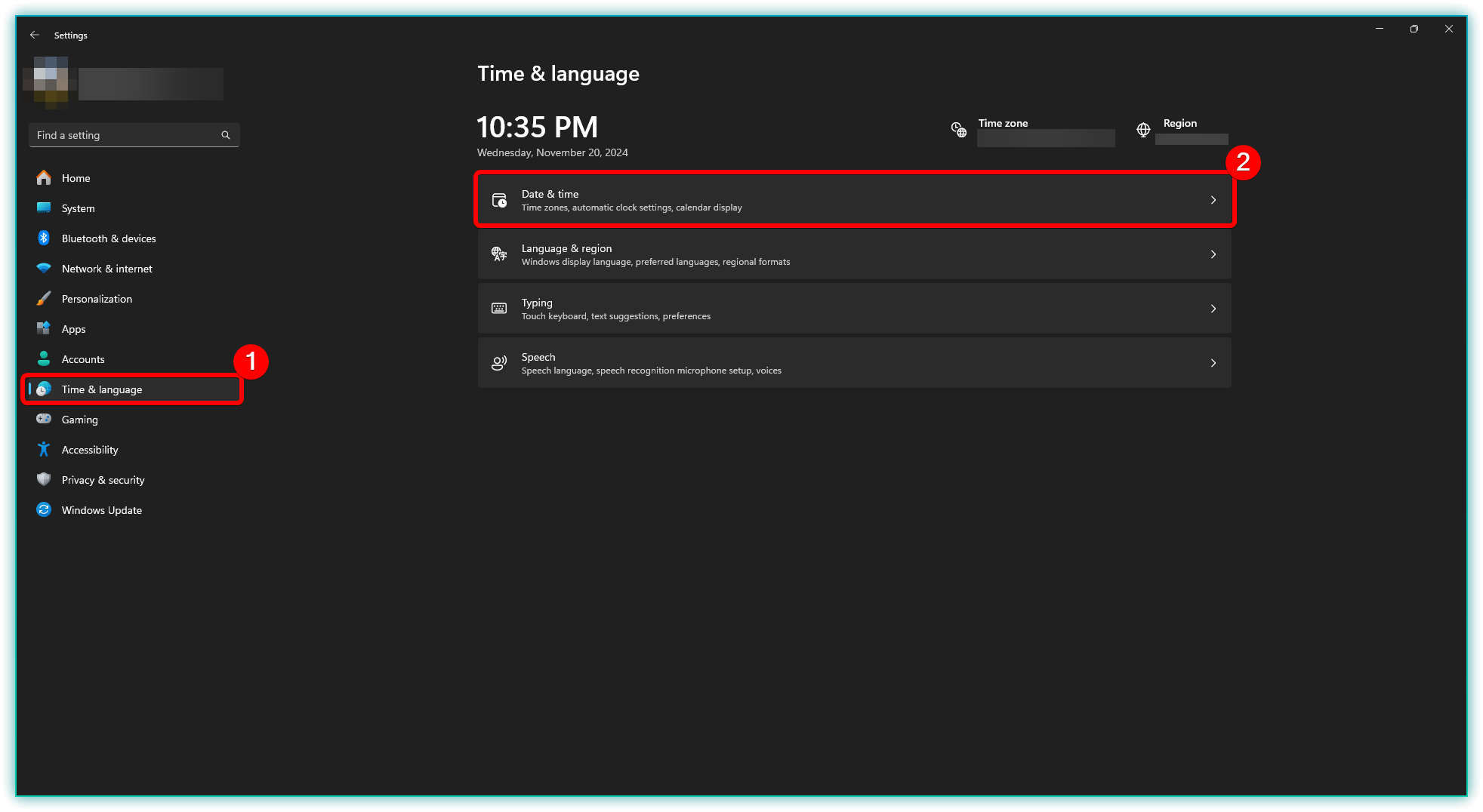
- 열다 설정 > 시간과 언어 > 날짜와 시간.

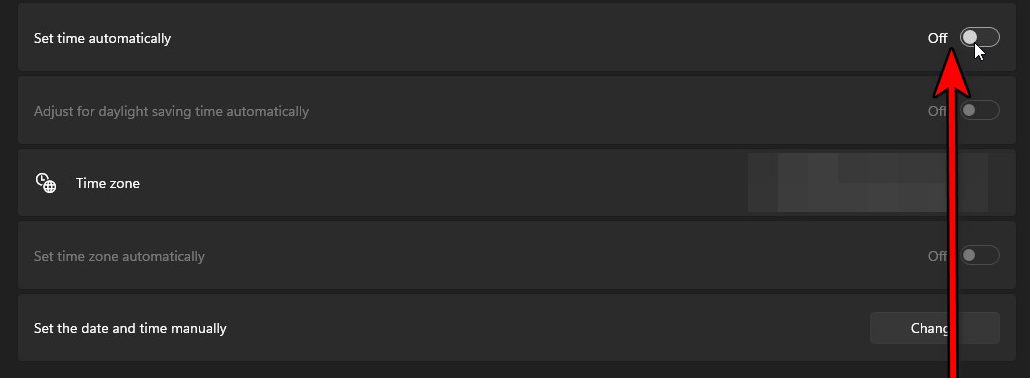
- 켜다 자동으로 시간 설정 그리고 자동으로 시간대 설정.

- 딸깍 하는 소리 지금 동기화.
- 타르코프 플레이어를 재시작하고 다시 시도해 보세요.
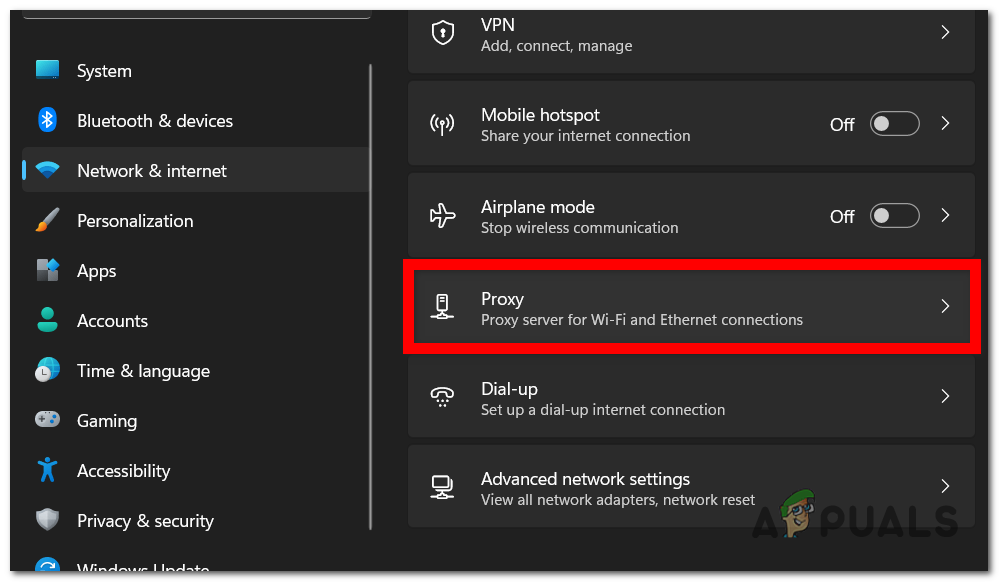
3. 프록시가 활성화되어 있는 경우 비활성화하고 네트워크를 재시작하십시오.
Windows 프록시(또는 사무용 애플리케이션/네트워크에서 설정한 프록시)는 로그인 요청을 차단하거나 잘못된 응답을 반환하는 서버를 통해 전달할 수 있습니다.
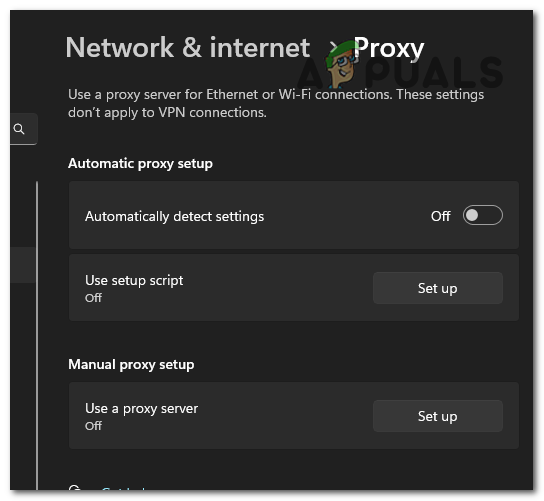
- 열다 설정 > 네트워크와 인터넷 > 대리인.

- 끄다 프록시 서버 사용 나에게 끄기 (의도적으로 필요한 경우가 아니라면요.)

- 플레이어를 종료하고 컴퓨터를 다시 시작하세요.
- 라우터/모뎀을 잠시 꺼두세요 2~10분그런 다음 재시작하고 다시 테스트해 보세요.
4. VPN 사용
서버는 정상적으로 작동하지만 로그인이 계속 실패하는 경우, 인터넷 서비스 제공업체(ISP)의 타르코프 서비스 접속 경로가 불안정할 수 있습니다. VPN을 사용하면 접속 경로와 나가는 IP 주소를 변경할 수 있으며, 이렇게 하면 로그인 기능이 복구되는 경우가 많습니다.
- VPN을 설치하세요. 간단한 테스트를 위해 다음을 사용할 수 있습니다. 클라우드플레어 워프.
- 전화 인근 지역에서 너무 빨리 장소를 바꾸지 마세요.
- 플레이어를 재시작하고 다시 로그인해 보세요.
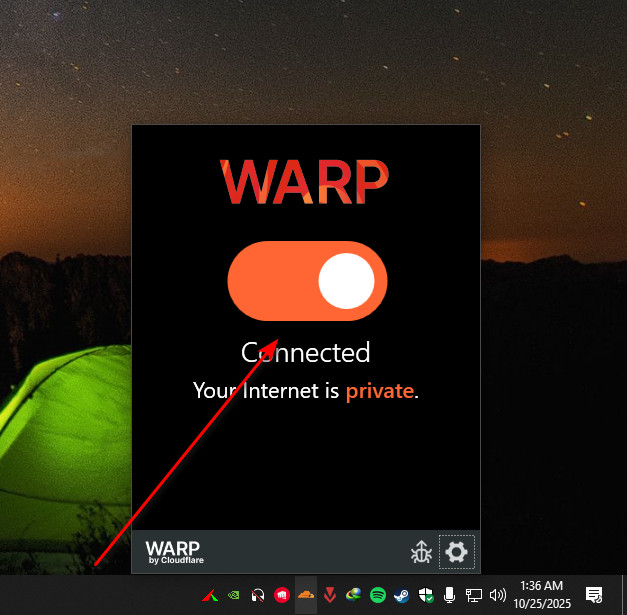
참고: VPN을 사용했을 때 문제가 해결된다면, 문제는 ISP 라우팅 또는 IP 기반 필터링일 가능성이 높습니다 . VPN을 일시적으로 켜둔 상태로 유지하거나, 아래의 DNS/IP 설정 단계를 따라 VPN 없이 연결을 안정화해 보세요.
5. DNS 설정 변경 및 초기화
인터넷 서비스 제공업체(ISP)의 DNS가 타르코프 엔드포인트를 느리게 또는 잘못 해석하는 경우, 운영자가 로그인하지 못할 수 있습니다. DNS 설정을 변경하고 캐시된 로그를 삭제하면 이 문제를 해결할 수 있습니다.
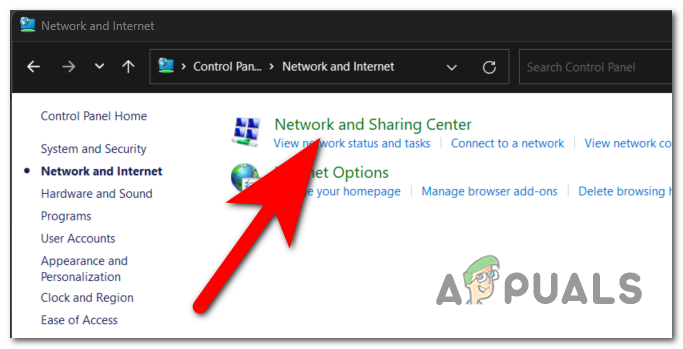
- 열다 제어반 > 네트워크와 인터넷 > 네트워크 및 공유 센터.

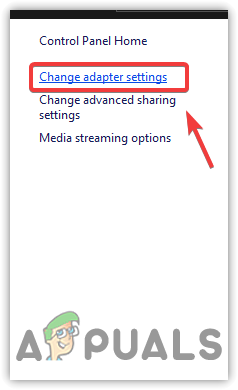
- 딸깍 하는 소리 어댑터 설정 변경.

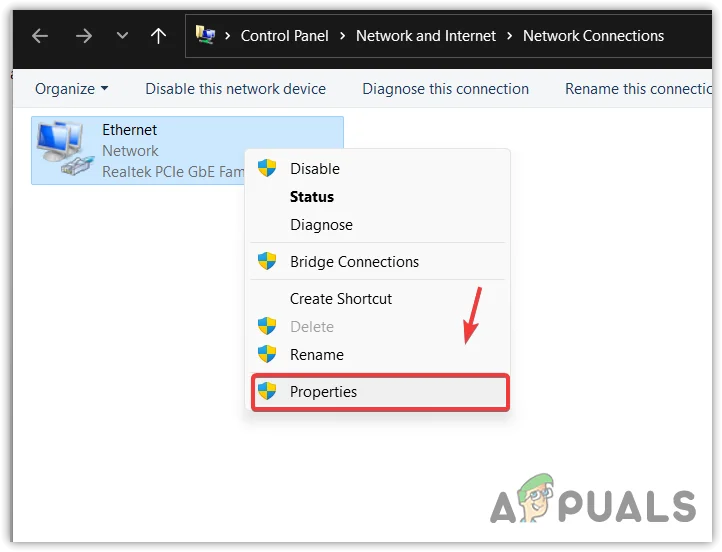
- 활성화된 연결을 마우스 오른쪽 버튼으로 클릭 > ئصائص.

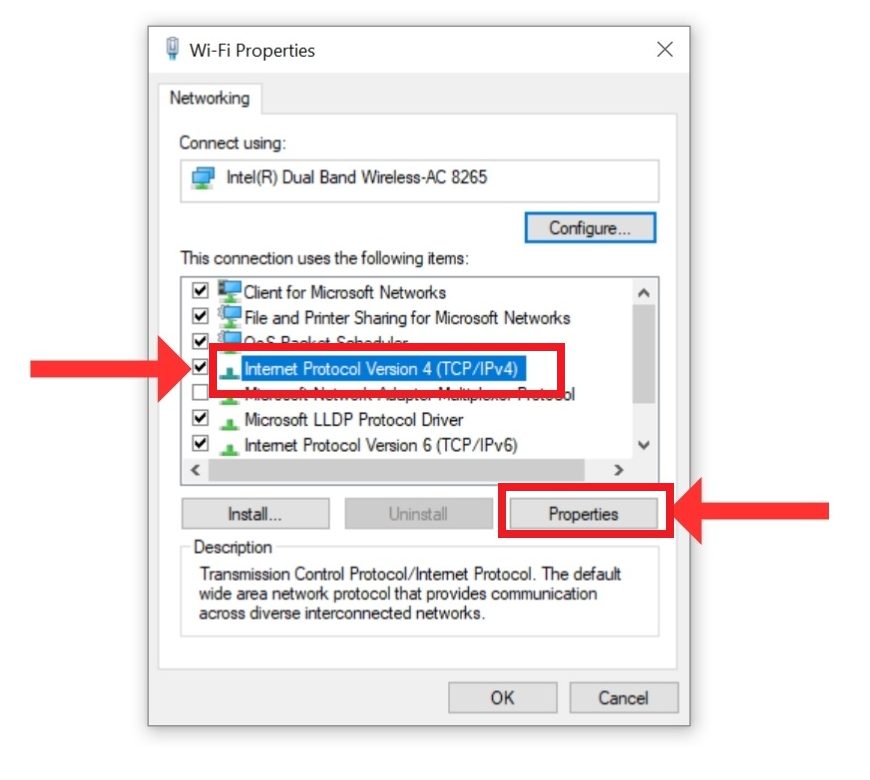
- 퍄퍄퍄 4 인터넷 프로토콜 버전 (TCP / IPv4) > ئصائص.

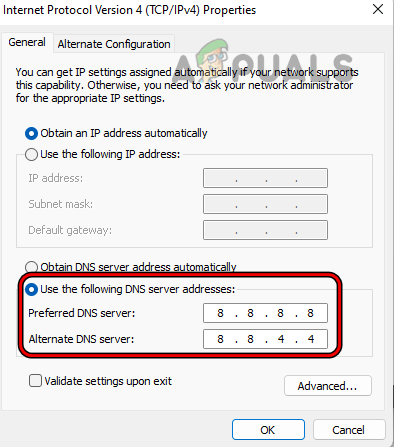
- 퍄퍄퍄 다음 DNS 서버 주소 사용 그리고 입력하세요:
- 1.1.1.1 그리고 1.0.0.1 (클라우드플레어) 또는
- 8.8.8.8 그리고 8.8.4.4 (Google)

- 딸깍 하는 소리 OK 그는 모든 창문을 닫았다.
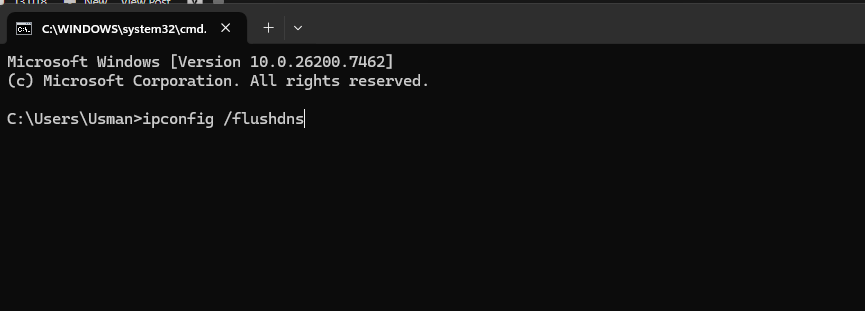
- 열다 명령 프롬프트 관리자 권한으로 다음 명령을 실행하세요.
ipconfig를 / flushdns를

- 플레이어를 재시작하고 다시 로그인해 보세요.
6. 다른 서버/지역을 수동으로 선택합니다(가능한 경우).
특정 지역이 과밀 상태일 경우, 인근 안정 구역을 설정하여 접속 실패율을 줄일 수 있습니다. 단, 이 옵션은 운영 체제 버전에 따라 사용 가능 여부가 다를 수 있습니다.
- 열다 타르코프 런처.
- 이동 설정.
- 찾다 서버 또는 지역 (가능한 경우).
- 끄다 자동차.
- 퍄퍄퍄 근처에 서버가 한두 개뿐입니다. 가장 낮은 지연 시간(핑)을 제공합니다.
- 저장 후 플레이어를 다시 시작하세요.
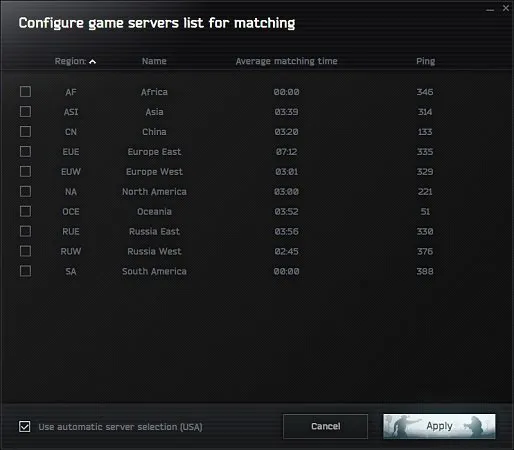
팁: 서버를 너무 많이 지정하지 마세요. 터미널이 많을수록 운영자가 연결을 시도하는 동안 실패하는 핸드셰이크 횟수가 늘어날 수 있습니다.
7. Windows에서 네트워크 패킷(Winsock) 재설정
VPN, 보안 도구를 설치하거나 네트워크 드라이버를 변경한 후 Windows 네트워크에 문제가 발생하여 특정 응용 프로그램에 영향을 줄 수 있습니다. Winsock/IP를 재설정하면 정상적인 연결을 복원할 수 있습니다.
- 열다 명령 프롬프트 관리자로.
- 다음 명령어를 실행하세요:
netsh winsock 재설정 netsh int ip 재설정
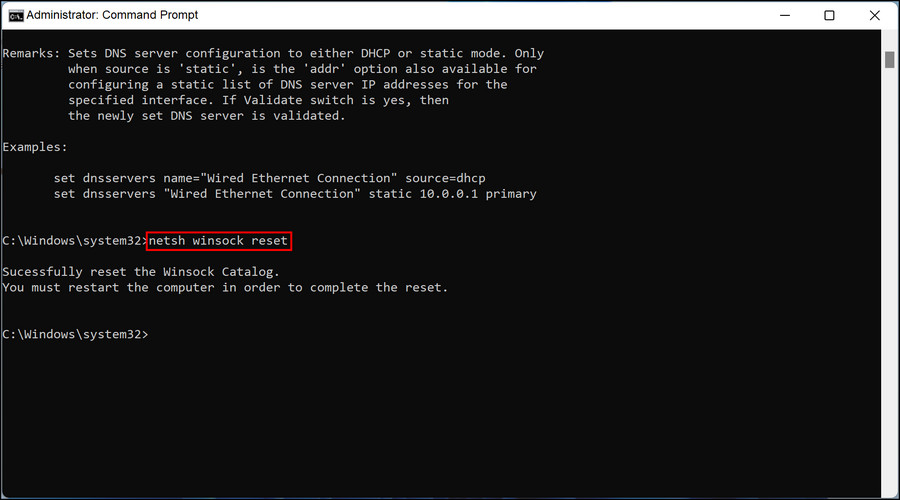
- 컴퓨터를 다시 시작합니다.
- 플레이어를 실행하고 다시 로그인해 보세요.
8. IP 주소를 업데이트하거나 변경하세요
현재 IP 주소가 잘못된 경로에 있거나 필터링되고 있는 경우, 지속적인 로그인 실패가 발생할 수 있습니다. 새 IP 주소를 할당받으면 다른 경로로 리디렉션될 수 있습니다.
-
-
- 가장 빠른 확인: 게르브 휴대용 핫스팟만약 정상적으로 작동한다면, 문제는 가정용 인터넷 서비스 제공업체의 IP 주소/경로에 있을 가능성이 높습니다.
- 간단한 자가 진단: 라우터/모뎀을 재부팅하고 잠시 전원을 끄세요. 2~10분.
- أفضل خيار: 인터넷 서비스 제공업체에 문의하세요. IP 주소 변경 또는 경로 업데이트.
-
IP 주소를 변경해서 문제가 해결된다면, 게임 파일 손상보다는 라우팅/필터링 문제일 가능성이 매우 높습니다.
9. 방화벽/바이러스 백신 프로그램을 통과하여 플레이어가 실행되도록 허용하십시오.
웹 보호 기능을 제공하는 방화벽 및 바이러스 백신 소프트웨어는 HTTPS 트래픽을 차단하거나 검사할 수 있습니다. 운영자가 차단되거나 응답이 변경되면 인증이 실패할 수 있습니다.
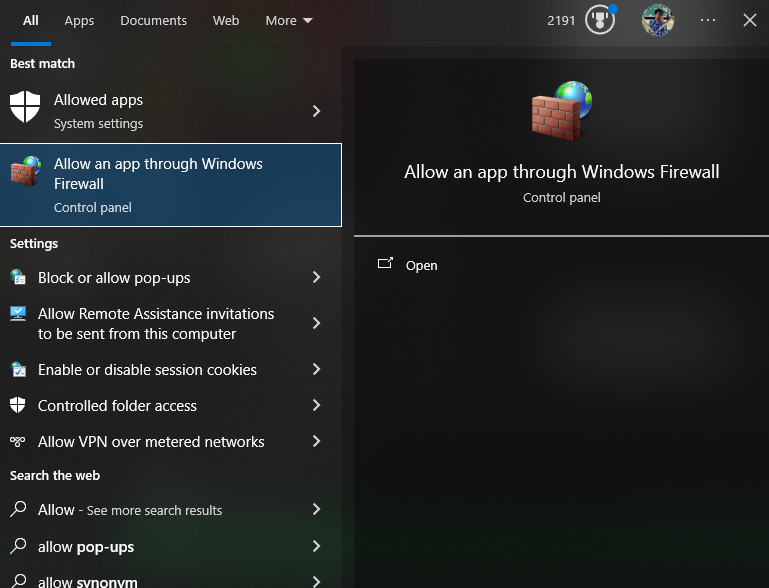
- 열다 윈도우 보안 > 방화벽 및 네트워크 보호 > 방화벽을 통해 애플리케이션 허용.

- 허용하다 타르코프 런처 (그리고 Battlestate/BSG 항목) 네트워크에서 특히 그리고 일반.
- 타사 바이러스 백신 소프트웨어를 사용 중이라면 비활성화하십시오. 웹 실드 또는 HTTPS 확인 일시적으로 로그인 테스트를 한 번 진행하세요.
- 테스트 후 보호 기능을 다시 시작하십시오.
댓글이 닫혔습니다.