


게임을 할 때 또는 준비 또는하지사용자는 오류를 경험할 수 있습니다. '레디 오어 낫(Ready or Not)에서 치명적인 오류가 발생하여 복구할 수 없습니다.'이 오류는 게임이 충돌하거나 로드되지 않도록 하며, 게임 엔진이 해결할 수 없는 심각한 문제가 발생했음을 나타냅니다.
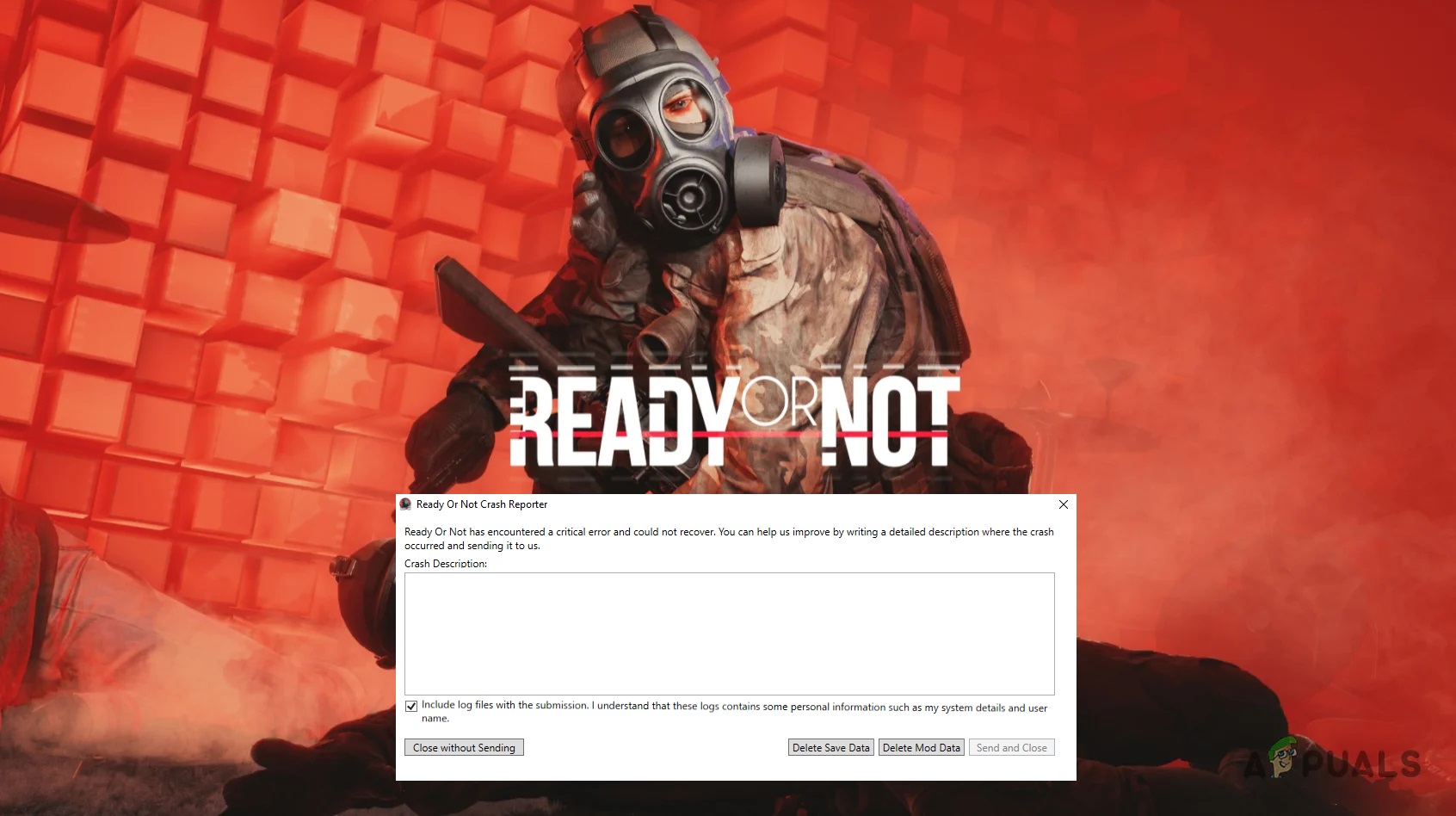
이 "준비 안 됨" 오류의 원인은 무엇입니까?
가장 흔한 이유로는 다음과 같은 것들이 있습니다.
- 오래되었거나 충돌하는 모드 파일: 해당 폴더에 있는 모드는 문제를 일으킬 수 있습니다. 팍스 이는 불안정성 측면에서 최신 게임 버전과 호환되지 않습니다.
- DirectX 12 호환성 문제: DirectX 12를 사용하여 게임을 실행하면 드라이버 또는 하드웨어 지원이 제한적인 시스템에서 게임이 충돌할 수 있습니다.
- 손상된 설정 파일: 게임 설정이 손상되었거나 잘못 구성된 경우에도 심각한 오류가 발생할 수 있습니다.
다음 섹션에서는 문제가 있는 모드를 제거하고, 보다 안정적인 DirectX 버전으로 전환하고, 구성 파일을 초기화하는 데 효과적인 방법을 설명합니다. 또한 안정적인 게임 플레이를 위해 시스템을 올바르게 구성하는 추가적인 단계도 다룹니다.
1. Paks 폴더에서 모드 파일을 삭제하세요
게임을 실행하면 모든 핵심 게임 및 엔진 파일(모드 포함)이 Paks 폴더에 로드됩니다. 오래되었거나 호환되지 않는 모드는 게임 실행 또는 플레이 중에 불안정성을 유발하여 예기치 않은 충돌로 이어질 수 있습니다 . 이러한 모드를 제거하면 문제가 해결되는 경우가 많습니다.
- 열다 파일 탐색기 자, 이제 Ready or Not 게임 가이드로 넘어가 보겠습니다. 이 가이드는 보통 다음 링크에서 찾을 수 있습니다.
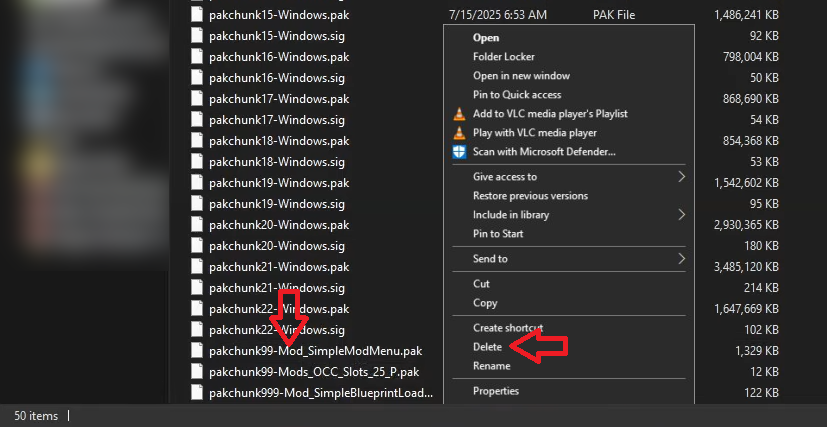
C:SteamLibrarysteamappscommonReadyOrNotReadyOrNotContentPaks
- 오른쪽 클릭 수정 파일 폴더에서 선택하세요 지우다수정 파일은 일반적으로 다음과 같은 이름을 가집니다. '스웨거드.팩' 그리고 'SimpleModMenu.pak'.
![]()
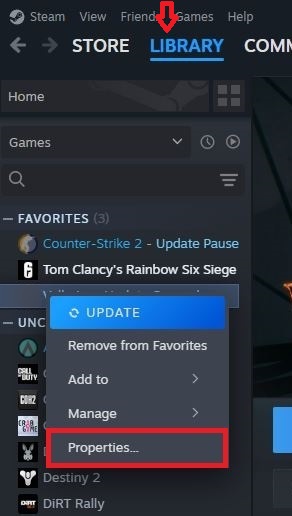
- 수정된 파일을 삭제한 후, 엽니다. 증기 그리고 섹션으로 이동 질문.
- 게임을 마우스 오른쪽 버튼으로 클릭하고 선택하세요. 속성.
![]()
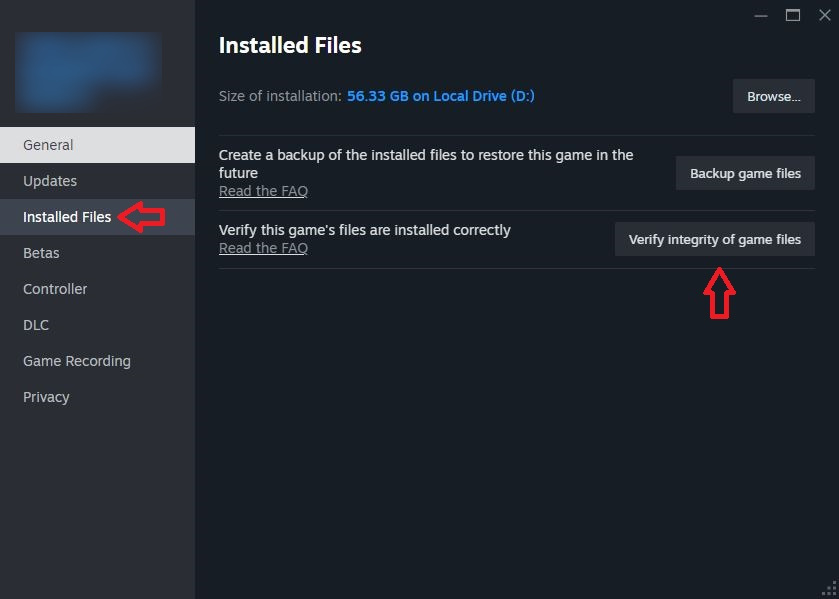
- 이동 “설치된 파일” 훠궈 게임 파일의 무결성 확인.
![]()
2. DirectX 11로 전환
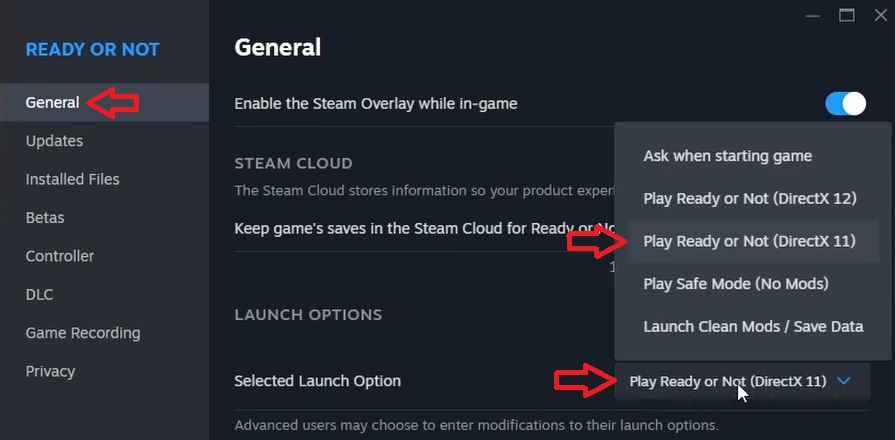
DirectX 12는 향상된 그래픽 성능을 제공 하지만 , 드라이버나 하드웨어 호환성 문제로 일부 시스템에서 오작동을 일으킬 수 있습니다. 이러한 문제는 안정성이 높고 지원 범위가 넓은 DirectX 11로 전환하면 해결되는 경우가 많습니다.
- 열다 증기 그리고 가다 질문. 오른쪽 클릭 준비 또는하지 훠궈 속성.
![]()
- 드롭다운 메뉴 클릭 재생 옵션 훠궈 "DirectX11 준비 또는 미설정을 켜세요".
![]()
- 게임을 실행하고 문제가 해결되었는지 확인하세요.
3. 구성 파일을 삭제하세요
설정 파일에는 사용자의 게임 설정이 저장됩니다. 이 파일의 설정이 손상되었거나 잘못 구성되면 게임이 충돌 할 수 있습니다 . 설정 파일을 삭제하면 게임이 기본 설정으로 새 설정 파일을 생성하게 되며, 이렇게 하면 문제가 해결되는 경우가 많습니다.
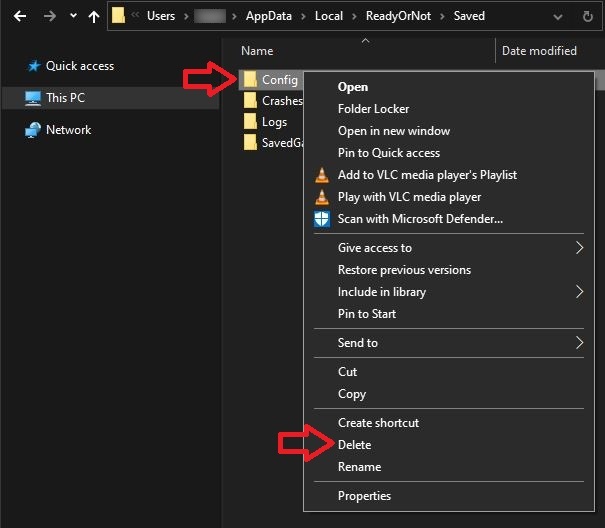
- 열다 파일 탐색기 일반적으로 다음 위치에 있는 Config 폴더로 이동하세요.
C:사용자 AppDataLocalReadyOrNotSaved
- 폴더를 마우스 오른쪽 버튼으로 클릭 구성 훠궈 지우다.
![]()
- 게임을 실행하세요. 기본 설정이 포함된 새 구성 파일이 자동으로 생성됩니다.
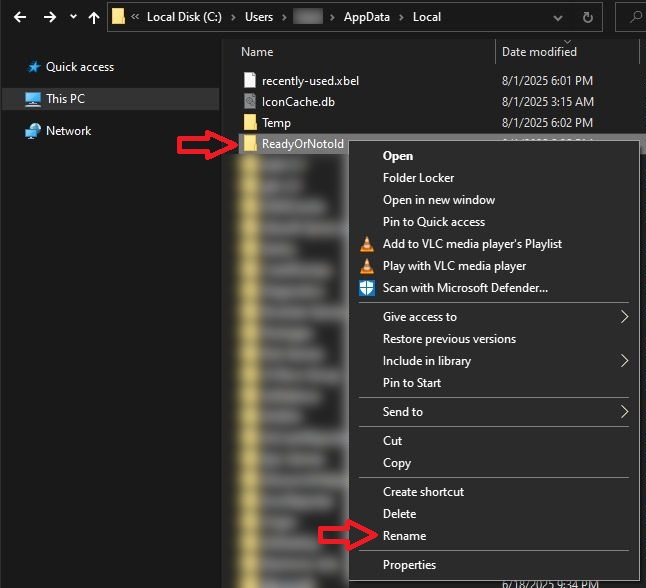
- 문제가 지속되면 폴더를 백업하십시오. 준비됐나요? 아니면... 다음에서 복사함:
C:사용자 앱데이터로컬
그리고 다른 위치(예: 다른 드라이브)에 저장하세요.
- 폴더 이름 변경 준비됐나요? 아니면... 원본 ReadyOrNotOld. (중요한: 이 단계에서는 모든 게임 데이터가 처음부터 다시 생성됩니다.저장된 진행 상황이 삭제됩니다..)
![]()
- 문제가 해결되었는지 확인하려면 게임을 다시 실행하세요.
추가 수정 사항:
위의 방법으로 문제가 해결되지 않으면 다음을 시도해 보세요.
- 게임 내 오버레이 비활성화: Steam, Discord 또는 기타 애플리케이션의 오버레이가 게임 성능을 저해할 수 있습니다. 다음 가이드를 따라 문제를 해결하세요... 윈도우에서 게임 내 오버레이 비활성화하기.
- GPU 드라이버 클린 설치: 손상되었거나 오래된 드라이버는 DirectX 관련 충돌을 일으킬 수 있습니다. 드라이버를 업데이트하십시오. NVIDIA 드라이버 클린 설치 (또는 AMD/Intel 드라이버를 해당 기기에 맞게 다시 설치하십시오.)
- 게임을 다시 설치하세요: 다른 모든 해결 방법이 실패할 경우, 클린 설치를 통해 손상되었거나 누락된 게임 파일을 복구할 수 있습니다.

댓글이 닫혔습니다.