


오류가 나타납니다فشل التحقق من سلامة المثبت…” عند تشغيل إعداد Ubisoft Connect أثناء التثبيت. تمنع هذه المشكلة المثبت من المتابعة بسبب وجود مشكلات في ملفات التثبيت. ينشأ خطأ NSIS_Error من NSIS (Nullsoft Scriptable Install System) ويعني عادةً أن الملف إما غير مكتمل أو تم التلاعب به.
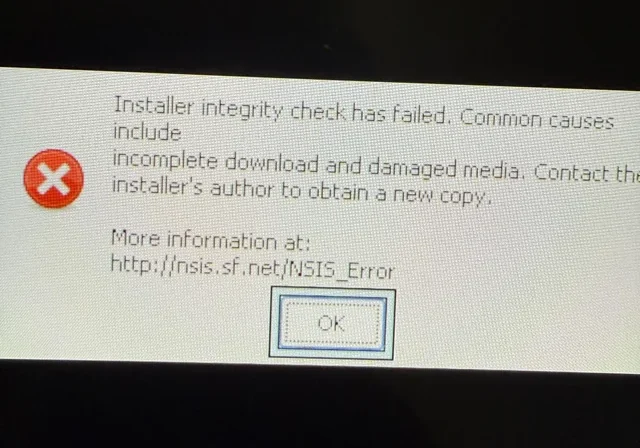 السبب الأكثر شيوعًا هو تلف ملف المثبت. تشمل الأسباب المحتملة الأخرى مشكلات ذاكرة التخزين المؤقت للمتصفح أثناء التنزيل، أو تداخل برامج مكافحة الفيروسات، أو عدم استقرار اتصال الإنترنت.
في هذه المقالة، سنستكشف عدة طرق فعالة لإصلاح هذا الخطأ.
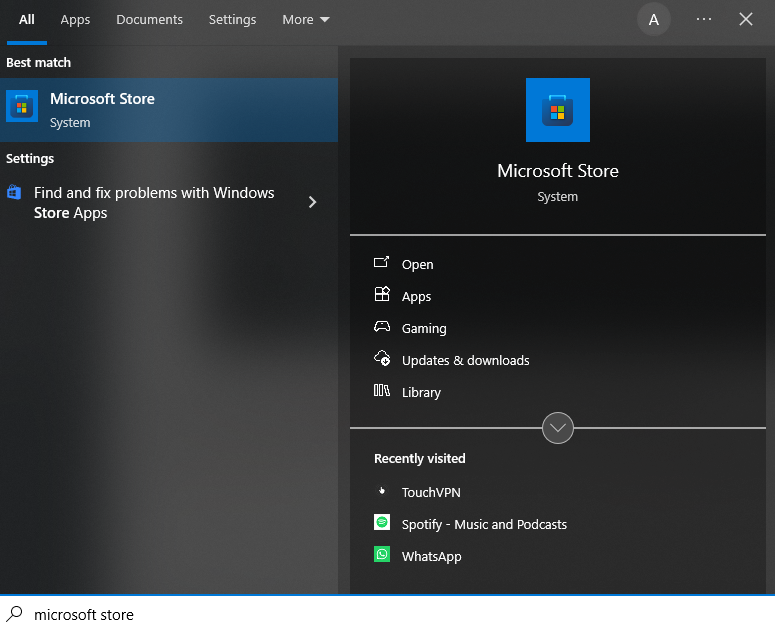
1. التثبيت باستخدام Microsoft Store
- 찾다 마이크로 소프트 스토어 시작 메뉴에서 열고 엽니다.
![]()
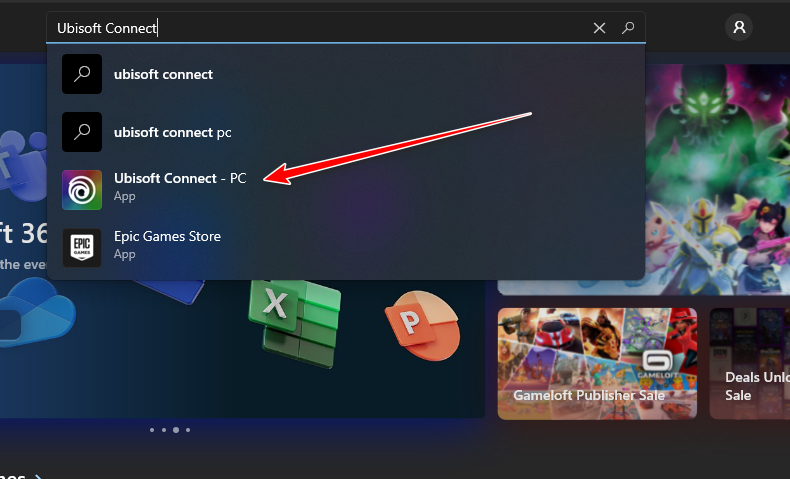
- 쓰다 "유비소프트 커넥트” في شريط البحث العلوي.
![]()
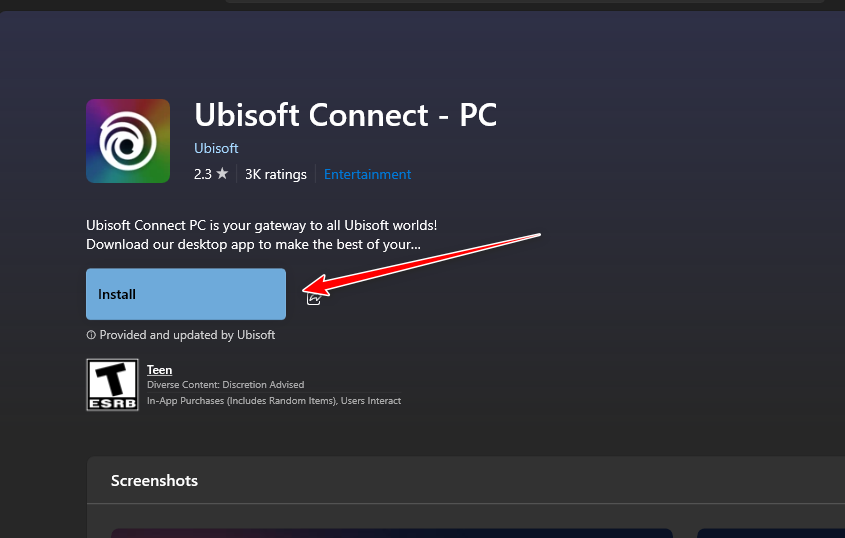
- "를 탭الحصول" 그 다음에 "تثبيت설치를 시작합니다.
![]()
2. جرب إصدارًا أقدم مستقرًا أو أعد التنزيل من الموقع الرسمي
في بعض الأحيان، قد يفشل المثبت الأحدث بسبب أخطاء في التعبئة، أو تلف التنزيل، أو مشكلات في الضغط تؤدي إلى ظهور خطأ NSIS. في مثل هذه الحالات، لديك خياران موثوقان:
- تثبيت إصدار مستقر تم التحقق منه مسبقًا ومعروف أنه يعمل بشكل صحيح. غالبًا ما تكون هذه الإصدارات أكثر موثوقية وقد تم اختبارها من قبل المجتمع.
- إعادة تنزيل أحدث مثبت مباشرة من موقع Ubisoft الرسمي لضمان استخدامك لحزمة نظيفة وغير معدلة ومحدثة.
بمجرد التثبيت، سيقوم Ubisoft Connect بتحديث نفسه تلقائيًا إذا لزم الأمر.
ملاحظة : بينما يُعتبر Uptodown آمنًا بشكل عام، إلا أنه لا يزال مصدرًا تابعًا لجهة خارجية. قم بالتنزيل فقط من المواقع الموثوقة وتجنب النسخ المتطابقة غير الرسمية. لتحقيق أقصى درجات الأمان، فكر في التحقق من التوقيع الرقمي للملف أو التجزئة (hash) إذا كانت متاحة.
- 단추 업다운 للوصول إلى الإصدارات الأقدم من Ubisoft Connect.
- 버전 선택 2025 년 XNUMX 월.
![]()
- قم بتنزيل الملف وتثبيته.

إذا لم ينجح تثبيت الإصدار الأقدم، أو إذا كنت تفضل استخدام أحدث الملفات مباشرة من خوادم Ubisoft، ففكر في إعادة تنزيل المثبت الرسمي. يضمن ذلك حصولك على أحدث إصدار غير معدل مع تحديثات التوافق وإصلاحات التصحيح. كما يساعد هذا الإجراء إذا كان الخطأ ناتجًا عن تنزيل غير مكتمل أو تالف.
- 이동 الموقع الرسمي لـ Ubisoft Connect.
- "를 탭تنزيل لـ Windows” واحفظ ملف الإعداد.
- انقر بزر الماوس الأيمن على المثبت وحدد “관리자 권한으로 실행. "
3. تثبيت Ubisoft Connect عبر Steam أو Epic Games
تتولى Steam و Epic Games مسؤولية تثبيت والتحقق من Ubisoft Connect عندما تتطلبها لعبة Ubisoft مدعومة. وهذا يتجنب مشكلات مثل تلف الملفات، أو التنزيلات غير المكتملة، أو فشل فحص التكامل التي قد تحدث عند التنزيل عبر المتصفحات.
- 열다 증기 أو Epic Games Launcher 당신의 컴퓨터에.
- انتقل إلى مكتبتك وحدد لعبة Ubisoft تمتلكها بالفعل (على سبيل المثال، 지금 6 크라이).
- 탭하다 تثبيت أو 고용. ستقوم المنصة تلقائيًا بتثبيت Ubisoft Connect كجزء من العملية.
تضمن هذه الطريقة حصولك على إصدار نظيف ومصحح من Ubisoft Connect مدمج مباشرة مع اللعبة، ويتم التحقق منه بواسطة المنصة دون خطوات يدوية.

댓글이 닫혔습니다.