


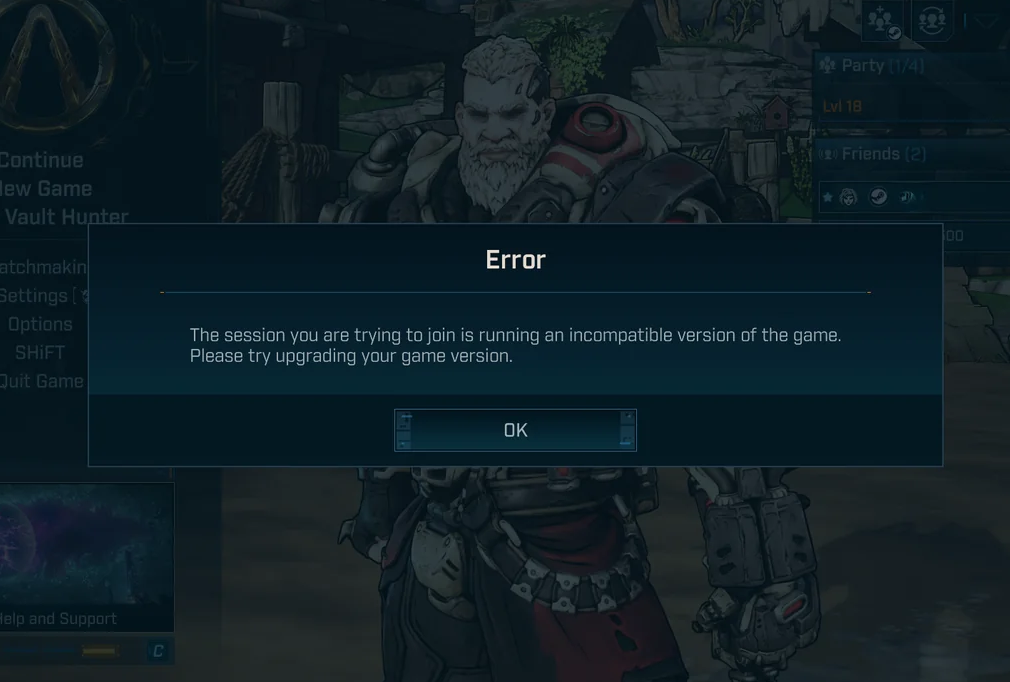
" 참여하려는 세션에서 호환되지 않는 버전의 게임이 실행 중입니다 " 라는 오류는 협동 플레이 세션을 시작하거나 참여하려고 할 때 발생하는 멀티플레이어 동기화 문제 입니다.
보더랜드 시리즈는 스팀 이나 에픽게임즈 의 전체 플랫폼 업데이트에만 의존하는 대신, SHiFT 시스템을 사용하여 긴급 패치를 동적으로 배포 합니다 . 이 과정이 실패할 경우, 게임이 최신 버전 으로 표시 되더라도 버전 불일치가 발생하여 협동 플레이 및 팀 플레이가 불가능해질 수 있습니다.
가장 흔한 원인 중 하나는 PersistentDownloadDir 폴더 에 저장된 핫픽스 파일이 손상되었거나 불완전한 경우 입니다. 게임이 SHiFT 서버 에서 핫픽스를 다운로드하는 데 실패하면 (때때로 0% 에서 멈춤 ), 업데이트가 완료되지 않고 버전 불일치 오류가 계속 나타납니다.
시작하기 전에: 협동 플레이를 위한 간단한 확인 사항
파일을 수정하기 전에 호스트 또는 보류 중인 업데이트 로 인해 문제가 발생할 수 있으므로 다음 사항을 간단히 확인 하십시오.
- 그것을 확인 두 선수 모두 그들은 게임을 종료하고 완전히 다시 시작합니다.메인 메뉴로 돌아가지 마세요.).
- 만들다 주인 기다리는 중 메인 메뉴 일정 기간 30-60초 적용할 수 있도록 SHiFT 긴급 수정.
- 모든 플레이어가 로그인되어 있는지 확인하세요. 온라인 (오프라인 상태도 아니고 숨겨진 것도 아닙니다.).
- 콘솔에서, 시스템 재부팅 업데이트가 있는지 다시 확인해 주세요.
1. 캐시 폴더를 삭제합니다.
PersistentDownloadDir 내의 캐시 및 패치 폴더를 스캔하면 손상되었거나 불완전한 핫픽스 데이터가 제거됩니다 . 이렇게 하면 게임이 새로운 핫픽스 파일을 다시 생성하여 플레이어 간의 버전 차이를 해결할 수 있습니다 .
- 게임을 완전히 종료하세요 (시스템 트레이에서 Steam이 실행 중이면 종료하세요.).
- 열다 Windows 그리고 다음으로 이동하세요.
C:\Users\<사용자 이름>\Documents\My_Games\Borderlands 4\Saved
- 폴더 열기 PersistentDownloadDir.
- 내 폴더를 삭제하세요 캐시 그리고 패치.
- 게임을 실행하고 잠시 기다리세요. 메인 메뉴그럼 플레이해 보세요 협동조합(co-op).
2. Steam에서 Shift 계정 연결을 해제하세요.
인증 토큰 손상 또는 계정 연결 오류 로 인해 문제가 발생하는 경우 , SHiFT 연결을 해제하면 새 인증이 강제로 수행되고 핫픽스 상태가 다시 동기화됩니다.
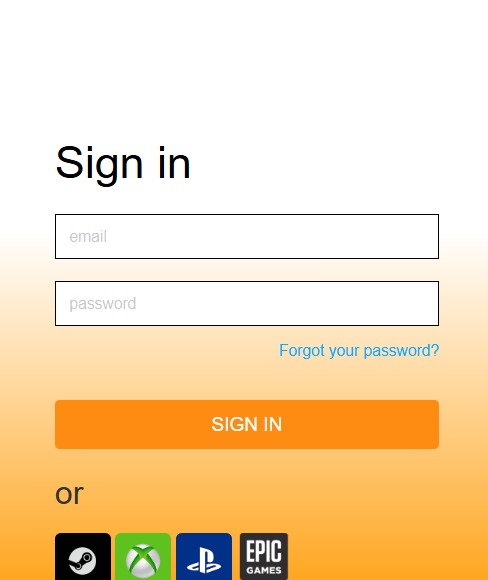
- 단추 SHiFT 공식 웹사이트 그리고 로그인하세요.
- 열다 게임 플랫폼.
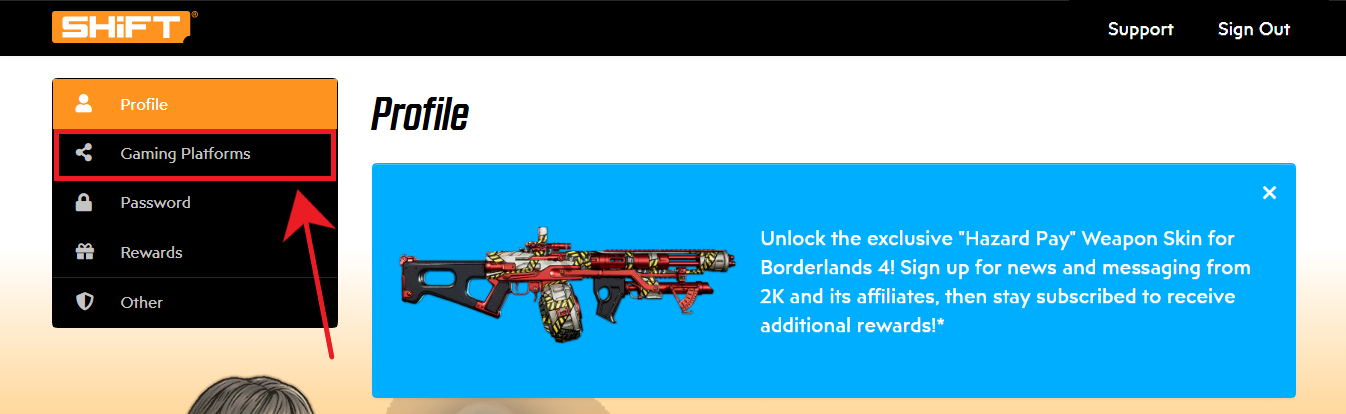
- 찾다 증기 클릭 풀리다.
- 게임이 실행 중이면 종료한 다음 다시 시작하고 접속하세요. 옮기다.
- 게임에 참여해 보세요 협동조합(co-op) 다시 한번.
3. OneDrive 문서 백업 기능을 끄세요.
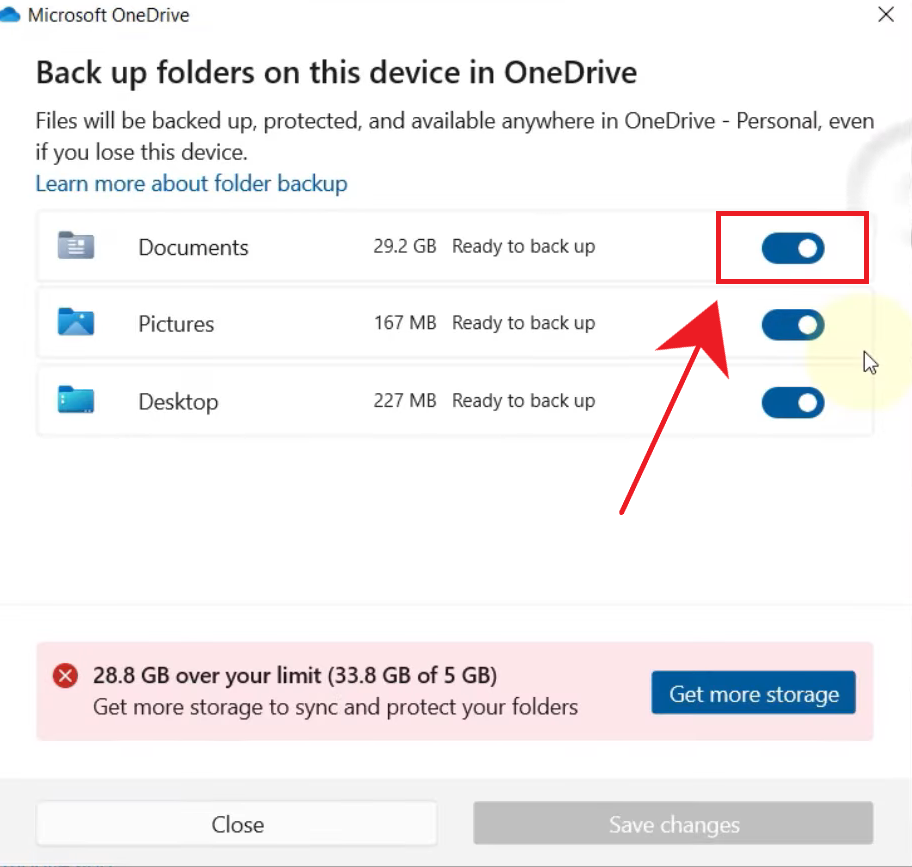
OneDrive는 게임이 핫픽스 데이터를 기록하는 동안 문서 폴더 내의 파일을 이동, 교체 또는 잠글 수 있습니다. 이로 인해 패치 파일이 불완전 해져 버전 불일치 오류가 계속 발생할 수 있습니다 . 문서 백업 기능을 비활성화하면 이러한 충돌을 방지할 수 있습니다.
참고: 이 작업은 파일을 삭제하지 않습니다. 문제가 해결되면 백업을 다시 활성화할 수 있습니다.
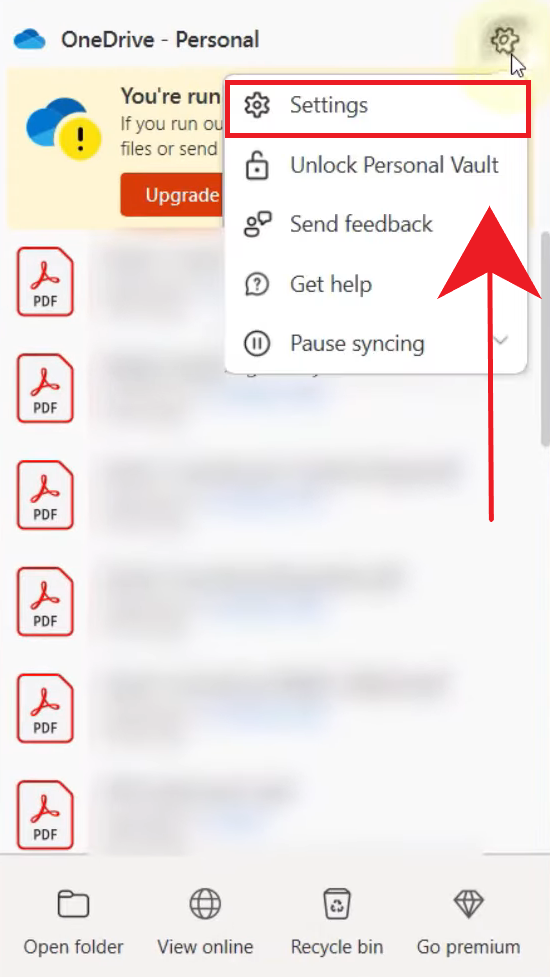
- 아이콘을 마우스 오른쪽 버튼으로 클릭하세요 원 드라이브 시스템 트레이에 있습니다.
- 열다 설정.
- 이내에 동기화 및 백업, 탭 백업 관리.
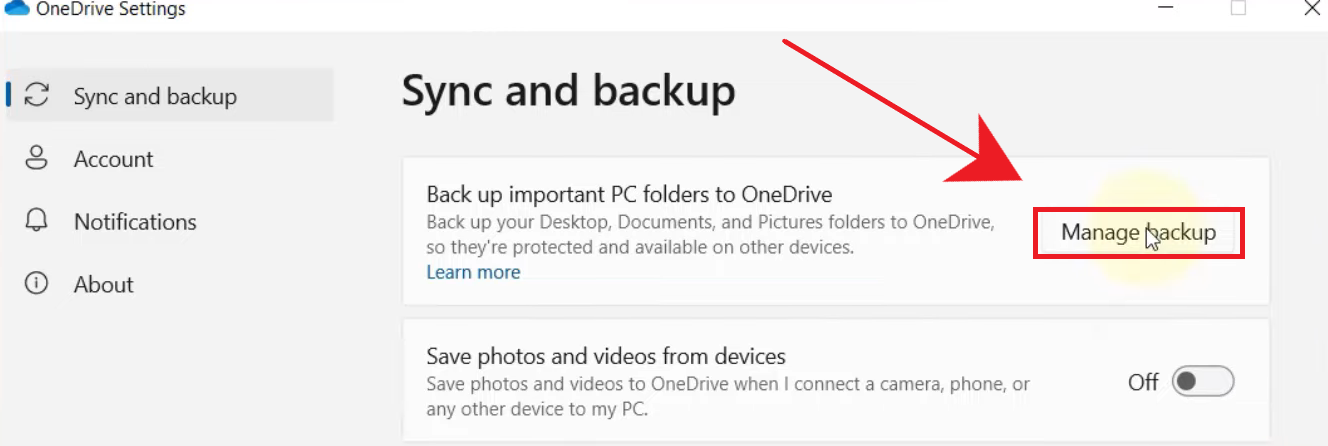
- 백업 기능을 끄세요 그 문서들.
- 게임을 재시작하고 게임 플레이를 테스트해 보세요. 협동조합(co-op).
4. 게임 파일의 무결성을 확인합니다.
게임 파일 검사는 누락되거나 손상된 핵심 파일을 복구합니다 . 이 기능은 SHiFT 빠른 수정 폴더를 직접 재구축하지는 않지만, 동기화 및 업데이트 확인 문제의 원인이 되는 핵심 파일 손상 문제를 해결할 수 있습니다.
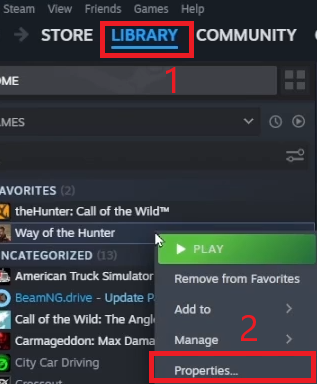
- 열다 증기 그리고 가다 도서관.
- 오른쪽 클릭 국경 지대 4 그리고 선택 속성.
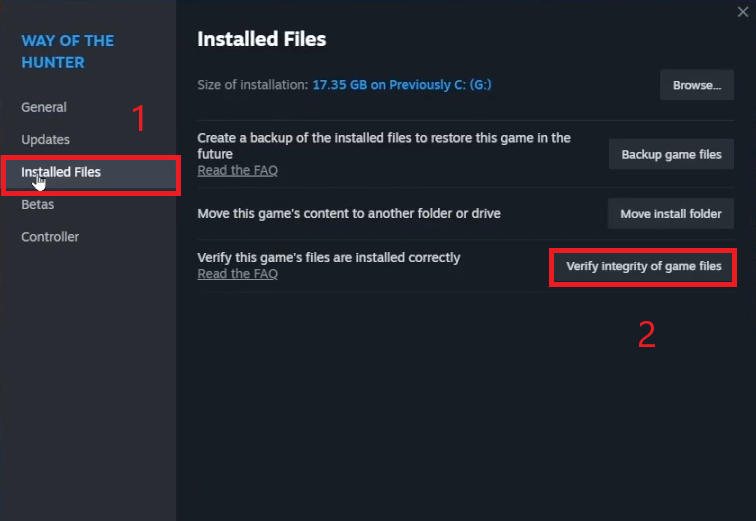
- 열다 설치된 파일 클릭 게임 파일의 무결성을 확인하세요.
- 확인 후 게임을 재시작하고 플레이해 보세요. 협동조합(co-op).
5. 게임 재설치
재설치를 하면 완전히 새로운 설치가 생성되어 검증으로 해결할 수 없는 지속적인 구성 또는 업데이트 문제가 제거됩니다. 클라우드에 저장된 내용은 일반적으로 유지되므로 작업 진행 상황은 안전합니다.
팁: 앱을 제거하기 전에 클라우드 저장 기능이 활성화되어 있는지 확인하세요.
- 열다 증기 그리고 가다 도서관.
- 오른쪽 클릭 국경 지대 4 그리고 선택 관리하다 > 제거.
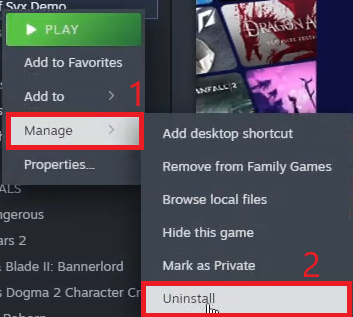
- 게임을 다시 설치하세요 도서관.
- 전원을 켜고 잠시 기다리세요. 메인 메뉴그럼 플레이해 보세요 협동조합(co-op) 다시 한번.

댓글이 닫혔습니다.