

수정 사항: 카운터 스트라이크 2(CS2)에서 발생하는 "클라이언트를 업데이트해야 합니다" 오류 해결
Counter-Strike 2를 실행할 때 " 클라이언트를 업데이트해야 합니다" 라는 노란색 배너가 표시될 수 있으며 , 이로 인해 플레이어와 서버 간의 매치메이킹이 중단될 수 있습니다. 이는 설치된 CS2 버전이 Valve 서버에서 요구하는 버전과 일치하지 않거나 ( 버전 불일치 ) Steam이 업데이트를 제대로 다운로드/적용하지 못했을 때 발생합니다.
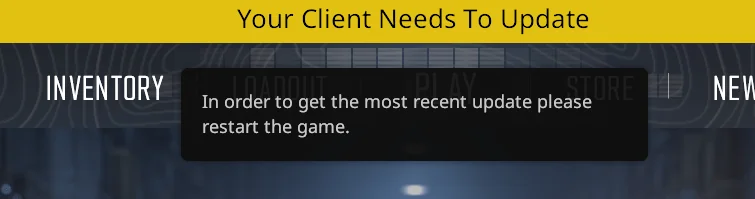
일반적인 원인은 다음과 같습니다.
- Steam 업데이트가 보류 중이거나 멈췄습니다. 설치가 완료되지 않았습니다
- 손상/누락된 파일 업데이트 후
- 사용하다 Steam/CS2 베타 버전 실제 서버와 일치하지 않습니다.
- 스팀 오프라인 모드 또는 릴리스 정보 업데이트 실패
- 문제점 캐시/네트워크 버전 검증에 영향을 미칩니다.
- 권한/바이러스 백신 프로그램 Steam이 업데이트 파일을 작성하는 것을 방지합니다.
먼저 Steam 및 CS2 서버 상태를 확인하세요 . Steam/CS2 서비스에 문제가 있는 경우, 클라이언트가 정상적으로 작동하더라도 "구형"으로 표시될 수 있습니다. 서비스가 복구되면 Steam을 재시작 하고 다시 시도해 보세요.
1. Steam을 완전히 재시작하세요
Steam은 이전 업데이트 상태를 유지할 수 있습니다. 완전히 재시작하면 콘텐츠 서버에 대한 새 연결이 생성되고, 종종 보류 중이던 CS2 업데이트가 실행됩니다.
- 딸깍 하는 소리 증기 (왼쪽 상단) ← 출구 (나가세요) (창문은 닫지 마세요).
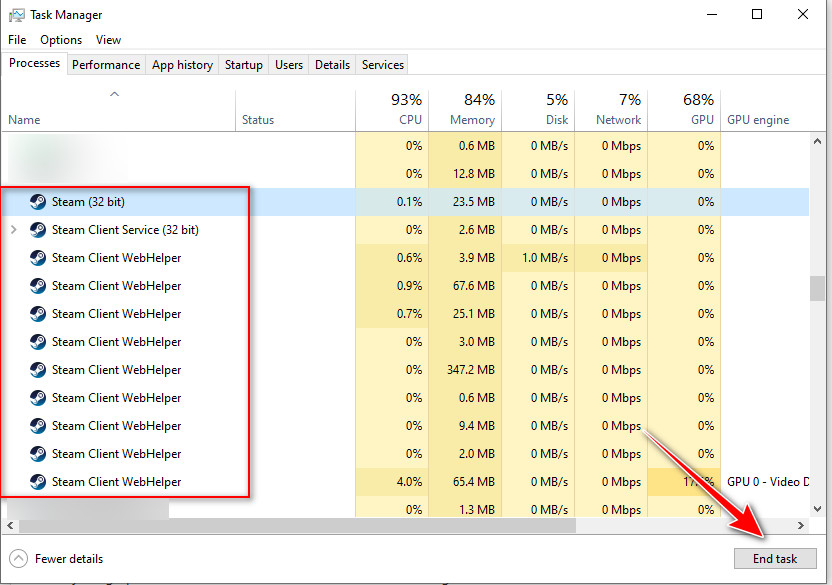
- 열다 Task Manager (작업 관리) 및 완료 steam.exe 그리고 스팀웹헬퍼.exe (스팀과 관련된 모든 프로세스)
- Steam을 다시 실행하고 로그인하세요.
- CS2를 실행하고 배너가 사라지는지 또는 업데이트가 시작되는지 확인하십시오.
2. 업데이트 다운로드를 강제로 실행합니다(Steam 다운로드).
업데이트가 가능하지만 일시 중지되거나 , 대기 중이 거나, 멈춰 있는 경우가 있습니다. 다운로드 페이지에서 업데이트를 재개 하거나 다시 시도하여 Valve 서버의 버전과 일치하도록 할 수 있습니다.
- Steam을 열고 클릭하세요 다운로드 (다운로드) (스팀 창 하단).
- 당신이 볼 경우 카운터 스트라이크 2, 수도꼭지 이력서 (재개) 또는 재시도 (다시 시도해 보세요.)
- 완료될 때까지 기다린 다음 CS2를 다시 실행하세요.
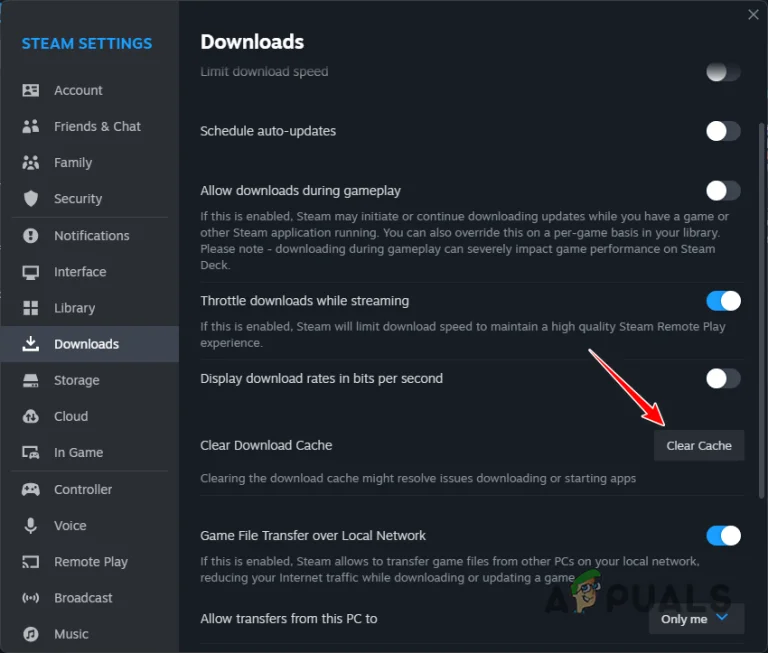
3. Steam 다운로드 캐시를 삭제하세요
다운로드 캐시가 손상되면 패치가 적용되지 않을 수 있습니다. 캐시를 삭제하면 임시 다운로드 데이터가 제거되고 Steam이 CS2용 새 업데이트 패키지를 다시 다운로드하게 됩니다.
참고: 이 작업을 수행하면 Steam에서 로그아웃되므로 로그인 정보를 알고 있는지 확인하십시오.
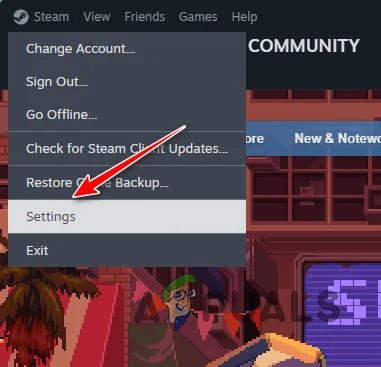
- 열다 스팀 설정.

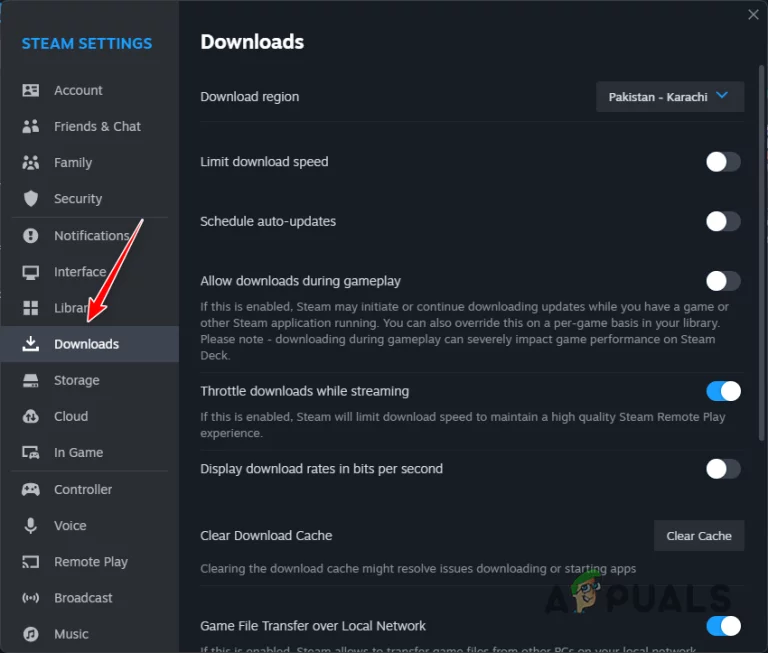
- 로 이동 다운로드 (다운로드).

- 탭하다 다운로드 캐시 지우기 (다운로드 캐시를 지우세요).
- Steam을 재시작한 후 다시 로그인하고 CS2를 실행하세요.
4. 베타 버전에서 철수하기
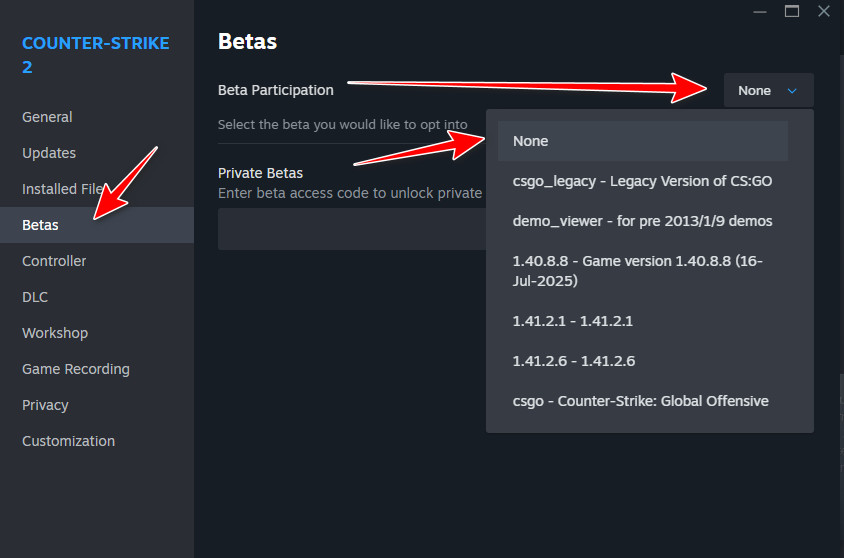
베타 버전(베타 브랜치)을 사용 중인 경우, 파일이 정식 서버보다 최신이거나 오래되었을 수 있습니다. 안정 버전으로 전환하면 Steam에서 베타 콘텐츠를 정식 버전으로 교체하여 모든 불일치를 해결합니다.
팁: 베타 버전 드롭다운 목록에 '없음' 이외의 항목이 표시되면 베타 버전을 사용 중인 것입니다.
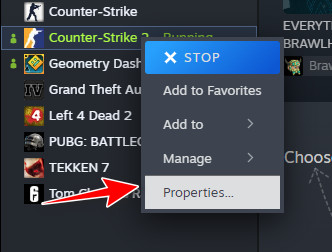
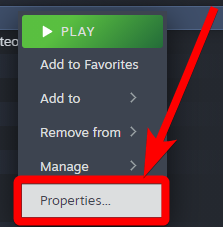
- Steam 라이브러리에서 마우스 오른쪽 버튼을 클릭하세요. 카운터 스트라이크 2 ← 등록 (속성).

- 탭 열기 베타.
- 드롭다운 메뉴를 다음과 같이 설정하세요. 없음.

- Steam을 재시작한 다음 CS2를 실행하세요.
5. 게임 파일 확인
업데이트가 잘못 적용되었거나 파일이 누락된 경우 Steam에서 잘못된 버전을 계속 사용할 수 있습니다. 검증 과정은 사용자의 설치 버전을 현재 Steam 버전과 비교하여 손상되었거나 오래된 파일을 다시 다운로드합니다 .
참고: Steam에서 " 파일 1개 유효성 검사에 실패했습니다 ." 라는 메시지가 표시되더라도 이는 정상입니다. Steam은 대부분 자동으로 해당 파일을 찾아냅니다. 유효성 검사가 완료되면 CS2를 실행하세요.
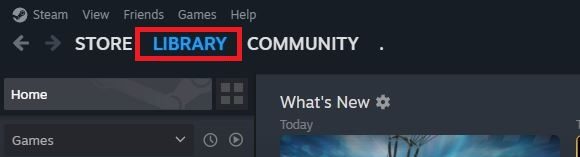
- Steam을 열고 다음으로 이동하세요. 도서관.

- 오른쪽 클릭 카운터 스트라이크 2 → 등록.

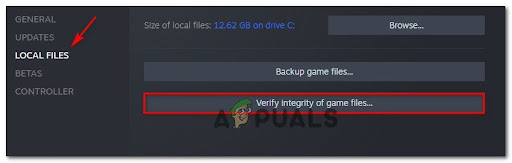
- 이동 설치된 파일 → 게임 파일의 무결성 확인.

- 프로세스가 완료되면 CS2를 실행하고 알림이 사라졌는지 확인하십시오.
댓글이 닫혔습니다.