


عندما تعلق لعبة Schedule I على شاشة التحميل، يكون السبب عادةً مشكلات مثل تشغيل الإصدار التجريبي (بيتا)، أو ملفات اللعبة المفقودة أو التالفة، أو استخدام إصدار لعبة غير متوافق. في بعض الحالات، قد تتداخل ملفات التهيئة أو ذاكرة التخزين المؤقت الموجودة مع التحميل الصحيح. يمكن أن تساهم مشكلات التوافق أيضًا في هذه المشكلة—مثل عدم تطابق واجهات برمجة التطبيقات (API) (على سبيل المثال، DirectX، Vulkan) أو مكونات النظام غير المدعومة.
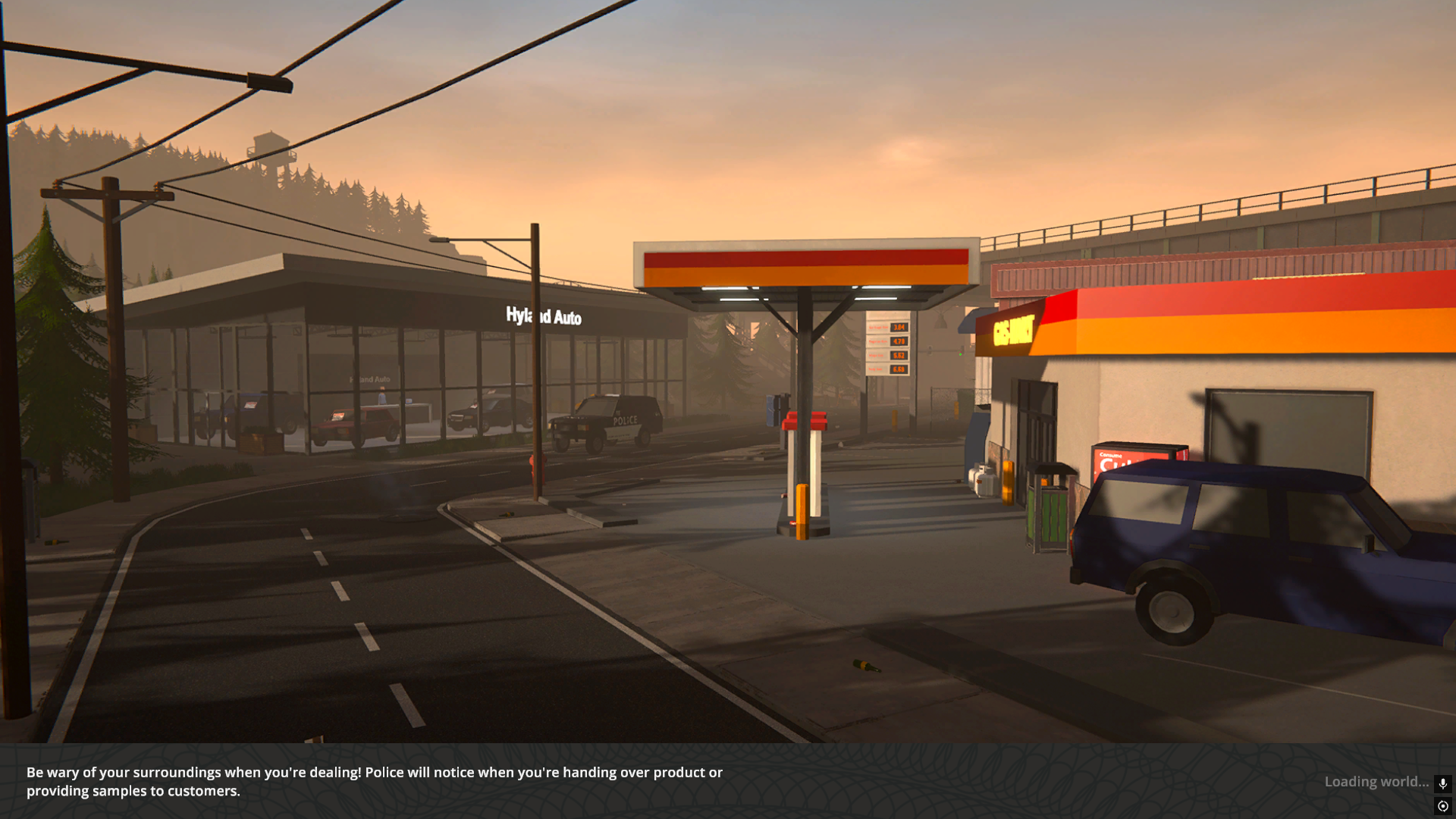
بعد أن استعرضنا الأسباب المحتملة، دعنا ننتقل سريعًا إلى الحلول الأكثر فعالية لإعادة اللعبة إلى العمل.
1. إلغاء الاشتراك في الإصدار التجريبي (Beta Branch)
غالبًا ما تتضمن الإصدارات التجريبية (بيتا) ميزات تجريبية أو تحديثات مبكرة قد لا تكون متوافقة تمامًا مع تهيئة نظامك. يمكن أن تُدخل هذه الإصدارات عدم استقرار أو أخطاء غير موجودة في الإصدار المستقر. إذا كنت تستخدم حاليًا الإصدار التجريبي من اللعبة، فحاول إلغاء الاشتراك فيه لمعرفة ما إذا كان ذلك يحل مشكلة التحميل.
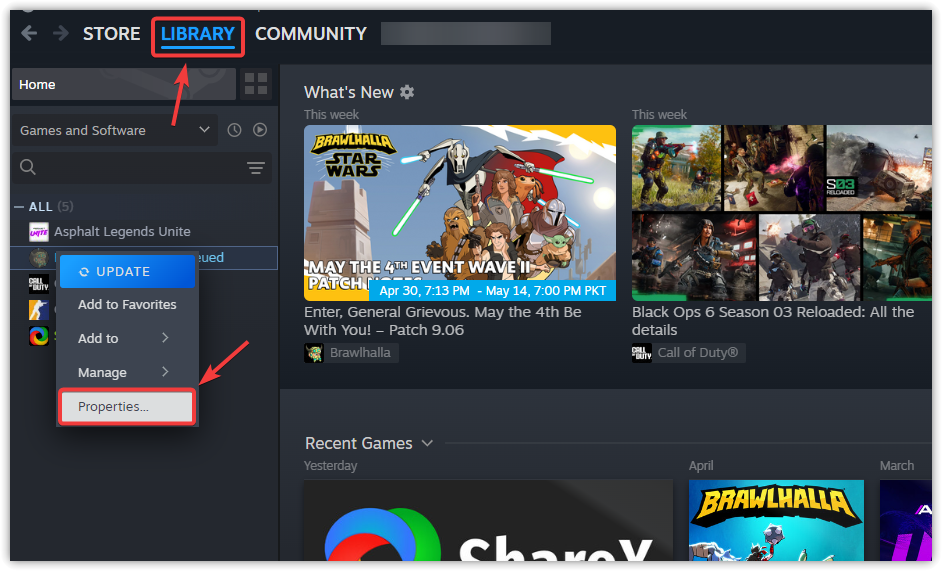
- 채우다 스팀 클라이언트 그리고 탭으로 이동 도서관.
- انقر بزر الماوس الأيمن على اللعبة التي تواجه مشكلة واختر 속성 컨텍스트 메뉴에서.
![قائمة خصائص لعبة Steam]()
- 탭 선택 베타 버전 왼쪽 사이드바에서 선택하세요. لا شيء – إلغاء الاشتراك في جميع برامج الإصدارات التجريبية (None – Opt out of all beta programs) 드롭다운 메뉴에서.
![اختيار إلغاء الاشتراك في إصدار Steam التجريبي]()
- اخرج بالكامل من Steam (عبر Steam > خروج (Exit) في شريط القوائم)، ثم أعد تشغيله واختبر اللعبة.
2. 게임 파일의 무결성을 확인합니다.
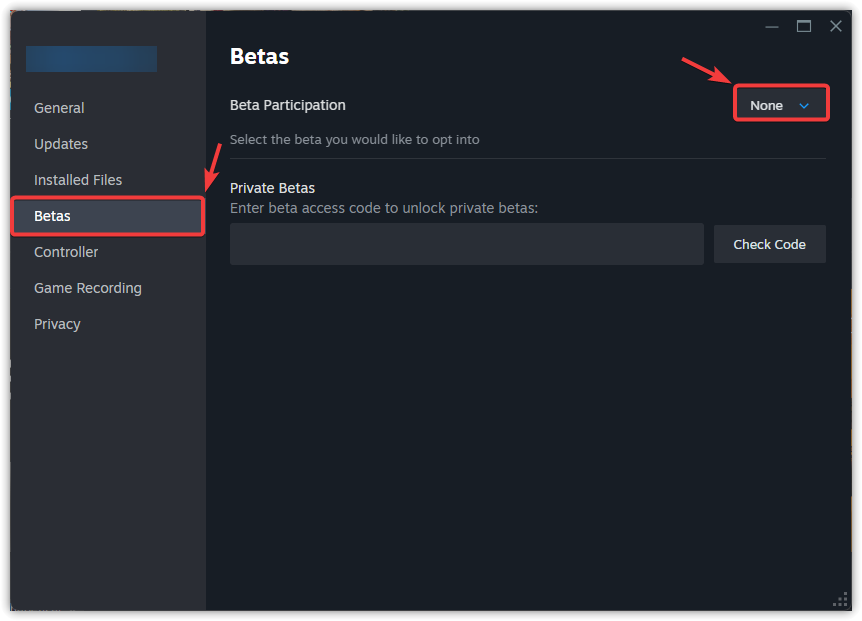
اللعبة قد تعلق على شاشة التحميل إذا كانت هناك ملفات تالفة أو مفقودة في دليل تثبيتها. 게임 파일 무결성 확인 يتحقق من هذه المشكلات ويستبدل الملفات التالفة تلقائيًا بنسخ جديدة من الخادم. إذا لم تكن قد تحققت من ملفات اللعبة بعد، فإن القيام بذلك قد يساعد في حل المشكلة.
- 채우다 증기 클릭 질문 상단 내비게이션 바에서
- انقر بزر الماوس الأيمن على اللعبة المتأثرة وحدد 속성 컨텍스트 메뉴에서.
![قائمة خصائص اللعبة في Steam]()
- 탭으로 이동 설치된 파일 클릭 게임 파일 무결성 확인.
![خيار التحقق من ملفات اللعبة في Steam]()
- انتظر حتى يكتمل التحقق (قد يستغرق عدة دقائق)، ثم قم بتشغيل اللعبة بشكل طبيعي لاختبار ما إذا تم حل المشكلة.
3. إعادة تسمية أو حذف مجلد بيانات الحفظ
يخزن مجلد بيانات الحفظ التكوينات الخاصة بالمستخدم والبيانات المخزنة مؤقتًا وملفات التقدم التي تعتمد عليها اللعبة أثناء بدء التشغيل. إذا أصبحت أي من هذه البيانات غير صالحة — بسبب حفظ متقطع، أو تعطل، أو عدم تطابق في الإصدار — فقد يمنع ذلك اللعبة من التحميل بشكل صحيح. إعادة تسمية المجلد أو حذفه يجبر اللعبة على إنشاء بيانات افتراضية جديدة، مما يمكن أن يصلح غالبًا مشكلات مثل التعليق على شاشة التحميل.
중요한: قبل إعادة تسمية مجلد بيانات الحفظ أو حذفه، من الجيد عمل نسخة احتياطية منه. ما عليك سوى نسخ المجلد ولصقه في موقع آخر على محرك الأقراص لديك، مثل سطح المكتب، حتى تتمكن من استعادة تقدمك لاحقًا إذا لزم الأمر.
- 열다 파일 탐색기 (مفتاح Windows + E) وانتقل إلى:
C:Program Files (x86)Steamuserdata[Your Steam ID][Game ID]
ملاحظة: ابحث عن معرف Steam الخاص بك في Steam > الإعدادات > الحساب > تفاصيل الحساب
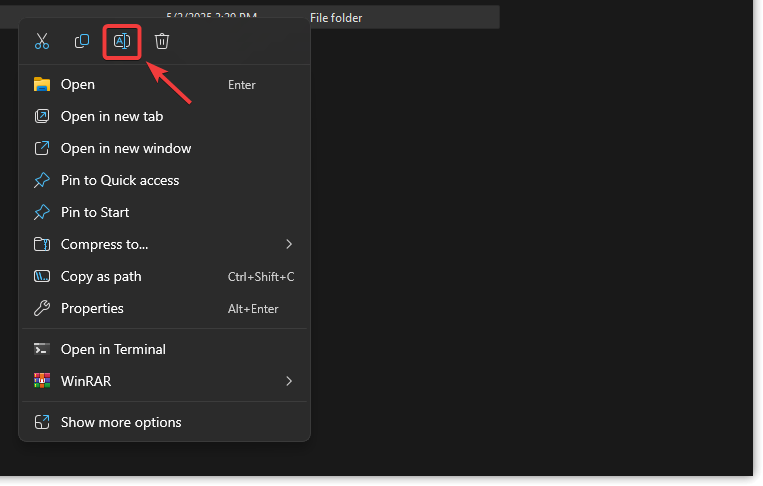
- حدد مجلد بيانات الحفظ، انقر بزر الماوس الأيمن عليه، واختر 이름 변경 (على سبيل المثال، أضف “_old” إلى اسم المجلد).
![إعادة تسمية مجلد حفظ اللعبة في مستكشف الملفات]()
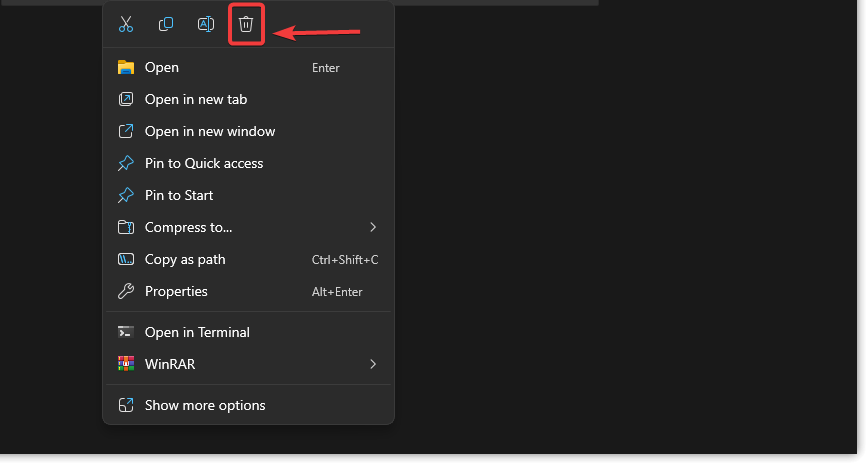
- إذا استمرت المشكلة بعد إعادة التسمية، انقر بزر الماوس الأيمن على المجلد مرة أخرى واختر 지우다.
![حذف ملفات حفظ اللعبة التالفة]()
- شغل اللعبة – ستقوم تلقائيًا بإنشاء ملفات حفظ جديدة، مما قد يحل مشكلات التحميل.
4. إضافة خيارات التشغيل
تتيح لك خيارات التشغيل بدء اللعبة باستخدام واجهات برمجة تطبيقات رسومية (APIs) محددة. في بعض الحالات، قد تكون واجهة API الافتراضية غير مستقرة أو غير مدعومة على نظامك. للتغلب على ذلك، يمكنك محاولة إضافة خيارات تشغيل مثل -force-d3d12، -force-d3d11, أو -dx11 لإجبار اللعبة على استخدام إصدار مختلف من DirectX. تجبر هذه الخيارات اللعبة على العمل بإصدار معين من DirectX (12 أو 11)، مما قد يساعد إذا كان نظامك يواجه صعوبة مع واجهة API الافتراضية بسبب مشكلات في برامج التشغيل، أو قيود في الأجهزة، أو أخطاء معروفة في المحرك.
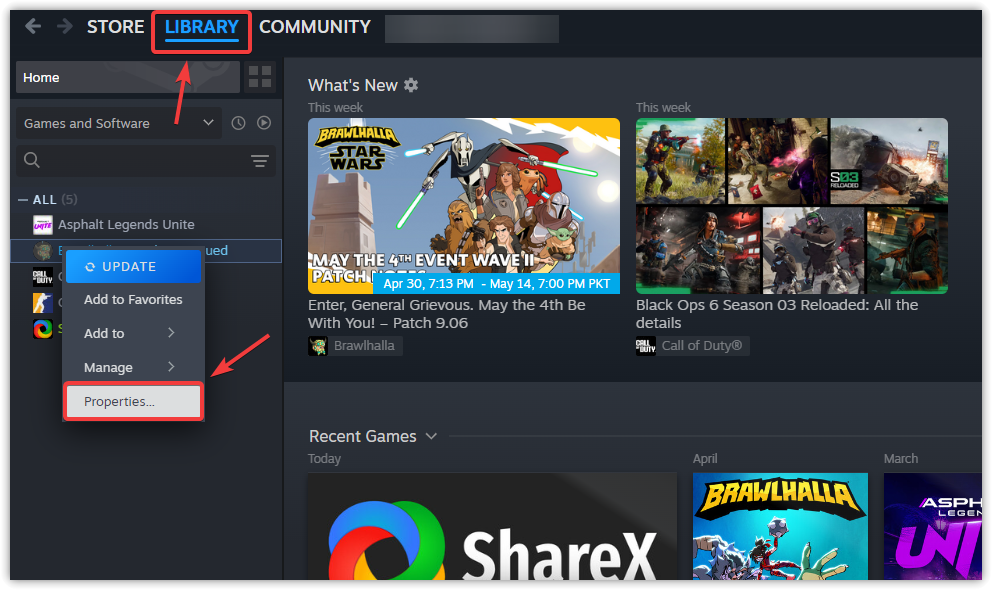
- 훠궈 증기 그리고 가다 질문 (القائمة العلوية).
- انقر بزر الماوس الأيمن على اللعبة التي تواجه مشكلات واختر ئصائص.
![قائمة خصائص لعبة Steam]()
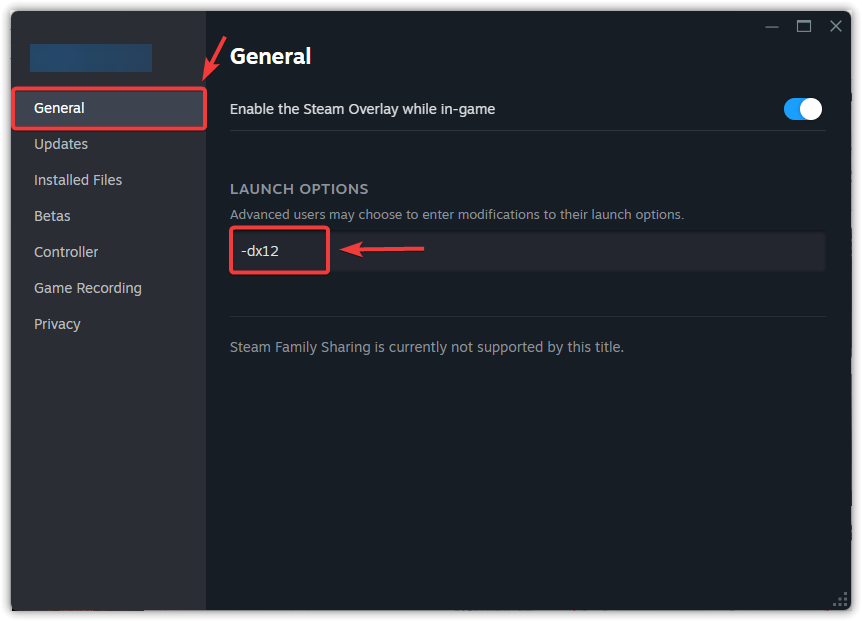
- 탭에서 일반, 필드를 선택하세요 재생 옵션 그리고 입력하세요:
-dx12لفرض وضع DirectX 12- أو
-dx11لفرض وضع DirectX 11
![تكوين خيارات تشغيل Steam]()
- 속성 창을 닫고게임을 시작하세요 لاختبار ما إذا كانت المشكلات الرسومية قد حُلت.
إذا استمرت المشكلة، فالخيار الأخير هو إعادة تثبيت اللعبة. تزيل إعادة التثبيت أي ملفات تالفة أو غير مهيأة بشكل صحيح قد تكون سببًا للمشكلة. نظرًا لعدم نجاح أي من الطرق، قد تكون إعادة التثبيت الكاملة هي الحل الأكثر فعالية.

댓글이 닫혔습니다.