


" 제한 시간 내에 PlayStation Network에 연결할 수 없습니다. 오류 코드: CE-109506-1 " 오류는 일반적으로 PS5 콘솔이 PlayStation Network 서버에 안정적으로 연결하는 데 어려움을 겪을 때 발생합니다. 이 오류로 인해 플레이어가 제대로 로그인 할 수 없으며 온라인 기능을 사용할 수 없게 될 수 있습니다.
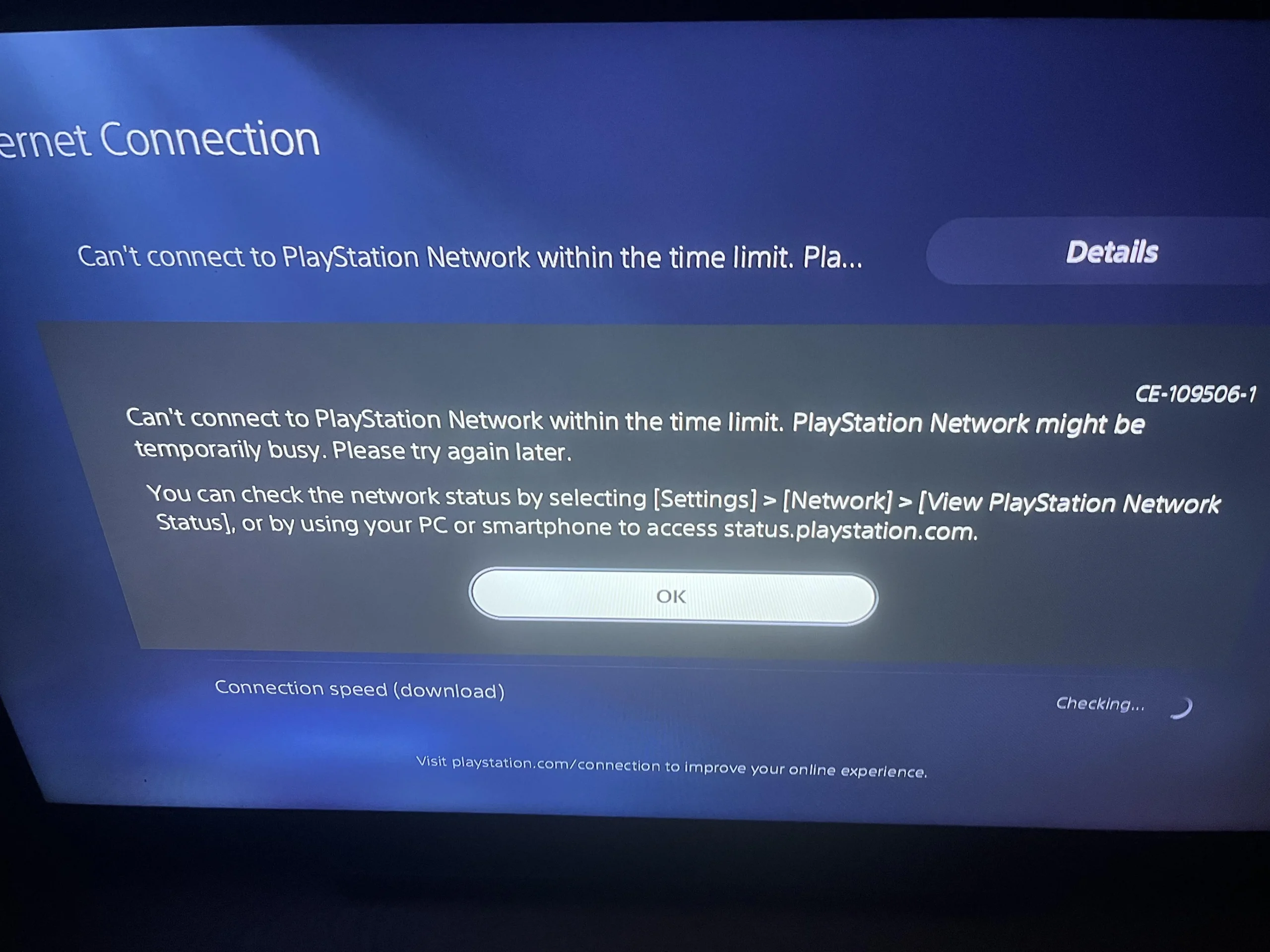
이 오류가 발생하는 가장 일반적인 원인은 인터넷 연결이 약하거나 불안정한 경우 , DNS 확인 문제 , PlayStation Network 서버 장애 또는 MTU(패킷 크기) 불일치입니다 . 이제 오류와 그 원인을 알았으니 아래 해결 방법을 살펴보겠습니다.
기본 문제 해결
- 인터넷 연결 확인: 인터넷 연결이 되어 있는지 확인하세요. 안정된 그리고 충분히 강하다 PSN 서버에 연결하려면 다음 단계를 따르세요. 연결 과정에서 문제가 발생할 수 있습니다. 약하거나 불안정함 에 시간 제한. 사용 SpeedTest 또는 빠른 인터넷 속도를 확인하려면.
- Wi-Fi 공유기를 재시작하세요: 라우터를 재시작하면 다음과 같은 문제가 발생할 수 있습니다. 최신 정보 연결, 그리고 리뉴얼 로컬 네트워크 세션 및 일시적인 오류를 지우세요 이로 인해 콘솔에서 PSN에 접속할 수 없을 수도 있습니다.
- 플레이스테이션 서버 상태를 확인하세요: 이 문제는 다음과 같은 경우에도 발생할 수 있습니다. PSN에서페이지를 방문하세요 PSN 상태 PlayStation Network 서비스가 제대로 작동하는지 확인하려면 정상적으로 작동합니다중단이 발생할 경우, 다음 사항이 필요할 수 있습니다. 기다림 서버 복구가 완료될 때까지.
- 유선 LAN 연결(가능한 경우)을 시도해 보세요. Wi-Fi를 사용 중이라면 다음으로 전환하세요. LAN 케이블 아마도 안정성을 향상시킵니다 그리고 감소 시간 제한특히 와이파이 신호가 약한 경우 약한 또는 붐비는.
이러한 간단한 문제 해결 단계 로 문제가 해결되지 않으면 다음 해결 방법을 진행하십시오.
1. 모바일 데이터로 전환하세요
이 오류는 현재 네트워크 경로, NAT 세션 또는 ISP 경로가 불안정하여 PS5가 PSN에 연결된 상태에서 연결 시간이 초과될 때 발생할 수 있습니다. 다른 네트워크(예: 모바일 핫스팟)로 전환하면 기기에 새로운 네트워크 경로가 제공되어 연결이 즉시 복구될 수 있습니다.
참고: 이 단계는 주로 문제가 가정용 네트워크 와 관련된 것인지 아니면 인터넷 서비스 제공업체(ISP) 와 관련된 것인지 확인하기 위한 테스트입니다 . 모바일 데이터는 다운로드, 업데이트 및 온라인 게임 중에 빠르게 소모될 수 있습니다.
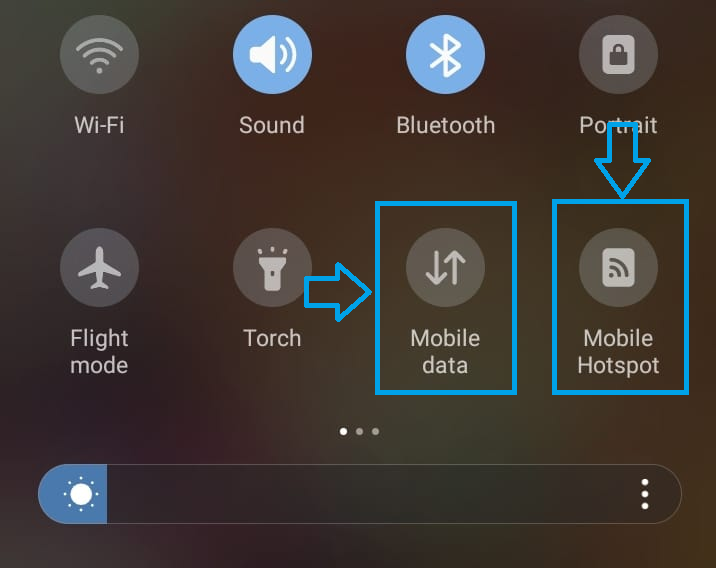
- 켜다 모바일 데이터 그리고 장점 접점 당신의 전화에.
![]()
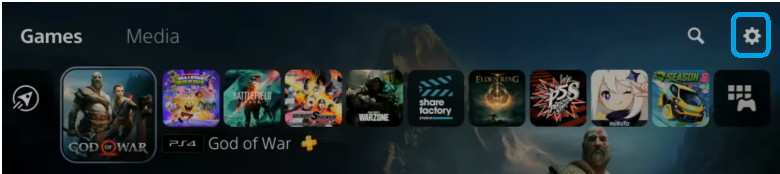
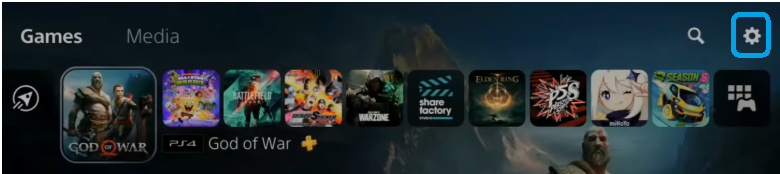
- PS5에서 해당 옵션을 클릭하세요. 설정 메인 메뉴에서.
![]()
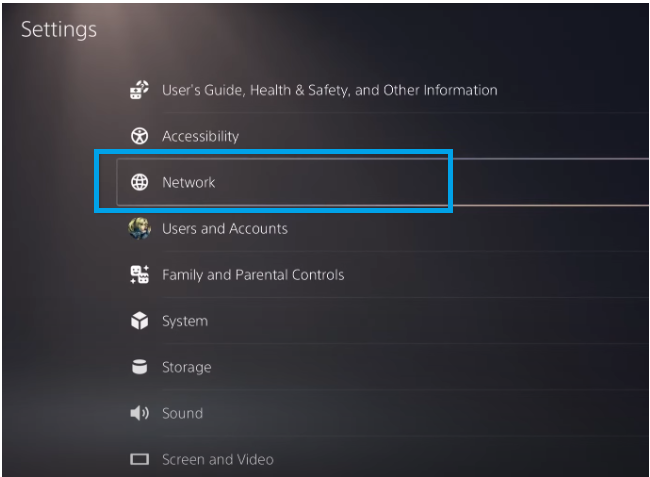
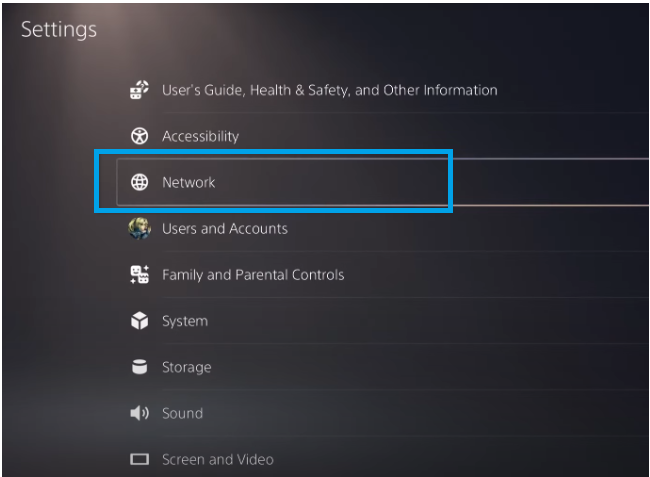
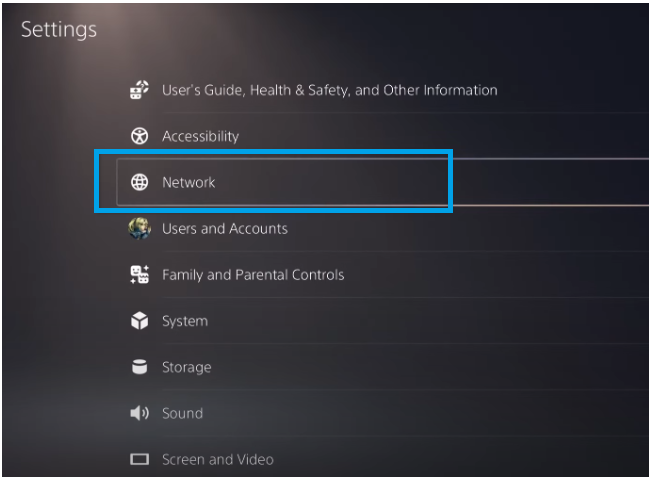
- 클릭 네트워크.
![]()
- 퍄퍄퍄 모바일 핫스팟 연결 직접 연락하세요.
- 연결 후 PSN 계정에 다시 로그인해 보고 정상적으로 작동하는지 확인해 보세요. 풀다 실수.
2. 공용 DNS 서버(Google 또는 Cloudflare)로 전환하세요.
이 오류는 DNS 문제 로 인해 발생할 수도 있습니다 . 현재 DNS 서버가 느리거나 과부하 상태이거나 PSN 서비스를 신속 하게 해결하지 못하는 경우, 기기가 연결을 시도하는 동안 시간 초과 오류가 발생할 수 있습니다. Google 또는 Cloudflare 와 같은 공용 DNS 제공업체로 DNS를 변경하면 안정성이 향상될 수 있습니다.
참고: Google 및 Cloudflare DNS는 널리 사용되는 공용 DNS 서비스입니다. 이 변경 사항은 PSN 계정 에 영향을 미치지 않으며 , 언제든지 자동 설정 으로 되돌릴 수 있습니다.
- 이동 설정 PS5에서.
![]()
- 탭하다 네트워크.
![]()
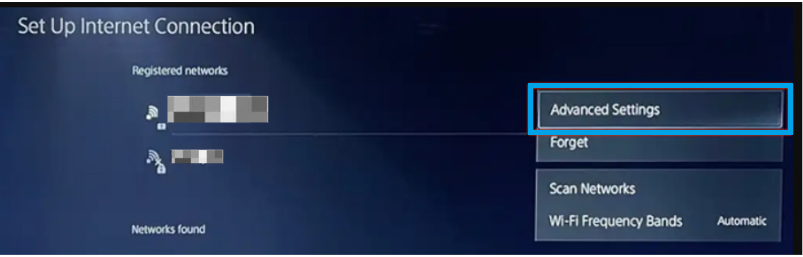
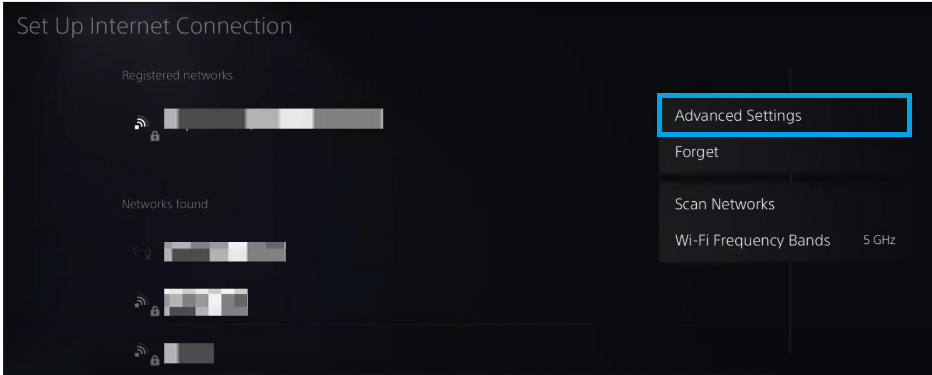
- 열다 고급 설정 연결된 네트워크용입니다.
![]()
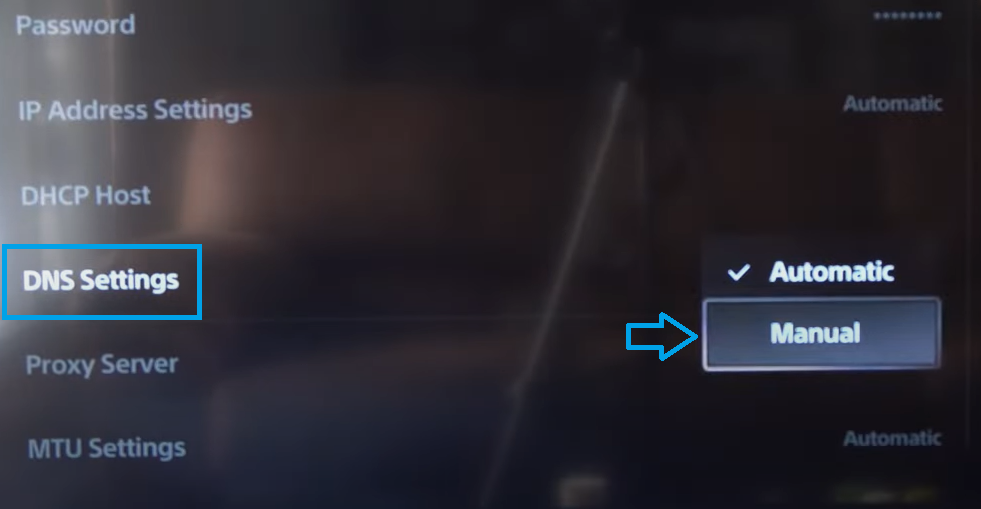
- 퍄퍄퍄 설명서 에 DNS 설정.
![]()
- 다음 DNS 옵션 중 하나를 입력하십시오.
- Google DNS : 8.8.8.8 (기본) 및 8.8.4.4 (반성)
- 클라우드플레어 DNS: 1.1.1.1 (기본) 및 1.0.0.1 (반성)
변경 사항을 저장한 후 네트워크에 다시 연결하고 PSN에 다시 로그인 해 보세요.
3. 안정적인 데이터 패킷 전송을 위해 MTU를 1400으로 설정하십시오.
MTU(최대 전송 단위)는 PS5가 네트워크를 통해 전송할 수 있는 최대 패킷 크기로, 이 크기를 초과하면 데이터가 더 작은 패킷으로 분할 됩니다 . 네트워크, 라우터 또는 ISP 경로가 더 큰 패킷을 안정적으로 처리하지 못하는 경우 , MTU 불일치로 인해 타임아웃 , 연결 불안정 또는 PSN 로그인 실패가 발생할 수 있습니다.
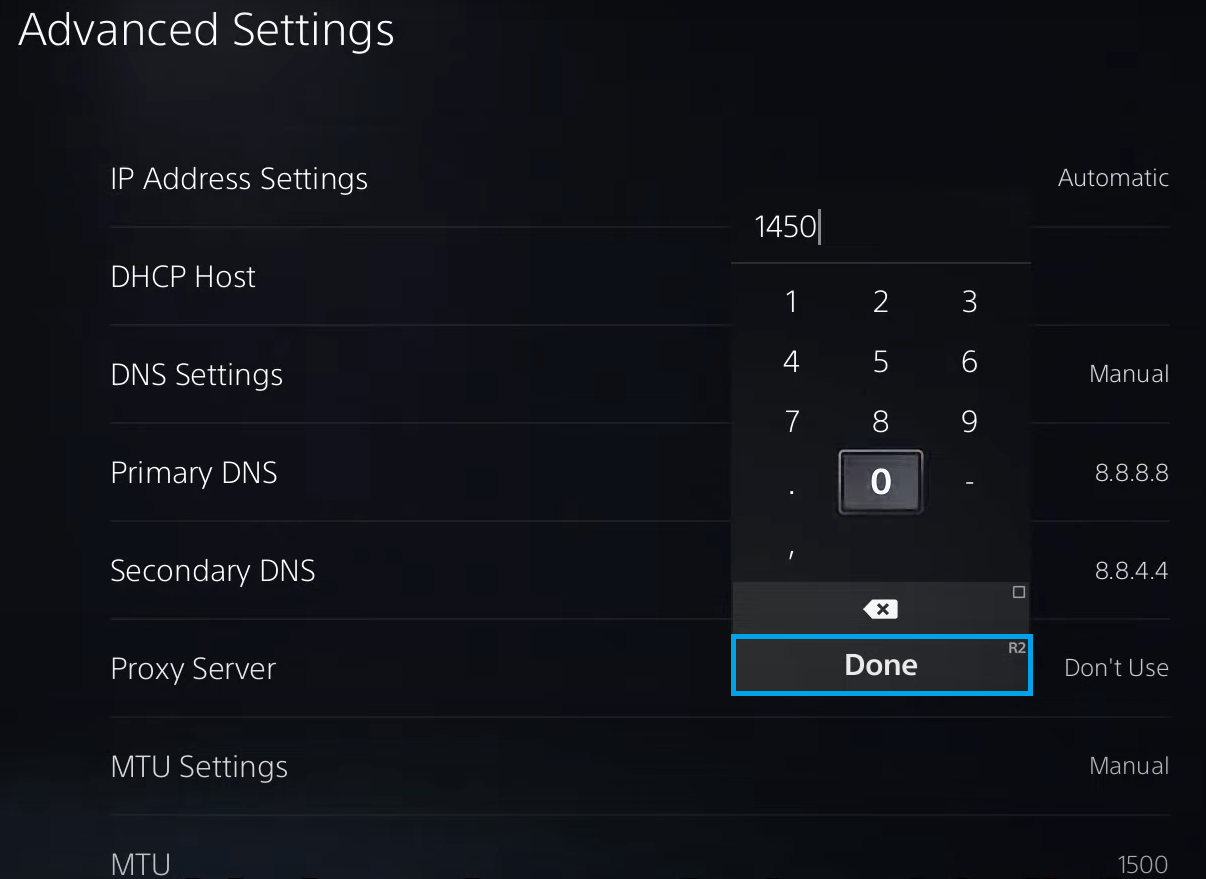
MTU를 1400 으로 설정하면 특정 연결에서 패킷 조각화 문제를 줄이고 PSN 연결 시 안정성을 향상 시킬 수 있습니다. 필요한 경우 1450 또는 기본값인 1500 과 같은 더 높은 값을 테스트해 볼 수도 있습니다.
팁: 확실하지 않은 경우 테스트 후 MTU를 자동 으로 재설정할 수 있습니다. 이 설정은 PS5의 네트워크 연결 에만 영향을 미칩니다 .
- 이동 네트워크 설정 PS5에서.
![]()
- 연결된 인터넷 연결의 고급 설정을 엽니다.
![]()
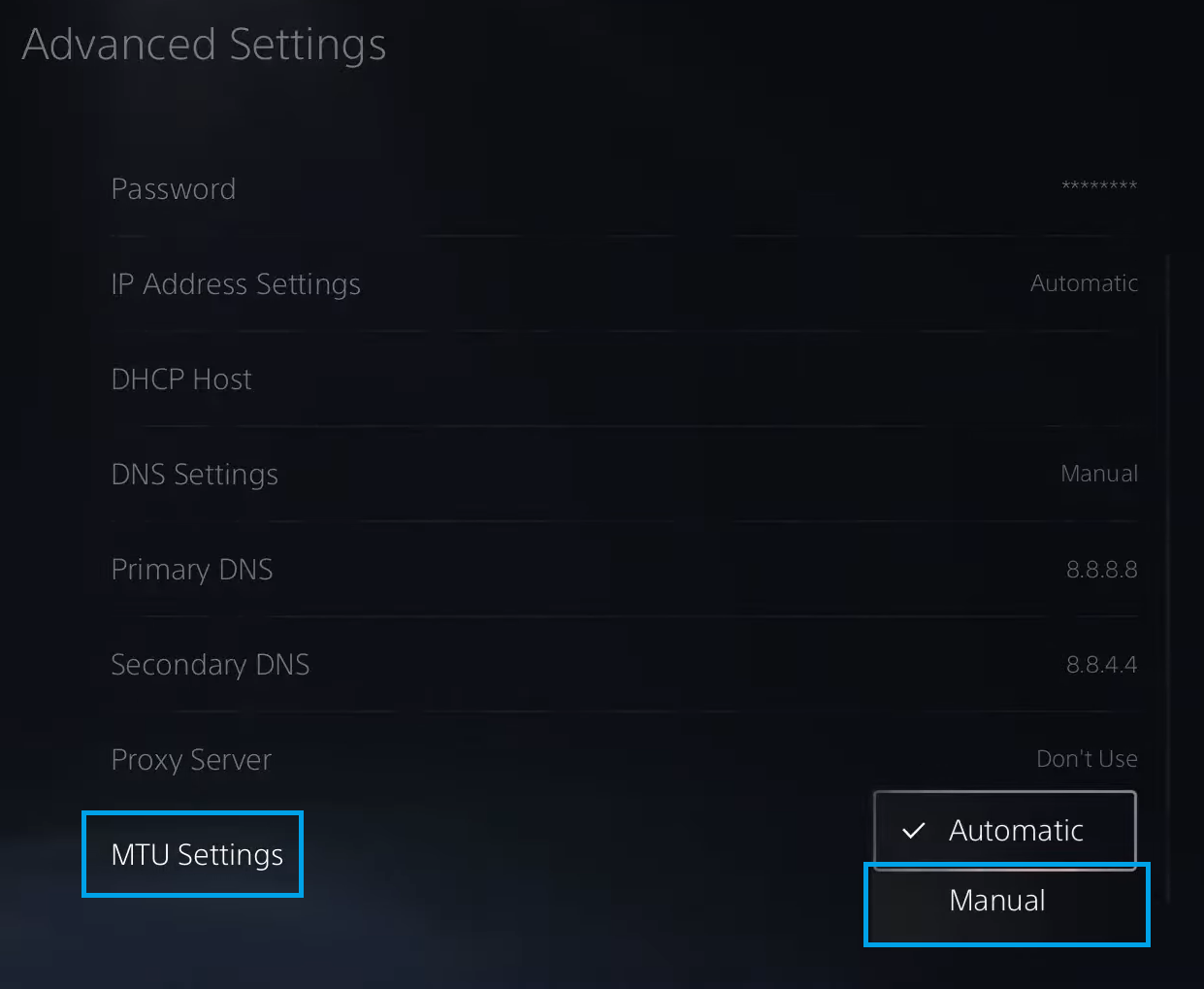
- 고르다 _수동_ 에 MTU 설정.
![]()
- MTU를 설정하세요 1400. 1400이 작동하지 않으면 다음을 시도해 보세요. 1450 또는 1500 또한.
![]()
- 변경 사항을 저장하다네트워크에 다시 연결하고 시도해 보세요. 다시 로그인하세요 오류가 해결되었는지 확인하기 위해서입니다.
문제가 지속되면 PS5를 재시작 하고 , 유선 LAN 연결을 테스트하고 , 인터넷 서비스 제공업체(ISP)에서 게임 서비스를 차단하거나 제한하고 있는지 확인해 보세요. PSN이 다른 네트워크에서는 작동하지만 집 인터넷에서는 작동하지 않는 경우, 라우터/ISP 설정 ( NAT 제한 , CGNAT 또는 게임 서비스 필터링 ) 과 관련된 문제일 가능성이 높습니다 .

댓글이 닫혔습니다.