

아이폰에서 ChatGPT를 사용하는 것이 불편했습니다. 키보드 설정 3가지가 사용 경험을 완전히 바꿔놓았습니다.
iPhone에서 ChatGPT 사용 경험을 불편함에서 매끄러운 경험으로 바꿔보세요. 큰 차이를 만들어내는 3가지 키보드 설정을 확인해 보세요.

가장 중요한 사항들
- 아이폰에서 ChatGPT를 사용할 때 키보드 설정에서 "예측 텍스트" 기능을 끄면 사용자 경험이 크게 향상됩니다. 이 기능은 자동 수정 기능에는 영향을 주지 않으면서 어색한 단어와 시각적 방해 요소를 줄여줍니다.
- ChatGPT에서 반복적인 명령어를 작성하는 것을 간소화하기 위해 "텍스트 대체" 기능을 설정하여 ";short"와 같이 길고 구체적인 문구에 대한 단축어를 만들어 간결한 답변을 요청할 수 있습니다.
- 자동 수정의 정확도를 높이려면 설정에서 키보드 사전을 재설정하여 키보드에 저장된 사용자 지정 단어를 모두 지우고 기본 상태로 되돌리세요.
오늘 ChatGPT 에 마지막 메시지를 보내면서 극도로 짜증이 났습니다. "보내기" 버튼을 누르고 나서 제가 쓴 내용을 보니 또다시 오타가 가득했습니다.

그러고 나서 마치 내 주장을 증명이라도 하듯 "죄송합니다만, 아이폰 키보드로 타이핑하는 건 정말 어렵네요."라고 썼다. 그리고 한숨을 쉬었다.
이 시점에서 저는 이런 상황이 더 이상 지속될 수 없다고 판단했습니다 . 아이폰 키보드에 완전히 질려버린 저는 설정을 이리저리 바꿔보며 개선할 방법을 찾아보기로 했습니다. 결국, 주요 원인을 파악하는 데는 그리 오래 걸리지 않았습니다. 바로 예측 텍스트 기능이었습니다.
ChatGPT 로 보내는 메시지 나 문자 메시지에 오류나 이상한 단어가 많다면, 애플의 유용한 키보드 기능 중 하나가 문제를 악화시키고 있을 가능성이 있습니다.
예측 텍스트 기능을 끄면 큰 차이가 납니다.
설정 > 일반 > 키보드 > 예측 텍스트 에서 토글 스위치를 찾을 수 있습니다 . 그냥 끄세요. 저는 거의 즉시 차이를 느꼈습니다. 키보드 소음이 갑자기 훨씬 줄어들었고, ChatGPT 명령어에서 이상한 단어가 훨씬 덜 나타나게 되었습니다.
제가 몰랐던 사실이 하나 있는데요. 예측 텍스트와 자동 교정은 서로 다른 기능입니다. 원하는 맞춤법 교정은 유지하면서도 Apple이 다음에 말할 내용을 예측하는 기능을 끌 수 있더군요.
예측 텍스트 기능은 사용자가 이미 입력한 단어, 문맥, 그리고 사용자의 글쓰기 패턴을 학습하여 다음에 올 것으로 예상되는 단어나 구문을 제안합니다. 제안은 텍스트 위와 텍스트 안에 회색 글씨로 표시됩니다. 스페이스바를 누르면 제안이 적용됩니다.
문제는 ChatGPT에 프롬프트를 입력할 때 일반적으로 일반적인 텍스트 메시지가 아닌 특이하고 구체적인 문장을 입력한다는 점입니다. 일반적인 텍스트 메시지의 경우 예측 기능이 다음에 나올 단어를 더 정확하게 예측할 수 있기 때문에 예측 결과가 덜 유용할 수 있습니다.
예측 텍스트 기능을 켜놓으면 아이폰이 입력하는 동안 계속해서 단어를 제시하고 자동 완성해 주었습니다. 자동 교정 기능 도 백그라운드에서 실행되고 있어서 마치 키보드와 씨름하는 듯한 느낌이었습니다. 뭔가를 입력하고 스페이스바를 누르면 갑자기 생각했던 것과 다른 텍스트가 입력되는 경우 가 많았습니다 . 예측 텍스트 기능 을 끄니 이러한 시각적 혼란이 사라지고, 자동 교정 기능은 여전히 명백한 철자 오류를 수정해 주었습니다.
이 설정을 하루 동안 사용해 보시고 차이점을 직접 확인해 보세요. 아래에서 알려드릴 다른 유용한 키보드 팁도 몇 가지 더 있습니다.
키보드 사전 재설정
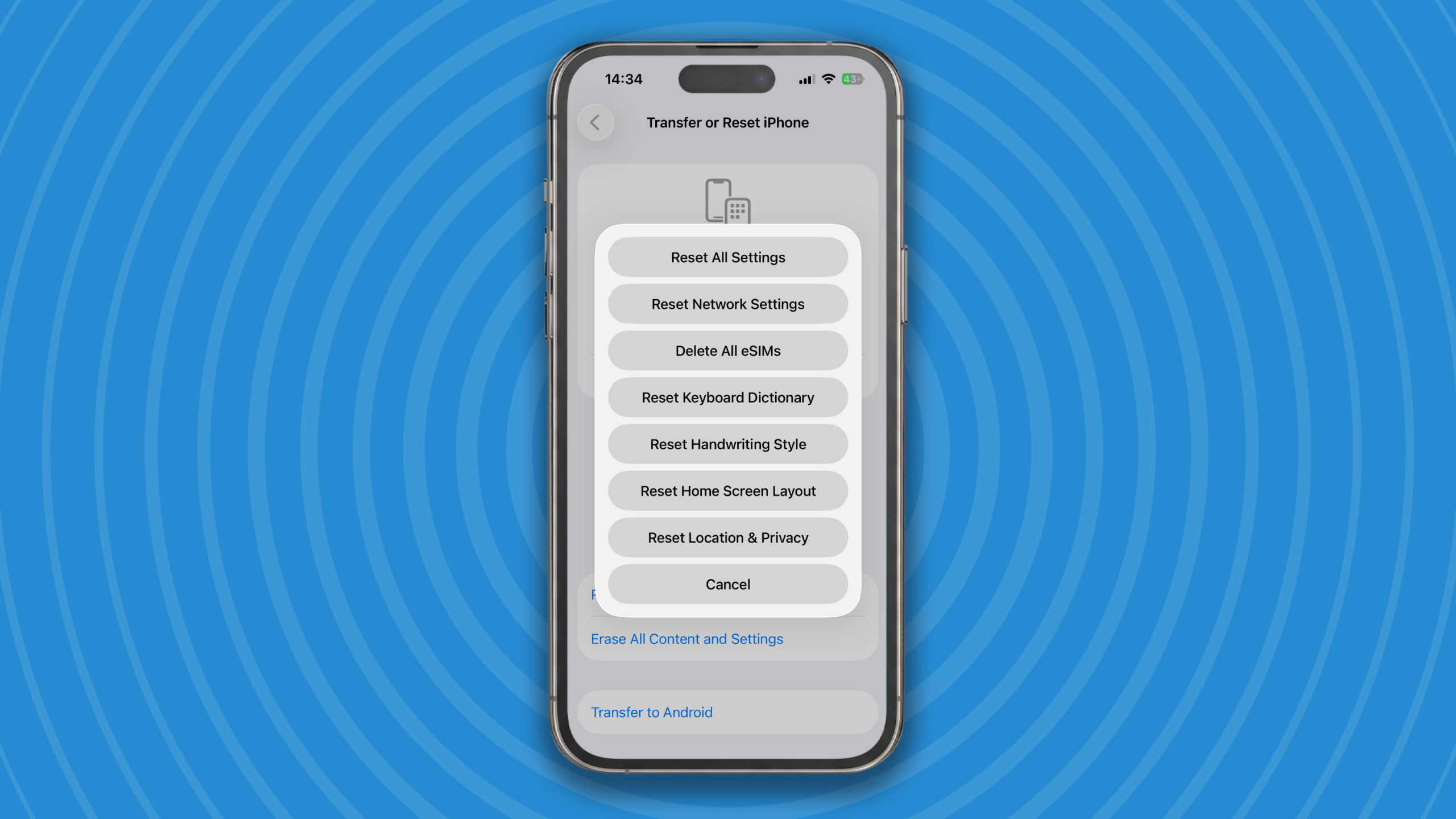
키보드 사전을 초기화하는 것도 한 가지 방법입니다 . 수년간의 맞춤법 오류, 이름, 전문 용어, 잘못된 수정 사항 등이 누적되어 학습된 사전이 오염되었고, 이로 인해 자동 수정 기능이 제대로 작동하지 않을 수 있습니다. 따라서 새롭게 시작하는 것이 중요합니다.
설정 > 일반 > iPhone 전송 또는 초기화 > 초기화 > 키보드 사전 초기화 로 이동하세요 . 이렇게 하면 키보드에 저장된 사용자 지정 단어가 모두 삭제되고 기본 설정으로 복원됩니다. 단, 실수로 iPhone을 완전히 초기화하지 않도록 주의하세요!
ChatGPT에서 텍스트 대체 설정하기
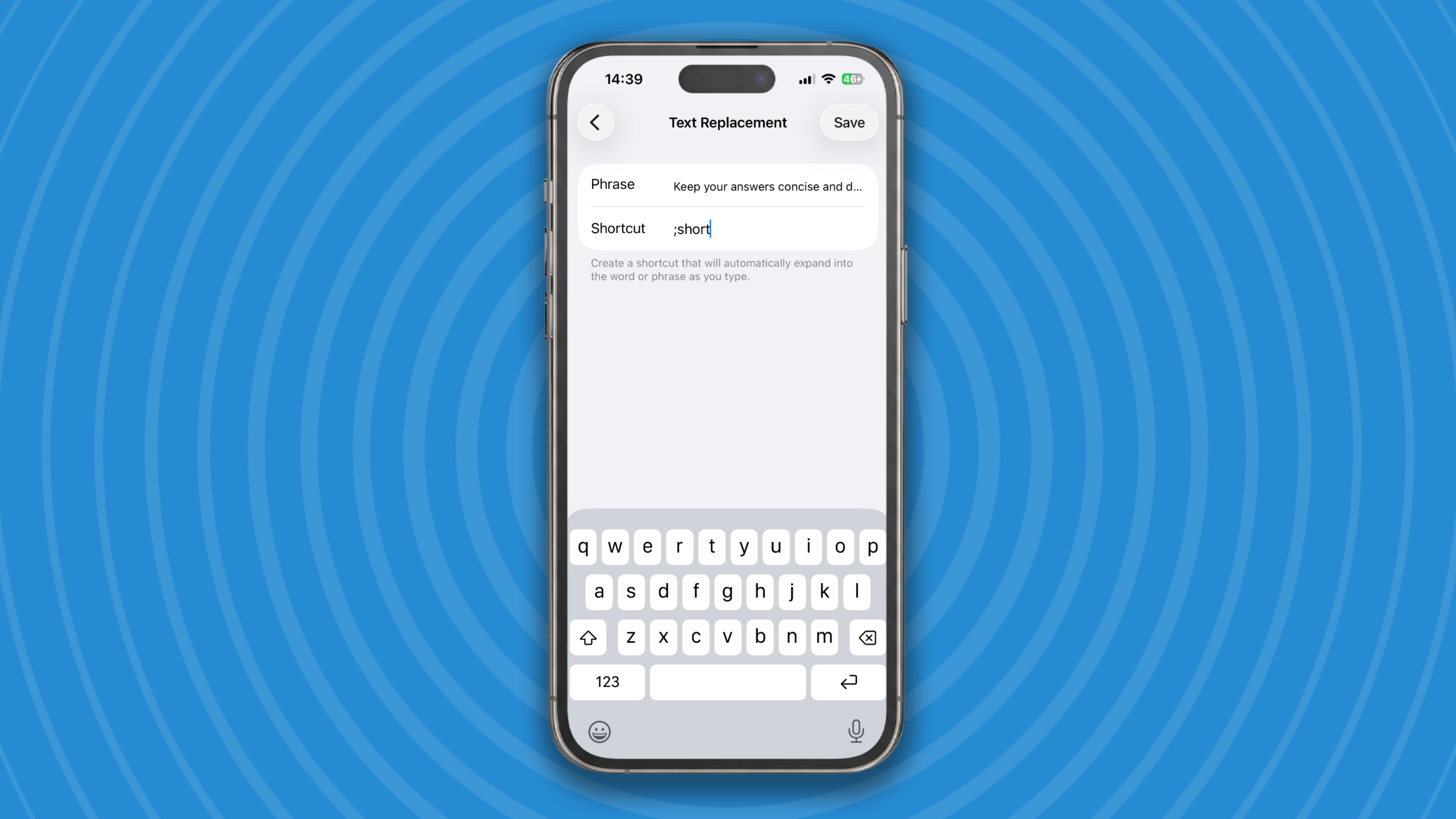
아이폰에서 AI를 활용하는 또 다른 유용한 팁을 알려드리자면 , 텍스트 대체 기능을 확인해 보세요 . 이 기능은 "omw"를 입력할 때 "On my way!"처럼 바꿔주는 기능을 제공합니다. 전체 텍스트가 표시되고, 스페이스바를 눌러 입력할 수 있습니다.
ChatGPT에서 특정 문구를 반복해서 입력하는 경우, 텍스트 바꾸기 기능을 사용하여 해당 문구에 대한 단축어를 만들 수 있습니다. 예를 들어, 단축어 ;short는 "답변을 간결하게 하고 제 질문을 반복하지 마세요 "로, 단축어 ;spoiler는 "제가 봤다고 말씀드린 에피소드 외에는 아무것도 누설하지 마세요" 로 확장 될 수 있습니다 .
이 팁은 특히 고급 ChatGPT 사용자에게 유용합니다. 이 기능을 활성화하려면 설정 > 일반 > 키보드 > 텍스트 대체로 이동한 다음 + 버튼을 누르세요 . 구문 필드에 전체 명령어를 입력하고 바로 가기 필드에 입력할 단축 버전을 입력하세요.
또 다른 비법
제가 가장 좋아하는 키보드 기능 중 하나는 스페이스바 커서입니다. 이미 알고 계실 수도 있지만, 모르신다면 아이폰에서 텍스트를 편집할 때 큰 도움이 될 또 다른 유용한 기능입니다. 스페이스바를 길게 누르면 키보드 전체가 트랙패드로 바뀌어 ChatGPT에서 긴 메시지를 입력할 때 커서 위치를 정확하게 조정할 수 있습니다.
아이폰에서 예측 텍스트 기능을 끄는 건 정말 잘한 일인 것 같아요. 예측 텍스트 기능의 원래 취지는 좋았고, 아이폰으로 하루에 몇 통만 입력한다면 괜찮을 수도 있겠죠. 하지만 AI 시대에 접어들어 ChatGPT에서 긴 문구를 끊임없이 입력해야 하는 요즘, 예측 텍스트 없이 작업하는 게 훨씬 편하더라고요. 혹시 여러분도 예측 텍스트 기능을 끄셨다면 어떤지 경험담 좀 들려주세요.

댓글이 닫혔습니다.