


가족을 보면서 마치 영화나 리얼리티 TV 쇼를 보는 것 같은 느낌을 받은 적 있으신가요? 저는 그랬어요. 그래서 세 아이를 키우면서 커리어를 병행하는 정신없는 일상을 Veo 3를 활용해 스크린 속 현실로 만들어 보기로 했습니다.
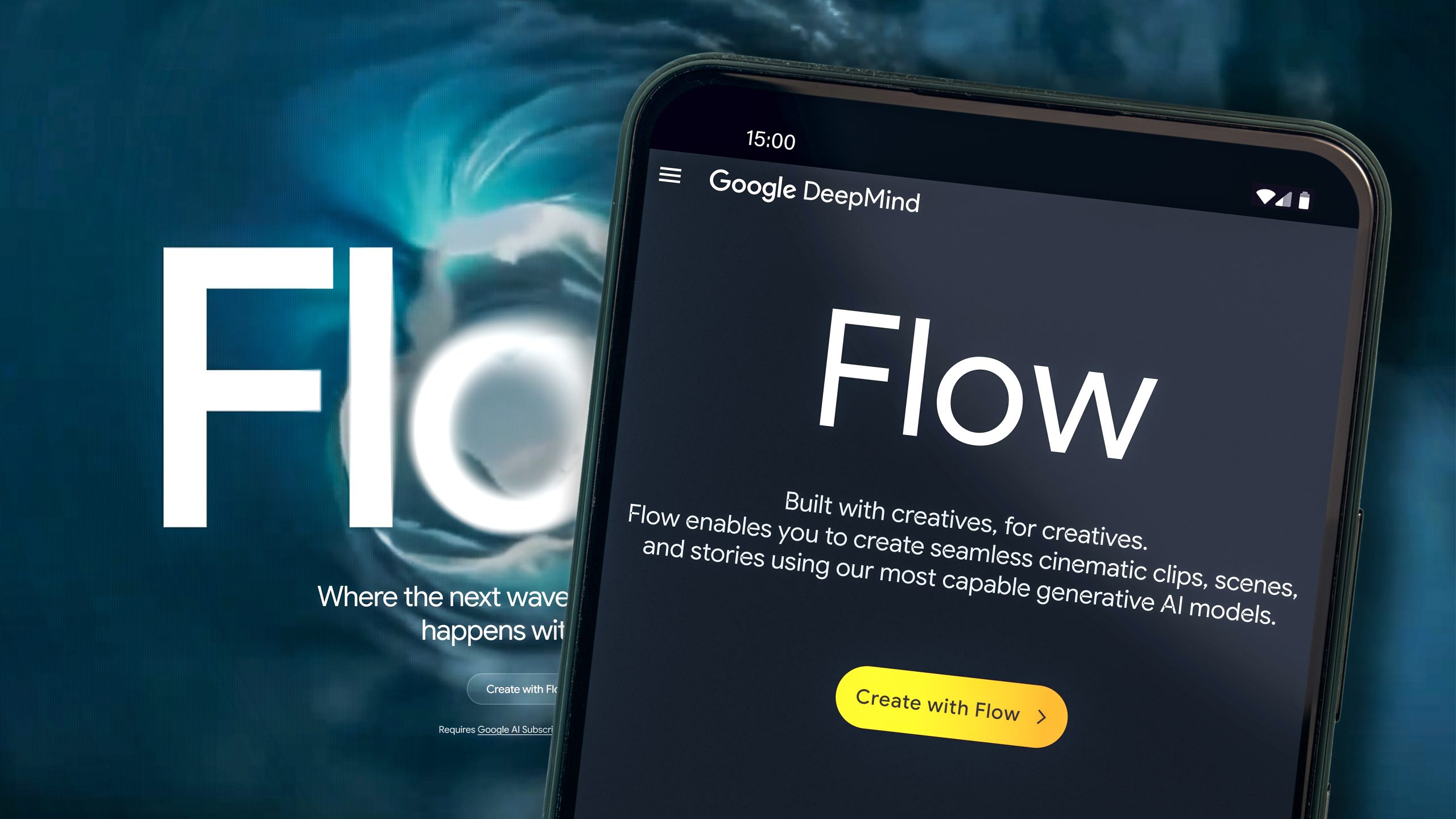
Veo 3 는 구글의 최신 AI 기반 텍스트-비디오 변환기로, 구글 울트라 요금제에서 이용할 수 있습니다. 사용법은 매우 간단하며, 사용자는 상세한 텍스트 입력 내용을 실감나는 영화 같은 비디오 클립으로 변환할 수 있습니다. 각 클립은 최대 8초 길이이지만, 제가 했던 것처럼 여러 클립을 조합하여 몽타주를 만들거나, 전체 길이의 반복 재생 영상을 제작할 수도 있습니다. 다만, 이 작업을 시도하려면 상당한 인내심이 필요할 것입니다!
다른 모든 크리에이티브 도구와 마찬가지로 Veo 3도 약간의 조정이 필요합니다. 항상 효과적인 것은 아니고, 때로는 기대에 미치지 못할 때도 있지만, 프롬프트를 미세하게 조정하면 매우 매력적인 콘텐츠를 제작할 수 있습니다.
제가 어떻게 했는지, 무엇을 배웠는지, 그리고 여러분의 가족 생활을 Veo를 활용한 코미디 몽타주로 바꾸는 방법을 알려드리겠습니다.
출연진(혹은 다른 말로 하면 내 진짜 가족)을 만나보세요
이 프로젝트에서는 '풀 하우스', '말콤 인 더 미들', '모던 패밀리' 같은 시트콤의 고전적인 오프닝 시퀀스를 재현하고 싶었습니다. 각 장면은 우리 집의 혼란스럽고, 달콤하고, 우스꽝스러운 모습을 엿볼 수 있게 해 줍니다.
하지만 첫 번째 영상을 만들기도 전에 Veo에게 캐릭터를 준비시켜야 했습니다. 즉, Veo가 각 장면에서 이해하고 기억할 수 있는 방식으로 각 가족 구성원을 묘사해야 했습니다.
제가 사용한 프롬프트는 다음과 같습니다.
긴 금발 머리에 커피 머그잔을 든 10대 교외 거주 여성이 소파에 앉아 웃고 있다. 세 자녀가 어지러운 거실에서 뛰어다니고 있다. 4살인 큰아이는 축구공을 꽉 쥐고 뛰어다니고 있다. 곱슬거리는 금발 머리의 둘째 아이는 틱톡 댄스를 추며 휴대폰을 응시하고 있다. XNUMX살인 막내는 인형을 공중에 던지고 있다. 시트콤 스타일의 조명과 스타일: 미디엄 샷, 자연광, 따뜻한 색감.
그것이 나에게 첫 번째 "장면"을 주었지만, 임무를 완료하려면 Plus가 필요했습니다.
과제: 캐릭터의 일관성 유지
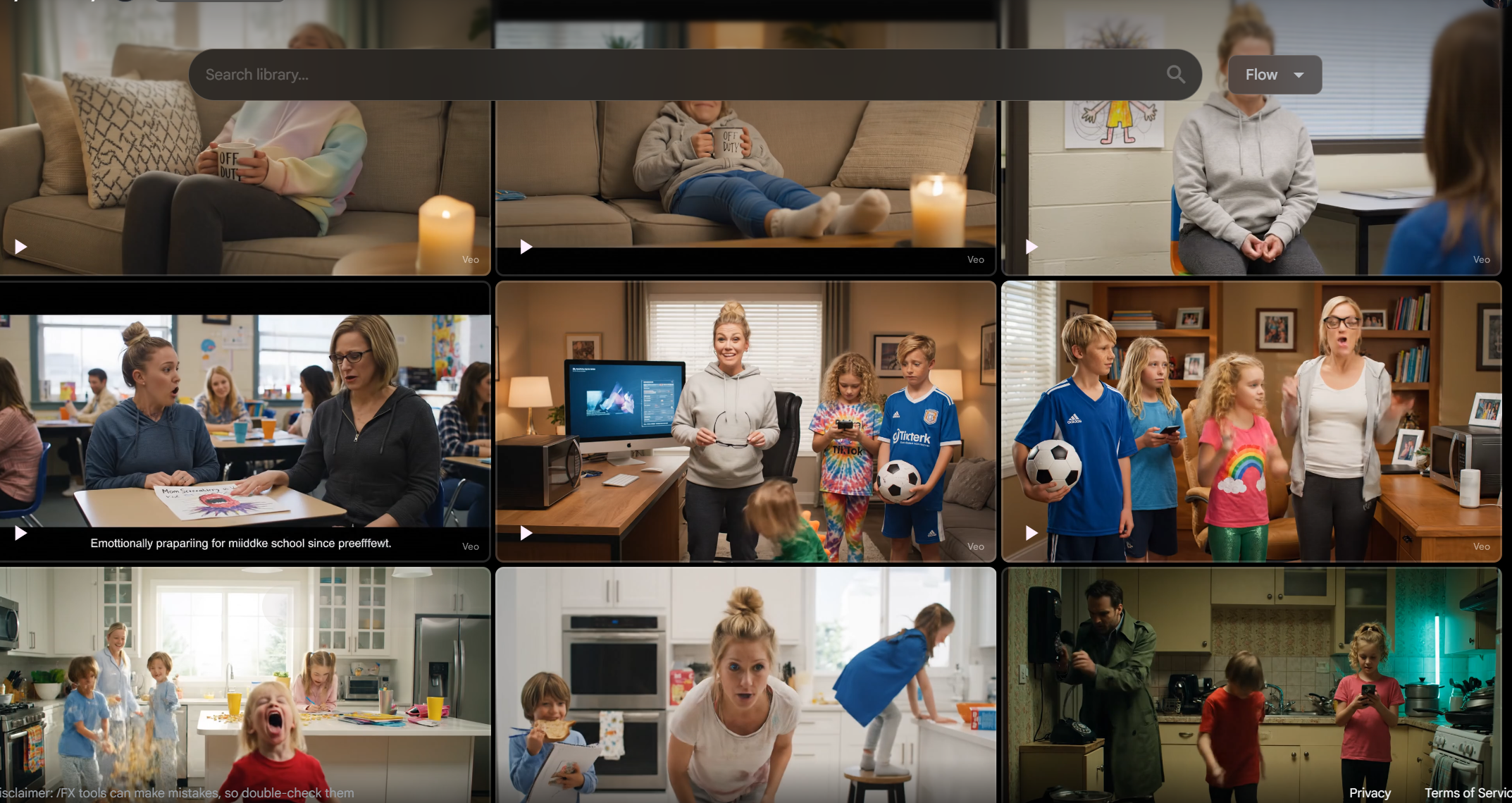
모든 장면에서 똑같은 인물 묘사를 사용했지만, 베오는 항상 그 묘사를 제대로 표현하지는 못했습니다. 어떤 장면에서는 어머니가 딱 좋아 보이는데, 다음 장면에서는 갑자기 나이가 들거나 머리카락이 검어졌습니다. 아이들도 키, 인종, 나이가 완전히 바뀌는 경우가 있었습니다.
캐릭터들의 시각적 일관성을 유지하기 위해 프롬프트를 전략적으로 사용해야 했습니다. 장면을 쓸 때마다 캐릭터의 생김새를 상기시키는 문구를 넣었습니다. 처음 입력한 내용을 복사해서 붙여넣기만 하면 되는 간단한 작업이었습니다.
Veo 3를 영화 감독처럼 연출하는 방법
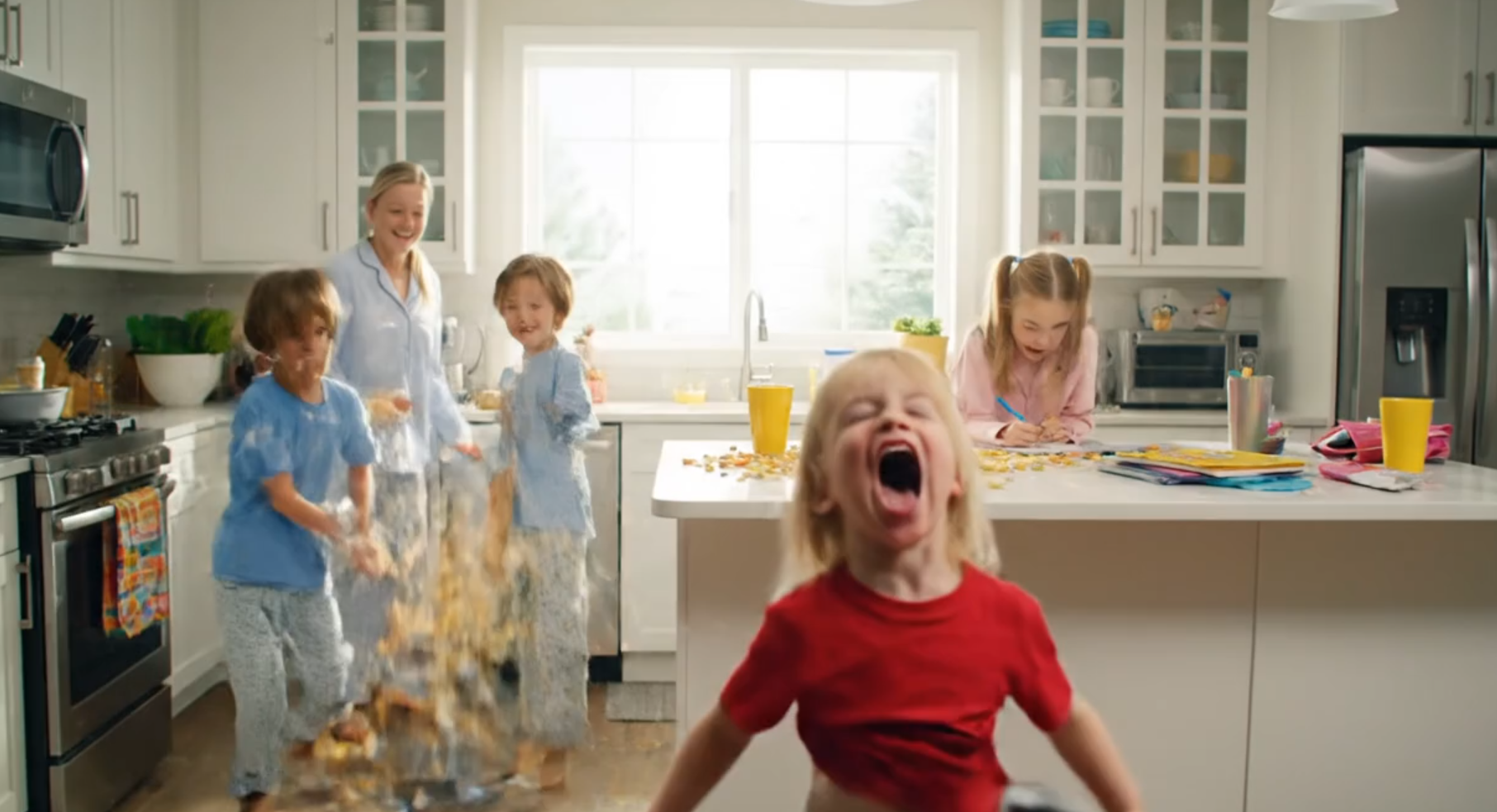
제게 정말 도움이 된 것은 다음과 같습니다.
- 그들은 문체적 단서를 사용했습니다. 특정한 어조를 원하시면 말씀해 주세요! 저는 다음과 같이 사용했습니다. 시트콤 조명, 따뜻한 색상, 자연 실내 조명, 가족 TV 쇼의 미학, 중간 샷. 이러한 문구는 Veo가 비전을 일관된 영화적 느낌으로 정렬하는 데 도움이 됩니다. 다시 말해, 영화 감독처럼 생각하세요.
- 관계를 언급하세요. 맥락을 추가하면 장면의 일관성이 향상됩니다.
- 음향 효과. 대화, 음향 효과, 음악의 경우 Veo 3가 아닌 Veo 2를 사용해야 한다는 점을 기억하세요.
- 항상 시각적으로 구체적으로 표현하세요. 등장인물에 대해 항상 동일한 맥락을 포함하세요. 여기에는 나이, 머리 색깔과 질감, 피부색, 옷차림, 표정, 그리고 전반적인 태도가 포함되어야 합니다.
예시: “헝클어진 금발 머리에 주근깨가 있고 빨간색 축구 셔츠를 입은 10살 소년이 거실 바닥에서 축구공을 드리블하고 있다. 그는 날씬하고 에너지가 넘친다.”
귀찮으실 수도 있지만, 각 캐릭터에 대한 모든 요청에 이 모든 세부 정보를 포함해야 합니다. Veo의 "마지막 장면과 같은 캐릭터를 사용하세요"라는 요청은 소용없습니다. 안타깝게도 Veo가 클립 사이에 항상 기억하는 것은 아닙니다.
작동하지 않은 것
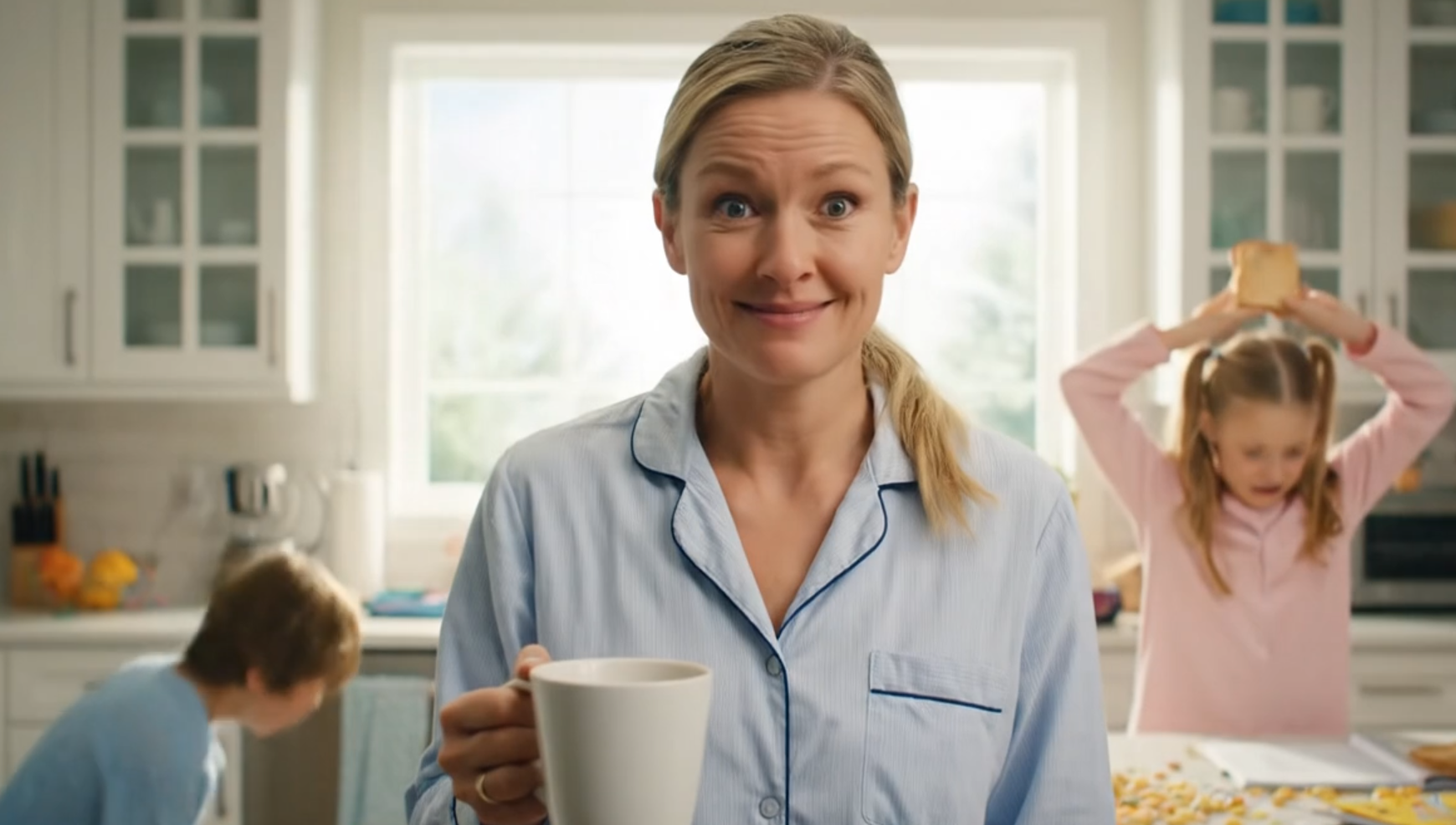
- 캐릭터 설명을 모호하게 남겨두기 (예: "소년이 들어온다" - 너무 일반적이어서 차이가 발생한다)
- 이전 주장에 의존함. 베오는 이전 장면을 기억하지 못한다.
- 설정 간을 이동합니다. 일관성 유지(예: 같은 집 안의 모든 장면)
- 화면의 텍스트캐릭터를 소개하는 텍스트를 추가하는 것도 재밌었을 것 같지만, 이번에는 하지 않았습니다. 화면 텍스트는 Veo 3의 강점이 아니기 때문입니다. 단어 철자가 틀리거나 아예 의도와 다르게 표현되는 경우가 많습니다.
결론
Veo 3에는 장면 생성 기능이 내장되어 있어 장면을 함께 편집할 수 있습니다. 또한 영상에 삽입할 수 있는 음향 효과와 음악도 포함되어 있습니다. 영상을 더욱 매력적으로 만들고 싶다면 AI 음악 생성기를 사용하여 원하는 주제곡을 영상에 추가해 보세요. CapCut과 같은 무료 편집 도구를 사용하여 텍스트를 직접 추가할 수도 있습니다.

댓글이 닫혔습니다.