


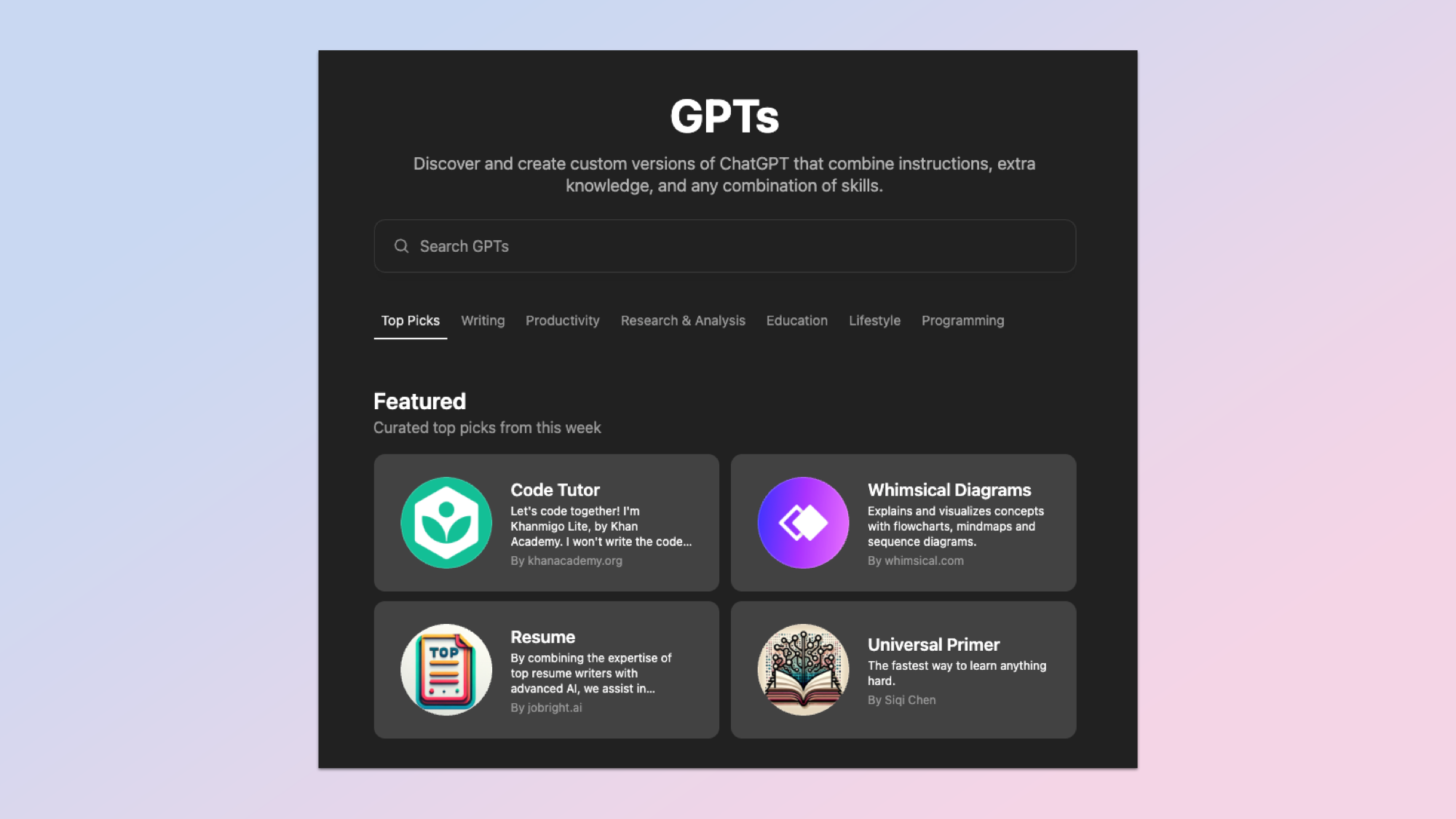
사용 후 채팅GPT-5 몇 주 동안 솔직히 말해서, 그 어느 때보다 더 똑똑해졌다고 말할 수 있습니다. 하지만 여전히 중요한 기능 하나가 빠졌습니다. 바로 메모리입니다. 사용자 정의 GPT.
OpenAI는 오랫동안 기다려온 업데이트인 대화 분기 기능을 최근 추가했습니다. 따라서 메모리를 향상시키는 맞춤형 GPT 모델이 다음 목록에 포함되기를 바랄 뿐입니다.
GPT 모델을 구축하는 데 시간을 투자했다면 OpenAI의 GPT Builder 도구이전에 멈췄던 부분부터 다시 시작할 거라고 생각하실 수도 있지만, 아뇨, 아무것도 기억하지 않습니다. 선호도, 이전 질문, 프로젝트 세부 정보 등 아무것도 기억하지 못합니다. 현재로서는 그렇게 작동하지 않습니다.
설정에서 메모리 기능을 활성화했더라도, 생성한 GPT 모델은 상태를 유지하지 않습니다. 즉, 대화 사이에 모든 내용을 잊어버립니다. ChatGPT의 내장 메모리 기능은 일반적인 대화에는 잘 작동하지만, 생성한 어시스턴트에는 적용되지 않습니다. 저 같은 파워 유저에게는 이 점이 실망스럽습니다.
다행히도, 좌절감 속에서도 그 간극을 메우고 생산성을 높이는 데 도움이 되는 아주 쉬운 해결책을 찾았습니다. 이 과정에서 어떤 일이 일어나는지, 그리고 매번 같은 내용을 반복하지 않고 맥락을 유지하도록 제 비서를 어떻게 설정했는지 설명하겠습니다.
실제로 도움이 되는 5가지 ChatGPT 대안
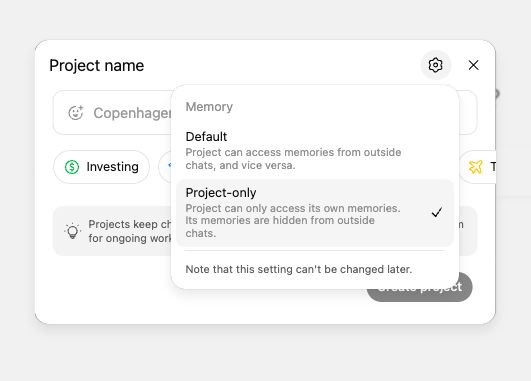
몇 가지 실험을 해 본 결과, GPT가 기억하지 못한다고 해서 같은 내용을 반복해서 써야 하는 것은 아니라는 것을 알게 되었습니다. 약간의 계획만 세우면 ChatGPT의 가장 강력한 두 가지 숨겨진 기능인 프로젝트와 구성을 사용하여 마치 기억하는 듯한 착시 효과를 만들고 연속성을 유지할 수 있습니다.
프로젝트는 원래 Pro 및 Plus 사용자에게만 제공되는 기능이었습니다. 하지만 OpenAI가 최근 이 유용한 기능을 무료 사용자에게도 출시하면서 누구나 쉽게 이용할 수 있게 되었습니다.
왼쪽 사이드바에 있는 프로젝트는 ChatGPT 내의 전용 작업 공간으로, 모든 채팅과 관련 파일을 그룹화하여 관리할 수 있습니다. 전용 GPT와 달리 프로젝트는 세션 간의 맥락을 유지합니다. 따라서 일련의 이메일 작성과 같이 긴 작업을 수행하는 경우, ChatGPT가 기술적으로 "기억"하지 못하더라도 해당 프로젝트 내의 이전 대화와 파일을 참조할 수 있습니다.
공식적으로는 "지식"이라고 불렸지만, 이제는 "구성" 아래에 있는 "파일 업로드" 섹션으로 이름이 변경되었습니다. GPT 빌더를 사용하여 GPT를 빌드하는 위치와 동일합니다. GPT가 세션 중에 검색, 인용 또는 요약할 수 있는 파일(예: PDF, 요약 또는 대용량 파일)을 업로드하는 곳입니다.
이러한 파일은 GPT 자체와 연결되어 있지만 해당 세션의 대화 중에만 참조됩니다. Assistant는 사용자가 다시 요청하지 않는 한 이러한 파일을 "기억"하지 않으므로, 긴 워크플로우에서 메모리를 시뮬레이션하려는 경우 이 기능을 Projects와 함께 사용하면 특히 효과적입니다.
어떻게 설정하셨나요?
사용자 지정 GPT를 사용하여 여러 세션에 걸쳐 진행되는 프로젝트를 진행하는 경우 "프로젝트"를 설정해야 합니다. 프로젝트는 "프로젝트에서 발생한 일은 프로젝트 내에서만 유지됩니다."와 같은 개념입니다. 따라서 사용자 지정 어시스턴트가 기술적으로 기억하지 못하더라도 지정된 작업 공간 내의 이전 대화, 파일 및 사진에 대한 참조는 유지됩니다.
즉, 작업을 다시 시작할 때마다 프로젝트와 목표를 다시 설명하거나 파일을 다시 업로드할 필요가 없습니다. 저는 체계적으로 정리하고 싶은 각 작업이나 주제에 대해 새 프로젝트를 만듭니다. 모든 관련 대화는 이 프로젝트 내에서 진행되므로 맥락이 자연스럽게 연결됩니다. 중요한 세부 정보는 채팅에 고정해 두기 때문에 다시 입력할 필요가 없습니다.
업로드된 파일을 사용자 정의 GPT에 첨부합니다.
사용자 지정 GPT 모델을 구축하고 정적 정보를 참조하도록 하려면, 생성된 모델에 해당 파일을 직접 업로드하는 것이 가장 좋습니다. 이렇게 하면 어시스턴트가 세션 중에 파일에서 텍스트를 검색하고 불러올 수 있습니다.
사용자 지정 GPT 모델에 문서나 파일을 업로드해도 응답이 개인화되거나 나중에 기억되지는 않습니다(프로젝트에 저장하지 않는 한). 하지만 지속적인 정보에 대한 메모리를 시뮬레이션할 수는 있습니다.
전문가 팁: 사용자 지정 GPT 파일은 짧고 간결하게 작성하세요. 지금은 60페이지짜리 사용자 지정 GPT 템플릿을 PDF 형식으로 업로드할 때가 아닙니다. 대신, 특정 문서 요소에 집중하도록 파일을 나누고 필요에 따라 새 페이지로 업데이트하세요.
정기적인 대화를 위해 개인 메모리를 유지하세요.
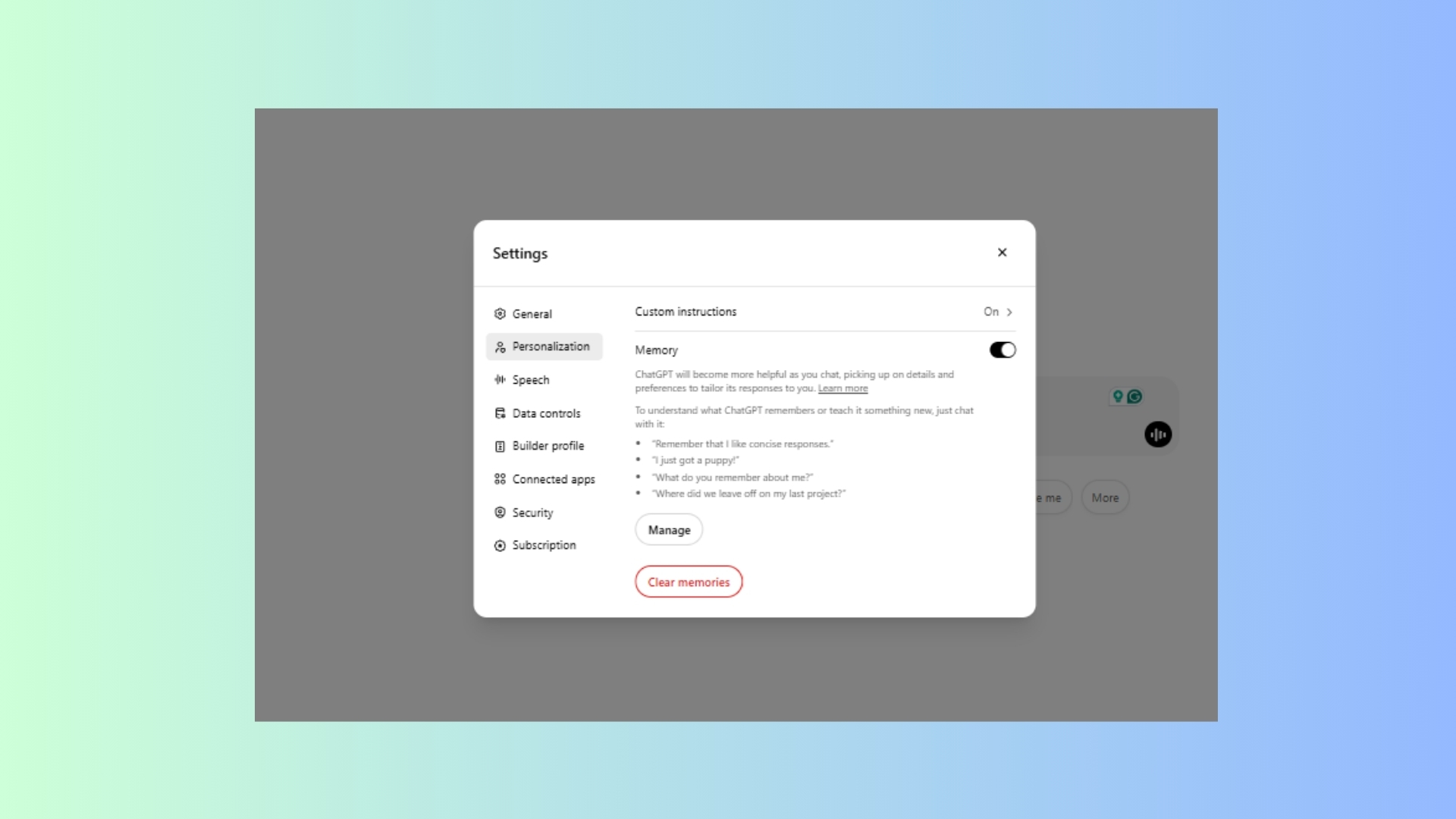
개인적으로 저는 항상 "메모리" 기능을 활성화해 두는 것을 선호합니다. 숙련된 사용자로서 ChatGPT가 최대한 효율적으로 모든 것을 기억해 주기를 바랍니다. 메모리 기능을 활성화하면 ChatGPT가 제 글쓰기 스타일이나 답변 구성 방식 등 제 선호도를 기억합니다. 특히 비서에게 끊임없이 아이디어를 브레인스토밍해 달라고 요청하는 반복적인 대화에서 유용합니다.
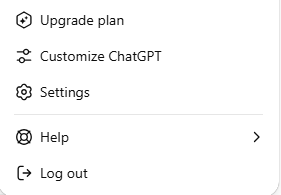
이 기능을 관리하려면 다음으로 이동하세요. 설정 > 개인 설정 > 메모리언제든지 켜거나 끌 수 있고, ChatGPT가 기억하는 내용을 검토하거나, 특정 기억을 삭제할 수 있습니다. 설정에서 다음 작업을 수행할 수도 있습니다. 이러한 숨겨진 설정도 활성화하세요..
메모리를 전혀 사용하지 않고 완전히 새로 시작하려면 임시 대화를 열어 메모리 읽기 및 쓰기를 비활성화하기만 하면 됩니다.

댓글이 닫혔습니다.