

저는 이메일 관리를 위해 Claude 프록시를 구축했습니다. 이것이 제가 이메일을 처리하는 방식을 어떻게 바꾸었는지 보여드리겠습니다.
이메일 폭탄에 지치셨나요? 제가 어떻게 클라우드 에이전트를 구축해서 받은 편지함을 관리하고, 메시지 처리 방식을 어떻게 바꿨는지 알아보세요.
가장 중요한 사항들
- 클로드는 예약된 작업을 통해 받은 편지함을 자동으로 관리하고, 답장을 작성하고, 캘린더에 초대를 추가하여 반복적인 작업을 줄여줍니다.
- Claude를 사용하여 받은 편지함을 관리하려면 유료 플랜과 Gmail 및 Google 캘린더 커넥터 활성화가 필요하며, 그 후 특정 프롬프트와 함께 /schedule 명령어를 사용해야 합니다.
- 클라우드는 답장을 자동으로 작성해주는 기능을 제공하지만, Gmail 사용자는 작성 후 수동으로 검토하고 전송해야 합니다. 또한, 클라우드에 메시지의 중요성을 알려주고 다른 서비스와 연동시키면 성능을 향상시킬 수 있습니다.
고급 AI 사용자들은 에이전트가 목표를 향해 자율적으로 작동하고, 결과에 따라 방향을 조정하며, 이 과정을 반복하도록 하는 데 많은 투자를 합니다. 이러한 과정을 흔히 "루프"라고 부릅니다. Claude를 사용한 제안 프로그래밍 경험에 대해 알아보세요.

이러한 워크플로를 시도해보고 싶으시다면, Claude는 이를 지원하도록 설계되었습니다. Claude Code의 반복 기능을 사용하여 일정한 간격으로 프롬프트를 실행하거나, Claude Cowork의 예약 명령을 사용하여 동일한 결과를 얻을 수 있습니다.
인공지능을 활용해 받은 편지함을 관리하는 가장 좋은 방법을 알아보기 위해 앤트로픽의 기술팀 멤버인 라미스 막티와 이야기를 나눴는데, 그는 클로드 루프스가 특히 인기가 많다고 언급했습니다.
맥키는 “더 이상 직접 보험금 청구를 접수하고 처리하는 것이 아니라, 담당자들이 스스로 관리하고 더 오랫동안 목표를 달성할 수 있게 되는 거죠. 그래서 사람들이 이 시스템에 기대감을 갖는 것 같습니다.”라고 말했습니다.
AI가 처리하도록 설계된 반복적인 작업 중 하나가 있다면 바로 받은 편지함 관리입니다. Claude는 여러 가지 방법으로 메시지를 반복해서 보낼 수 있도록 지원하지만, Makti는 특히 이 경우 예약 실행을 권장합니다. 제가 Claude를 매일 어떻게 활용하여 큰 변화를 만들어내는지 알아보세요.
맥키는 "예약된 작업은 클라우드에서 실행되는 반면, 반복 작업은 노트북 전원이 켜져 있어야 실행됩니다."라고 설명했습니다.
클로드는 자신의 문서 에서 기기 없이도 안정적으로 실행해야 하는 작업에는 클라우드 작업을 사용하고, 로컬 파일과 도구에 접근해야 하는 경우에는 데스크톱 작업을 사용할 것을 제안합니다.
이러한 기능은 유료 Claude 플랜이 필요하지만, Claude를 통해 받은 편지함을 독립적으로 관리하고 싶다면 다음 단계를 따르세요.
클라우드에서 예약 작업을 사용하여 받은 편지함을 관리하는 방법
1. 클라우드에 로그인하세요
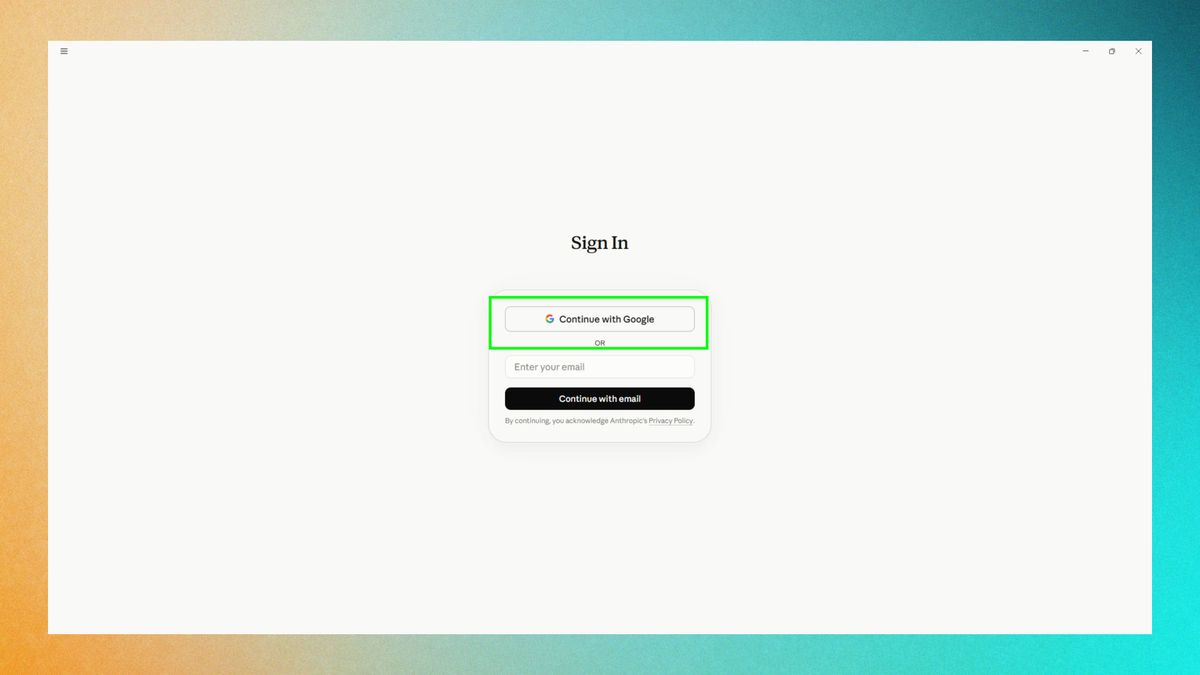
받은 편지함을 관리할 클라우드 계정에 로그인하세요 . 모니터링할 이메일 계정의 이메일 주소가 클라우드 계정에 연결된 이메일 주소와 반드시 일치할 필요는 없습니다. 단, 설정 과정에서 브라우저와 앱 모두 동일한 클라우드 계정에 로그인되어 있어야 합니다.
이 가이드에서는 클라우드 앱을 사용하여 로그인했습니다. 버튼 위치는 다를 수 있지만 웹을 통해 클라우드를 사용할 때도 동일한 원칙이 적용됩니다.
2. 커넥터 활성화
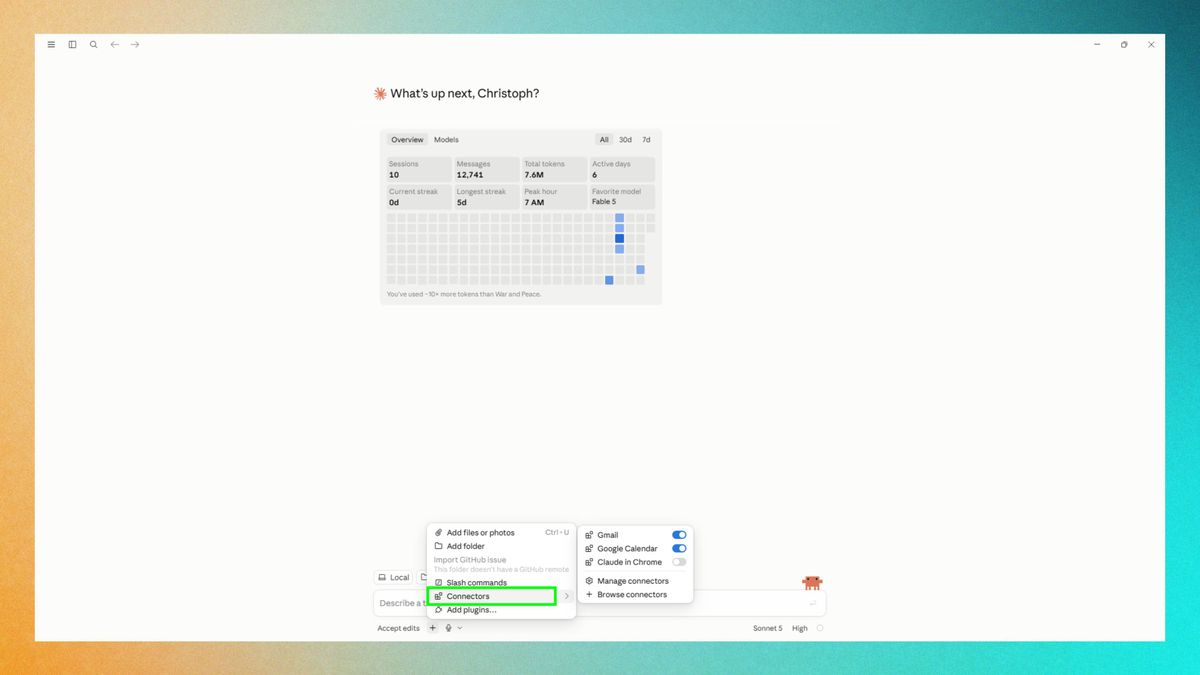
더하기 아이콘을 클릭하고 공식 Gmail 커넥터를 활성화하세요 . Claude가 받은 편지함으로 들어오는 초대장을 일정으로 변환할 수 있도록 Google 캘린더와도 연결하는 것이 좋습니다. Claude를 Google Drive 및 Canva와 같은 다른 서비스와 연결하는 방법은 Plus 페이지를 참조하세요.
Outlook과 연결하려면 Microsoft 앱 스토어를 방문하여 "Cloud for Outlook"을 검색하세요.
3. 일정 설정
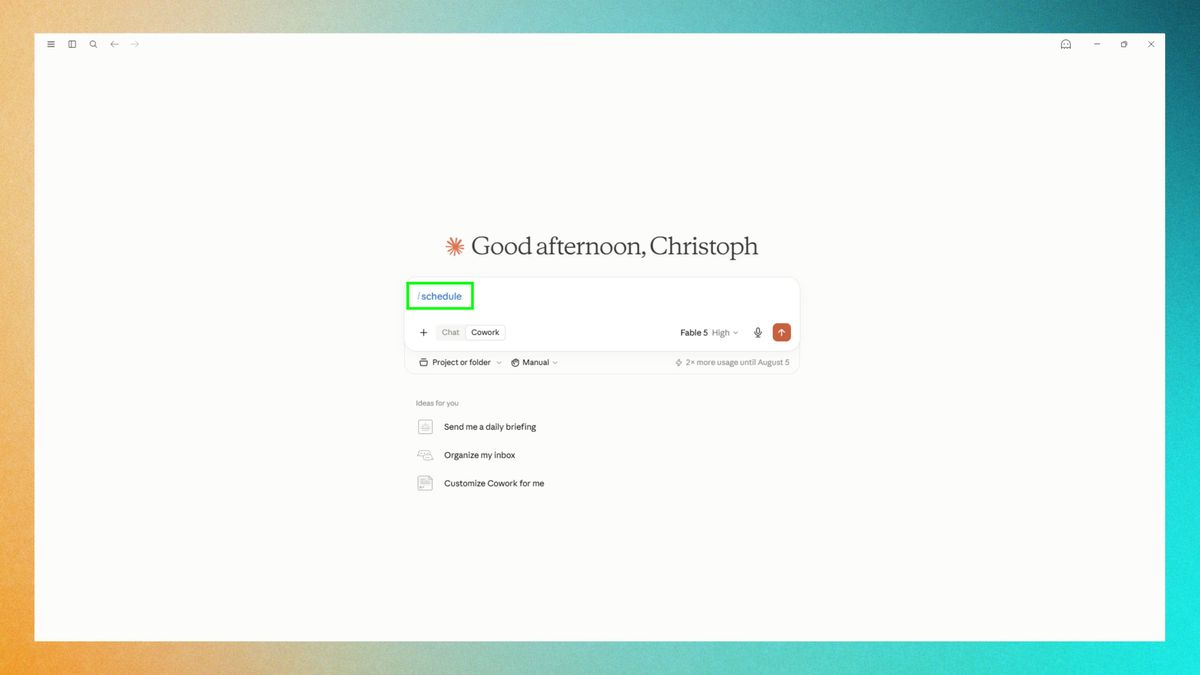
청구서를 작성하기 전에 예약 기능을 사용하고 있는지 확인하세요. /schedule을 입력하거나 더하기 기호(+)를 클릭하여 예약 기능을 추가하세요 . 예약 기능이 활성화되면 청구서의 다른 부분과 글꼴 색상이 달라집니다.
이메일 관리자가 클라우드 코드에서만 실행되고 기기 전원이 켜져 있을 때만 작동하도록 하려면 클라우드 코드로 전환하고 /loop 옵션을 사용하세요.
프로그래밍 에이전트에서 더 이상 프롬프트를 사용할 필요가 없다는 점을 매달 알려드리는 안내입니다. 에이전트를 안내하기 위해 루프를 설계해야 합니다. 2026년 6월 7일
4. 청구 내용을 입력하세요
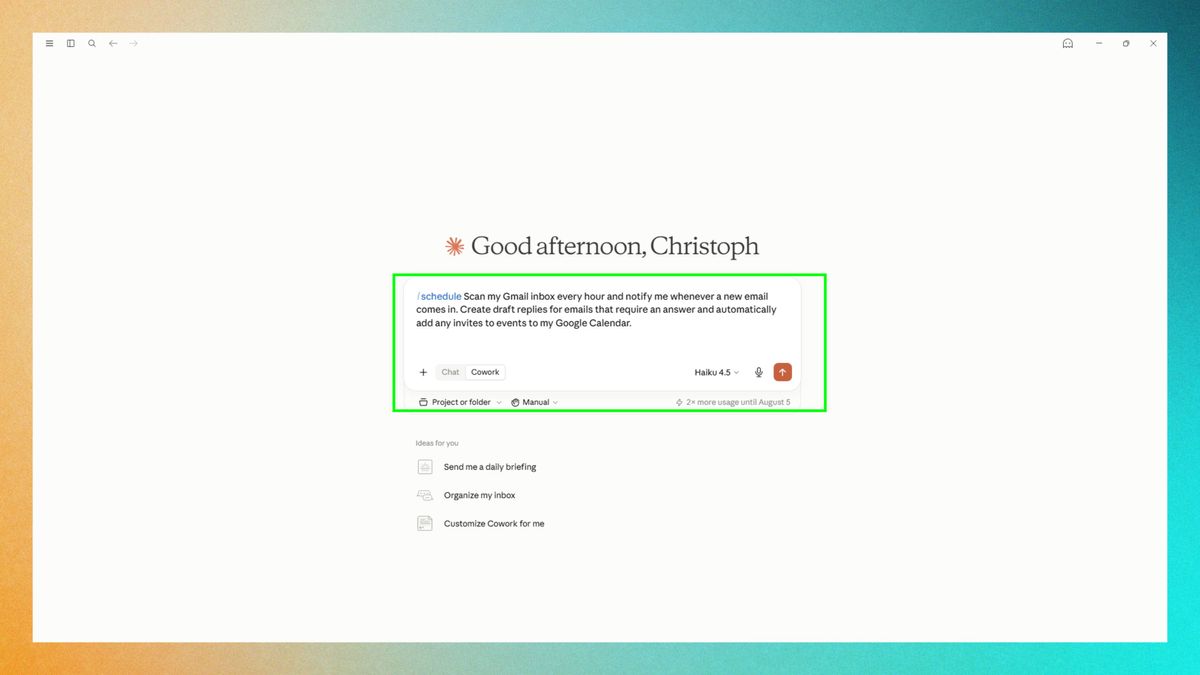
이메일 수신함을 어떻게 관리하고 싶은지 생각해보고, 원하는 결과를 클로드에게 설명하세요. 또한, 일정을 얼마나 자주 실행해야 할지도 결정하세요. 상사가 이메일 초안 상태에서 바로 답장하기를 기대한다면, 5분마다 실행되도록 일정을 조정해야 할 수도 있습니다.
간단하게 시작하려면 `/schedule`을 입력하세요. 그러면 Gmail 받은 편지함을 한 시간마다 확인하고 마지막 실행 이후의 모든 메시지를 검토합니다. 또한 답장이 필요한 이메일에 대한 답장 초안을 생성하고 모든 이벤트 초대를 Google 캘린더에 자동으로 추가합니다.
클로드가 답변을 미리 작성할 수는 있지만, Gmail 사용자는 각 초안을 직접 검토하고 보내야 한다는 점에 유의해야 합니다.
5. 예약된 작업을 확인합니다.
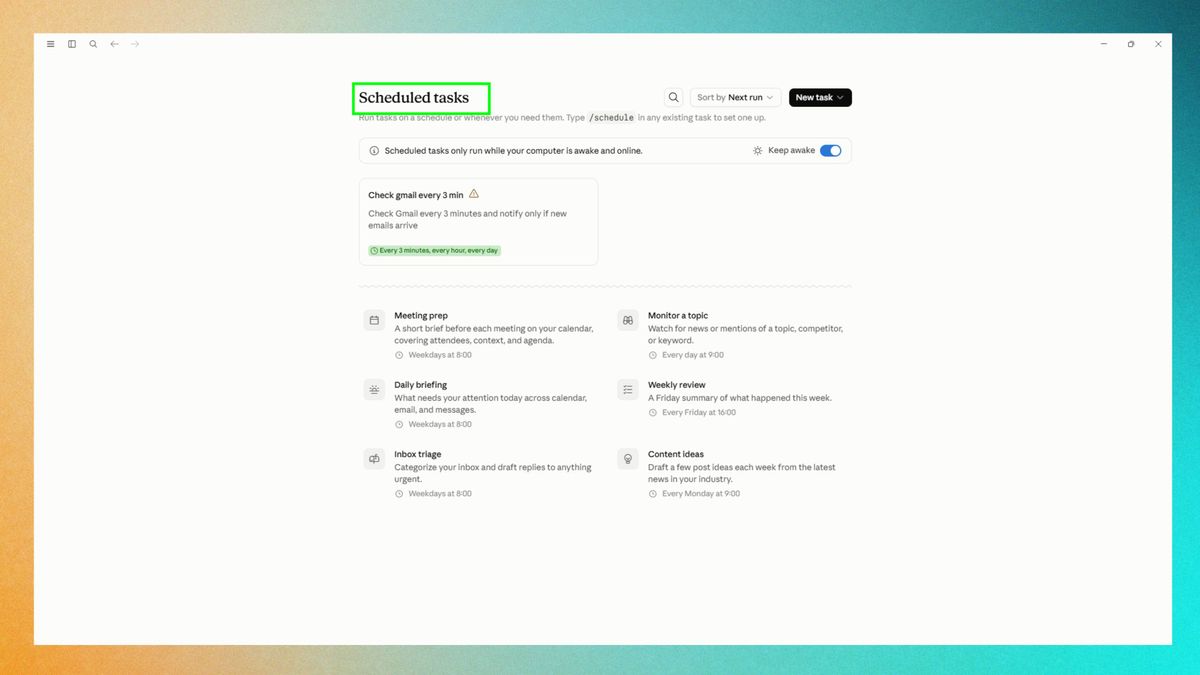
예약된 작업 탭을 통해 모든 설정이 올바르게 되었는지 쉽게 확인할 수 있습니다 . 받은 편지함 관리자가 예약되어 있다면 이전 단계를 정확하게 따라한 것입니다.
Claude를 이메일 관리자로 최대한 활용하세요
클라우드를 사용하여 받은 편지함을 관리하는 것이 통제권을 포기하는 것처럼 느껴질 수도 있지만, 그 이점은 초기 망설임을 금세 능가합니다. 일상 업무에서 클라우드를 최대한 활용하는 방법에 대해 자세히 알아보려면 모든 것을 바꿀 수 있는 단 하나의 주장에 대한 기사를 읽어보세요.
묵타는 "인공지능이 없었다면 지금의 업무량을 감당하기 어려웠을 것 같다"고 말했다. 이어 "이메일과 캘린더에 민감한 정보가 있다는 것을 알고 있지만, 저희 시스템은 예를 들어 사용자가 원하는 경우에만 해당 데이터에 접근하려고 할 때마다 권한을 요청하도록 설계되어 있다"고 덧붙였다.
최상의 결과를 얻으려면 클로드에게 어떤 이메일이 중요하고 어떤 이메일을 무시해야 하는지 알려주세요. 또한 클로드에게 보낸 메시지를 읽도록 요청하여 원하는 스타일로 읽도록 할 수도 있습니다. 클로드에게 Slack과 Google Drive 접근 권한을 부여하면 중요한 맥락을 파악할 수 있어, 활성 문서 링크를 포함한 고객 답변을 작성하거나 관련 받은 편지함 업데이트를 팀의 Slack 메시지로 직접 가져올 수 있습니다.
다른 AI 도구에서 클라우드로 마이그레이션하는 경우 기존 프롬프트를 사용하여 시작하세요.
목타는 "가장 좋은 방법은 모든 것을 옮겨보고 어떻게 작동하는지 살펴보는 것이라고 생각합니다. 클로드는 필요에 따라 프롬프트와 스킬을 업데이트하는 데 매우 능숙합니다."라고 덧붙였습니다. 적절한 설정을 찾으려면 약간의 실험이 필요할 수 있습니다.
목타는 "먼저 소넷을 사용해 보시고 필요하면 오푸스로 바꿔보시는 게 어떨까요?"라고 제안하며, "최근 모바일 기기에서도 코워크 제품을 사용할 수 있게 되었는데, 이를 통해 이동 중에도 더욱 편리하게 받은 편지함을 관리할 수 있을 겁니다."라고 덧붙였습니다.
댓글이 닫혔습니다.