


그림 한 장이 천 마디 말보다 가치가 있다는 말이 있는데, 특히 인공지능을 활용하여 멋진 이미지를 만들 때 더욱 그렇습니다. AI가 생성해 줄 이미지를 묘사할 적절한 단어를 찾는 데 오랜 시간을 허비했지만, 결국 결과물이 만족스럽지 않을 수도 있습니다.
아니면 원하는 것을 직접 그린 후 AI에게 최적화 방법을 알려주면, 결국 자신에게 더 잘 맞는 결과물을 얻을 수 있습니다. 이 방법은 텍스트만 입력하는 것보다 더 빠르고, 쉽고, 더 효과적인 경우가 많습니다.
이것은 당신이 사용하는 경우 제공되는 것과 정확히 같습니다 그록가장 좋은 점은 앱을 벗어나지 않고도 그림을 그릴 수 있다는 것입니다. 기본 그리기 및 편집 도구가 있는 빈 캔버스를 사용하여 아이디어를 빠르고 쉽게 정리할 수 있습니다.
그림이 완성되면 Grok에게 상상할 수 있는 거의 모든 스타일로 변환해 달라고 요청할 수 있습니다. 방법은 다음과 같습니다.
1. 첨부파일 아이콘을 선택하세요.
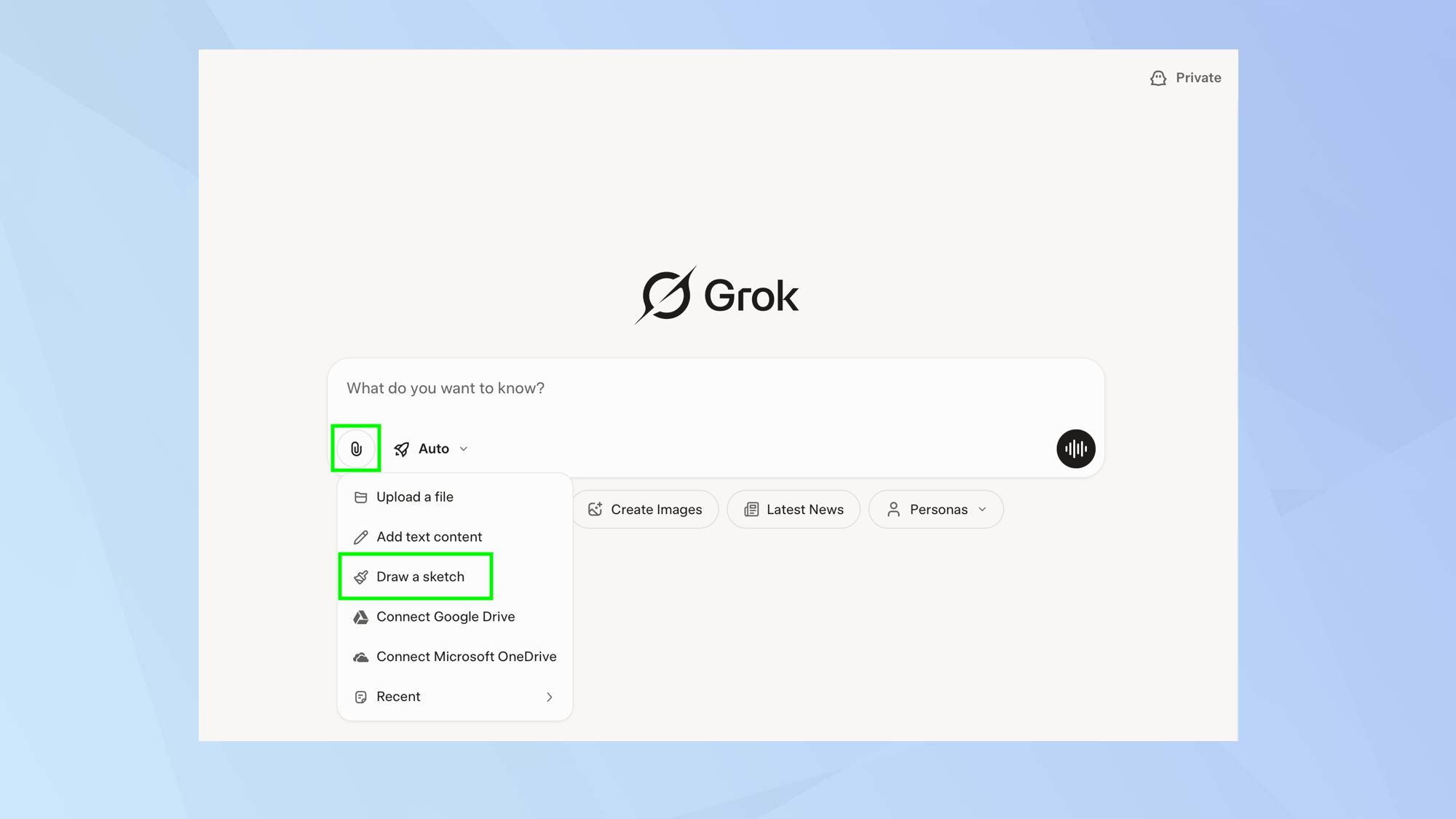
Grok을 사용하여 도면을 작성하더라도 다음이 필요합니다. 첨부파일 아이콘을 선택하세요. 청구 상자 안에 있습니다. 나타나는 메뉴에서 "다이어그램"을 선택하세요.
2. 보드를 사용하세요
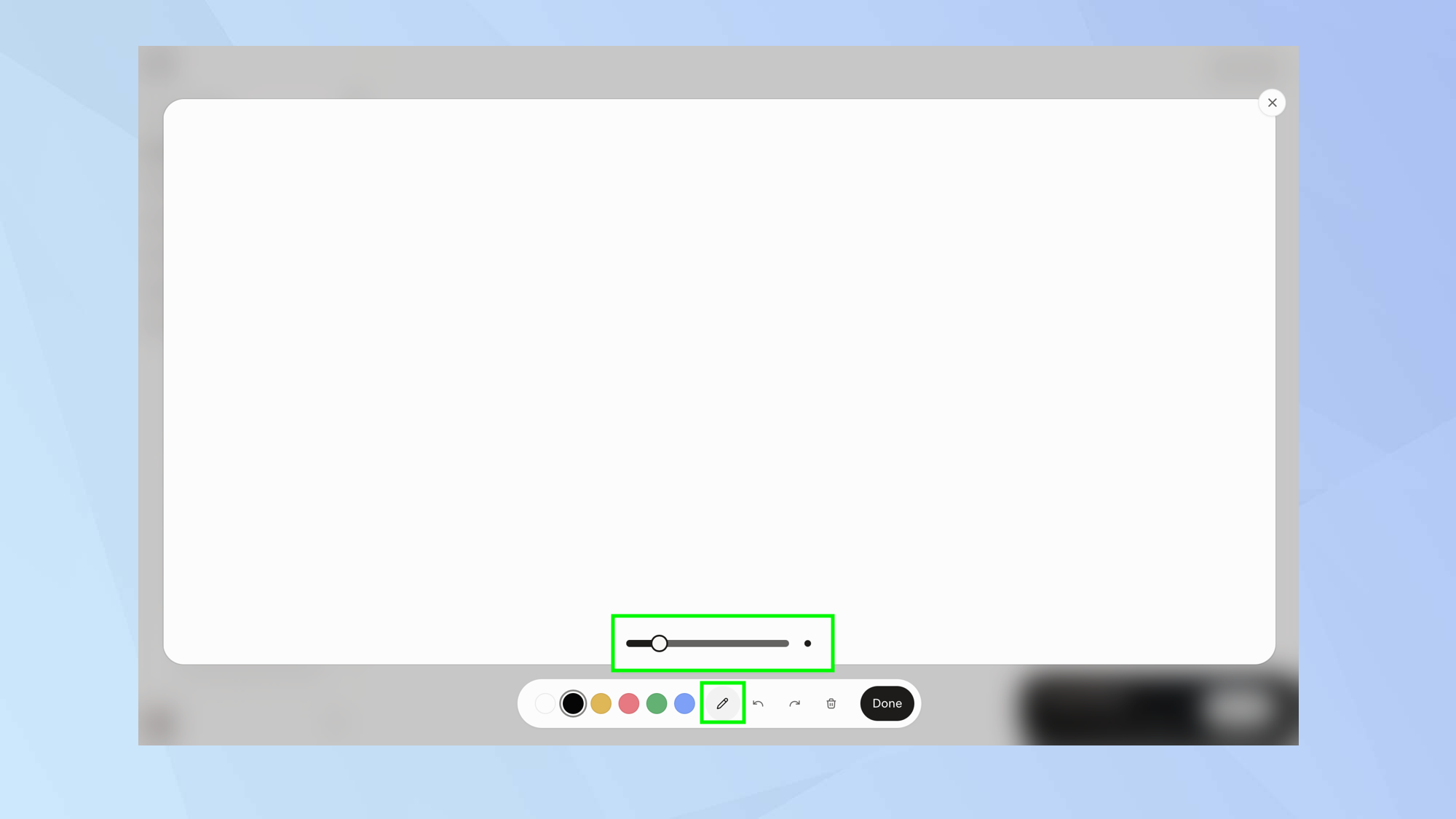
도구 모음이 있는 화이트보드가 나타납니다. 다음 작업을 수행할 수 있습니다. 펜 아이콘을 선택하세요. 그때 선 너비 지정. 슬라이더를 사용하세요 얇게 할지 두껍게 할지 결정하세요.
3. 그리기 시작
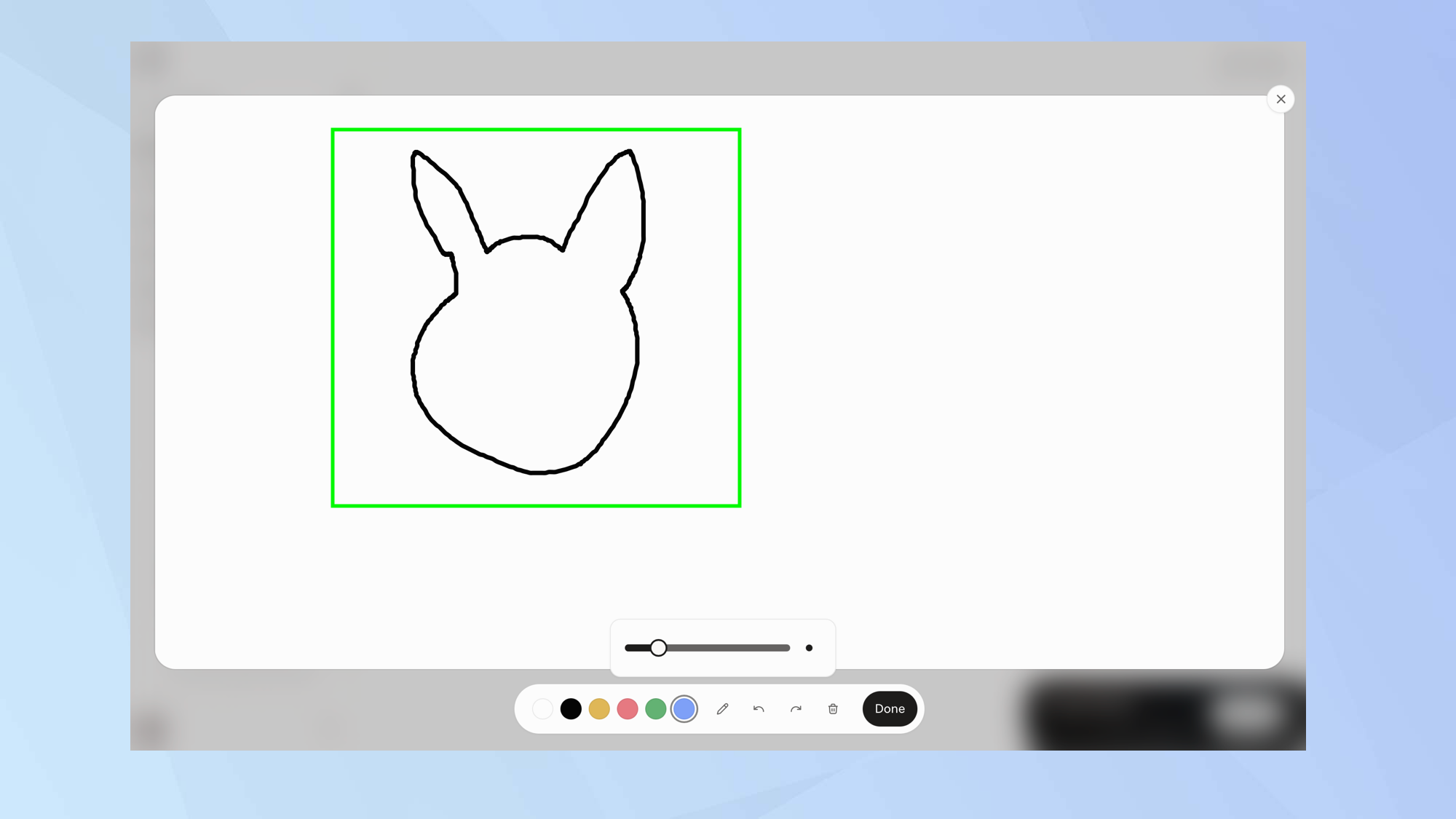
마우스나 터치패드를 사용하면 다음과 같은 작업을 수행할 수 있습니다. 계획을 그려보세요 어떤 디자인 프로그램에서와 마찬가지로 보드에서도 가능합니다.
4. 색상 추가
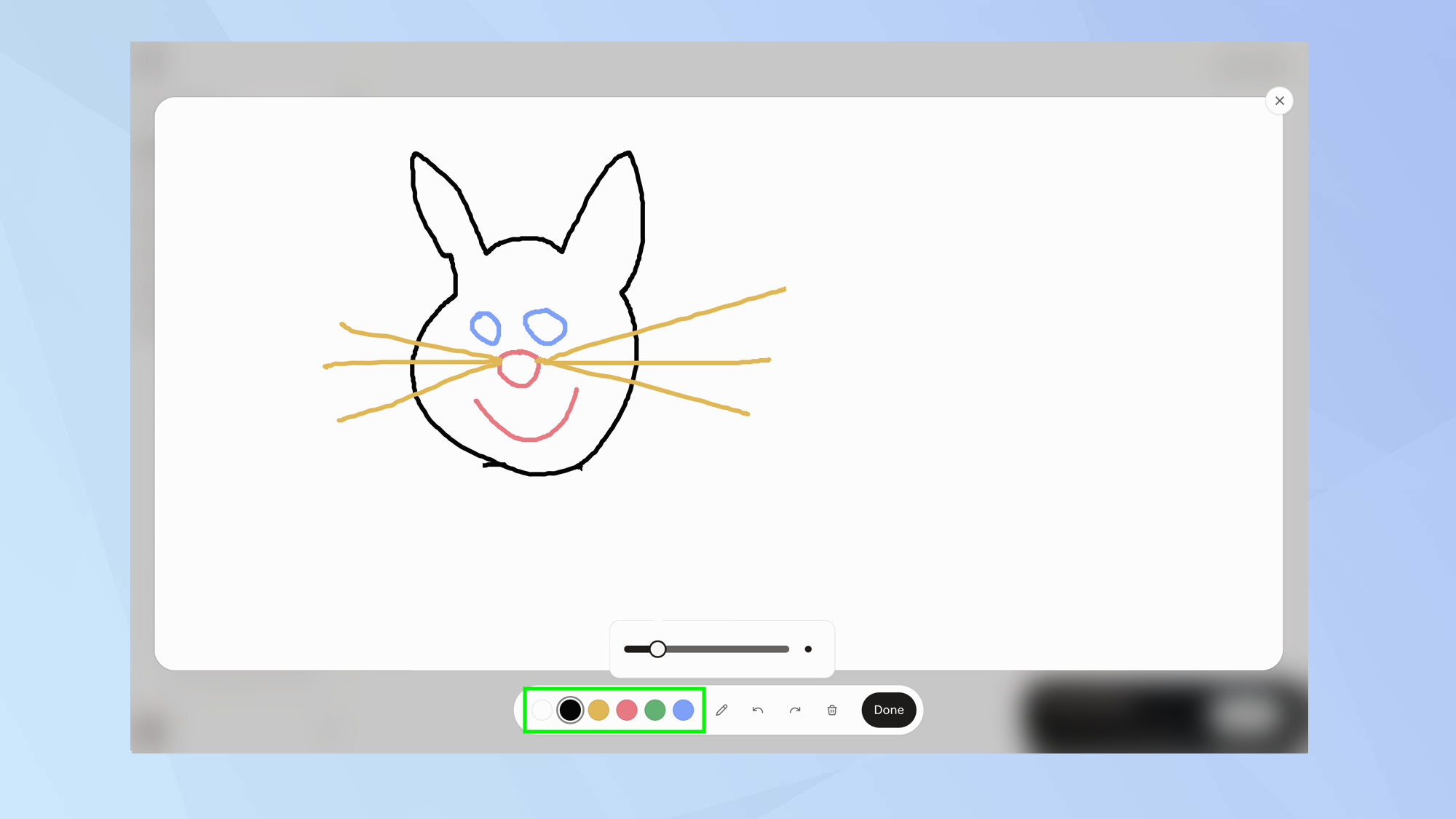
검은색에만 국한되지 않고, 다른 다섯 가지 색상 중 하나를 사용할 수도 있습니다. 흰색, 노란색, 빨간색, 초록색, 파란색을 선택하세요..
5. 도면을 완성합니다.
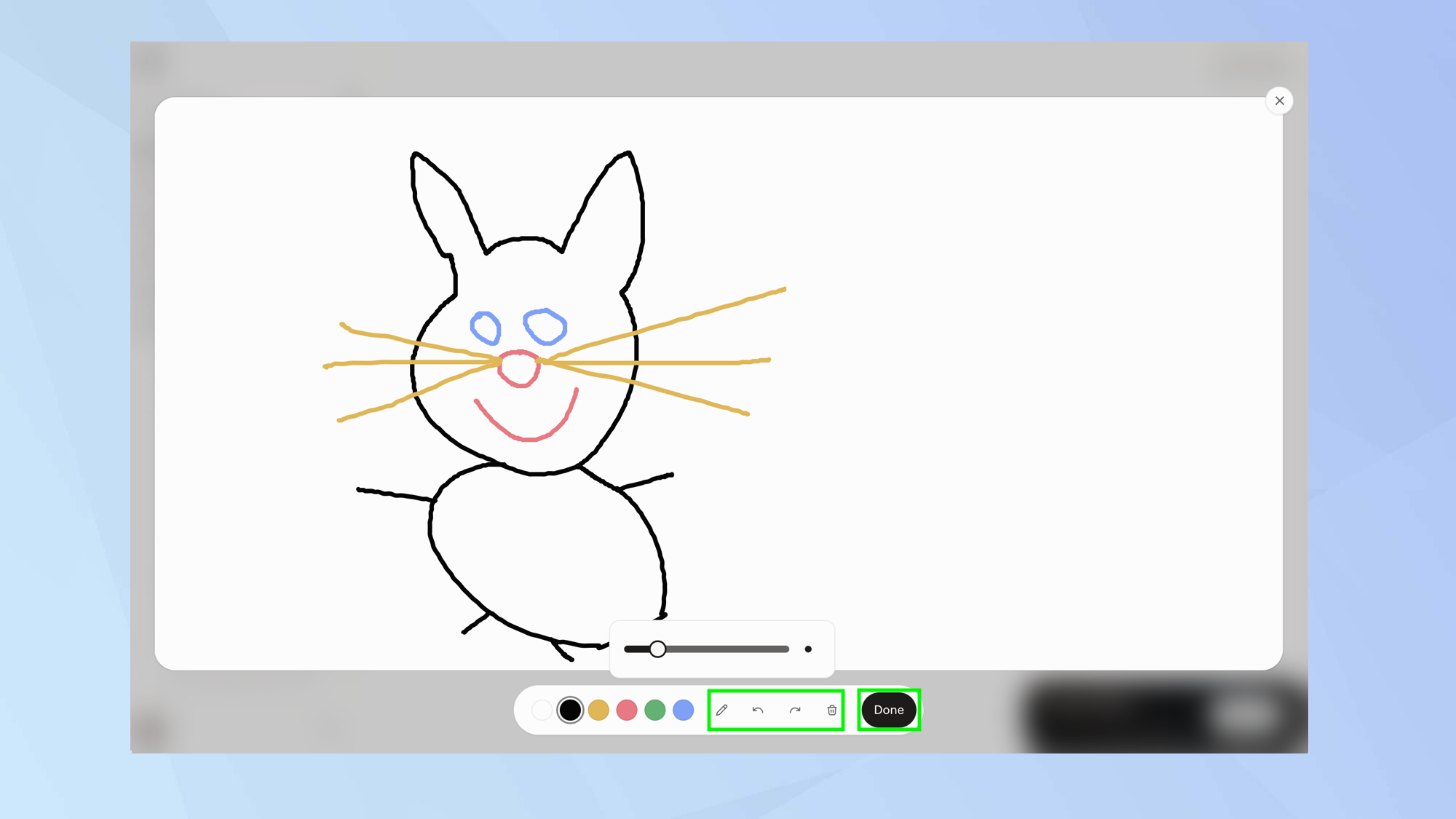
다음을 통해 오류를 수정할 수 있습니다. 실행 취소 및 다시 실행 버튼을 선택하세요.당신도 할 수 있습니다
만족스럽지 않으시다면, 휴지통 아이콘을 클릭합니다. 다시 시작하세요. 만족스러우시다면, "완료"를 선택하세요.
6. 결과를 설명하세요.
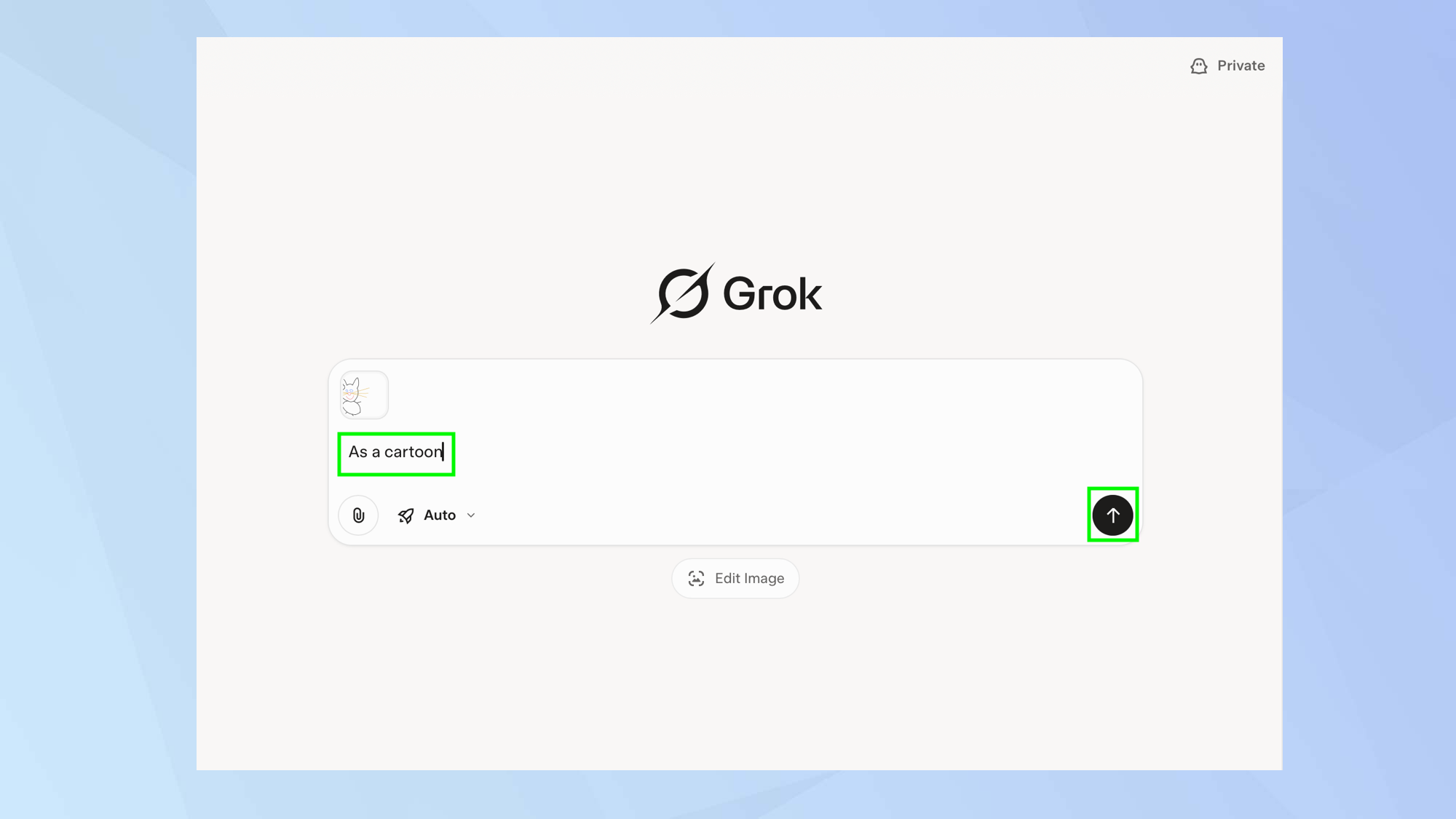
다이어그램이 청구 상자에 첨부됩니다. 이제 다음을 수행할 수 있습니다. 설명을 입력하세요 "만화"와 같습니다.
7. 결과를 선택하세요
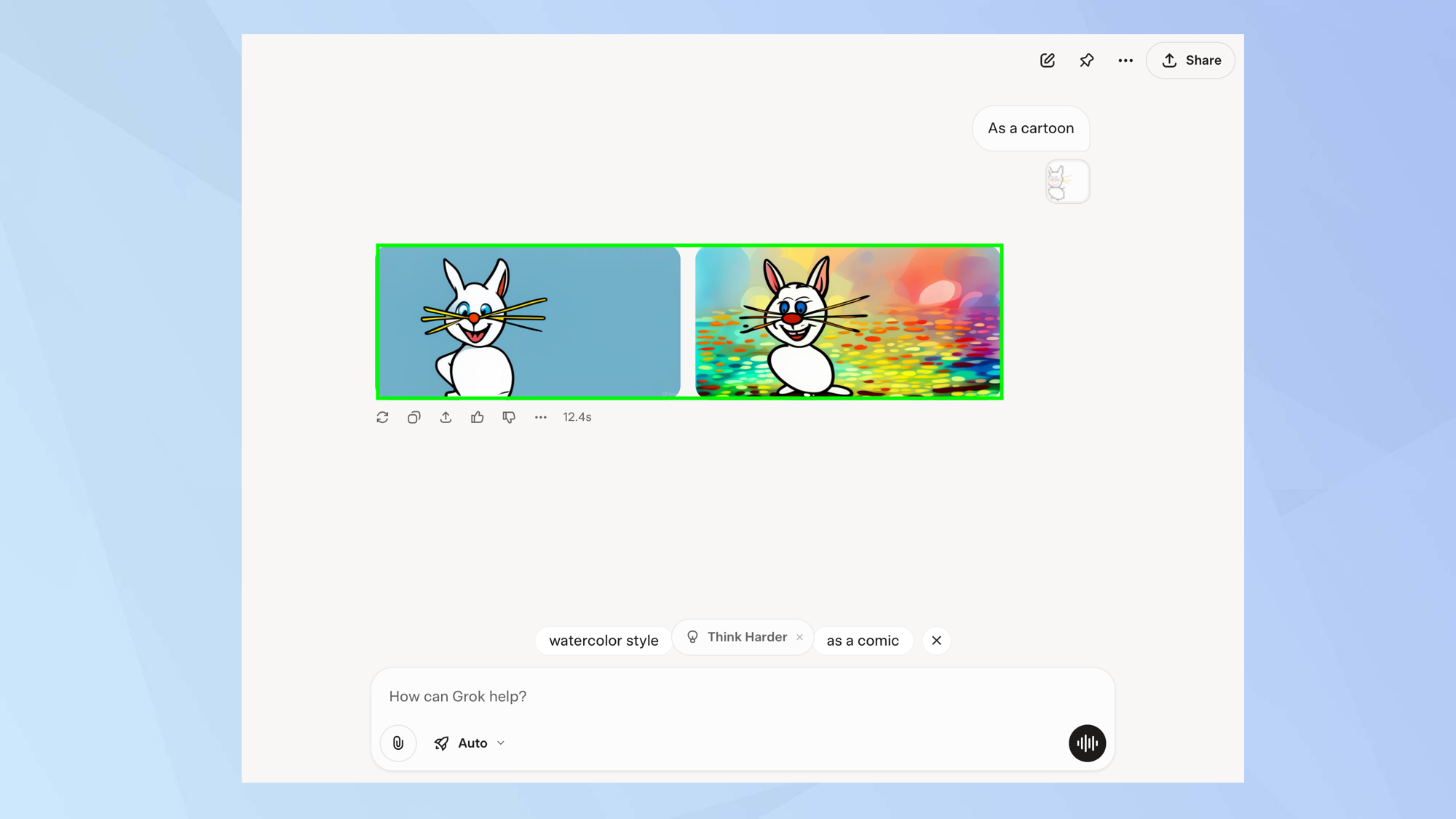
Grok은 여러 옵션을 제공하여 스케치를 원하는 유형의 도면으로 변환합니다. 그런 다음 텍스트 프롬프트를 사용하여 이미지를 더욱 강화하세요. 원하신다면.

댓글이 닫혔습니다.