


Google의 AI 기반 연구 도우미인 NotebookLM을 알고 계실지도 모릅니다 . 처음 사용하시는 분이라면, 업로드한 정보를 두 명의 AI 기반 진행자가 들려주는 팟캐스트 로 변환해주는 뛰어난 기능인 "오디오 개요"를 살펴보시는 것을 추천합니다 .
여러모로 이 기능은 NotebookLM을 사용하는 주된 이유 중 하나입니다. 아무리 복잡한 정보라도 더 쉽게 이해할 수 있게 해 주니까요. 하지만 이제 이 기능은 다른 곳에서도 사용할 수 있습니다.

이제 안드로이드 와 iOS 모두에서 구글의 스마트 비서인 제미니(Gemini)에서 이 기능을 사용할 수 있습니다 . 사용 방법은 완전히 동일하지만, 브라우저에서 오디오를 재생합니다. 한번 살펴볼까요?
1. 플러스(+) 버튼을 클릭하세요.
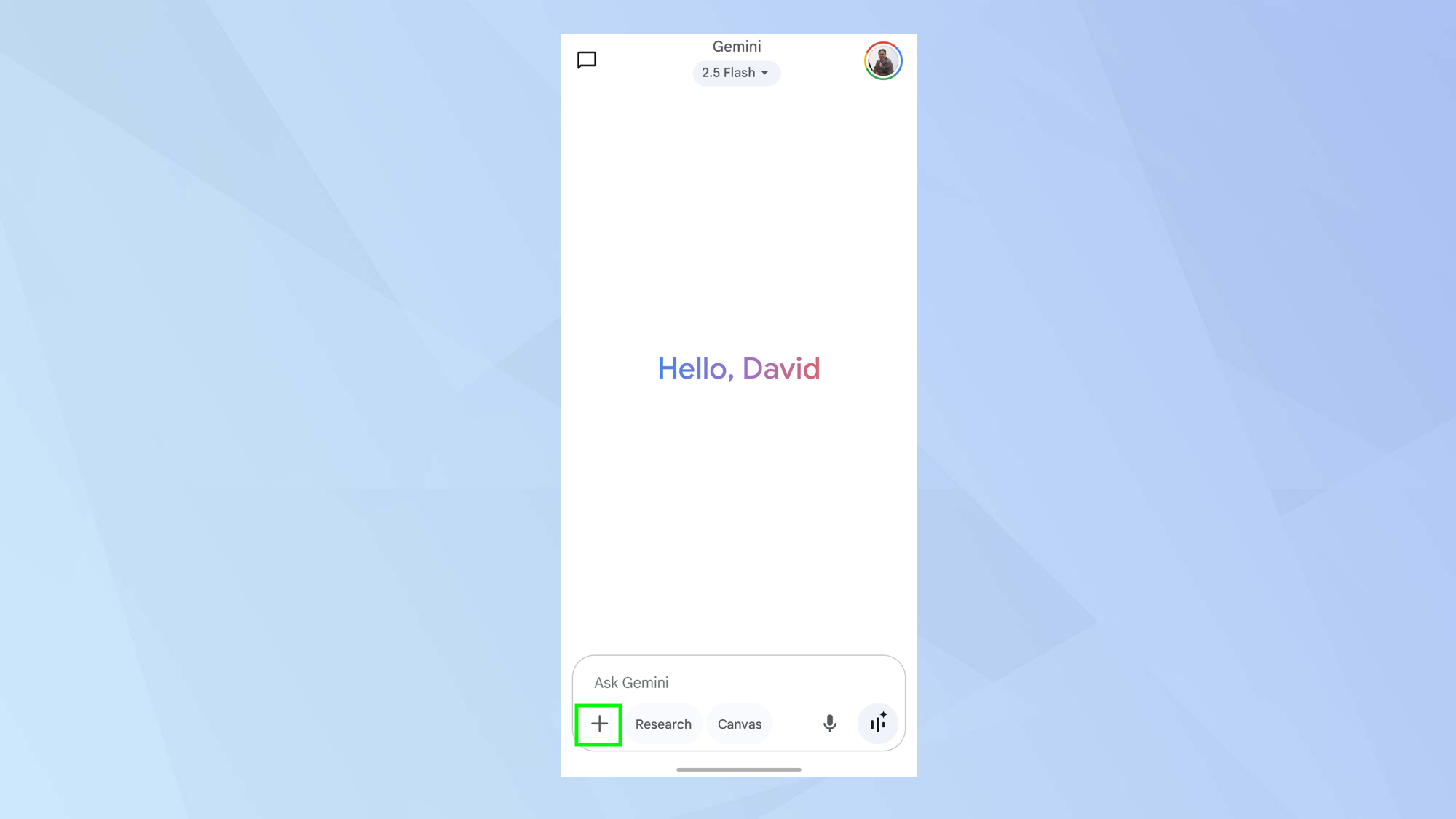
Gemini 앱을 실행 하고 "Gemini에게 질문하기" 상자에서 더하기(+) 버튼을 누르세요 . 이 단계를 거쳐야 앱에서 사용할 수 있는 플러스 옵션과 기능을 이용할 수 있습니다.
2. 파일을 선택하세요
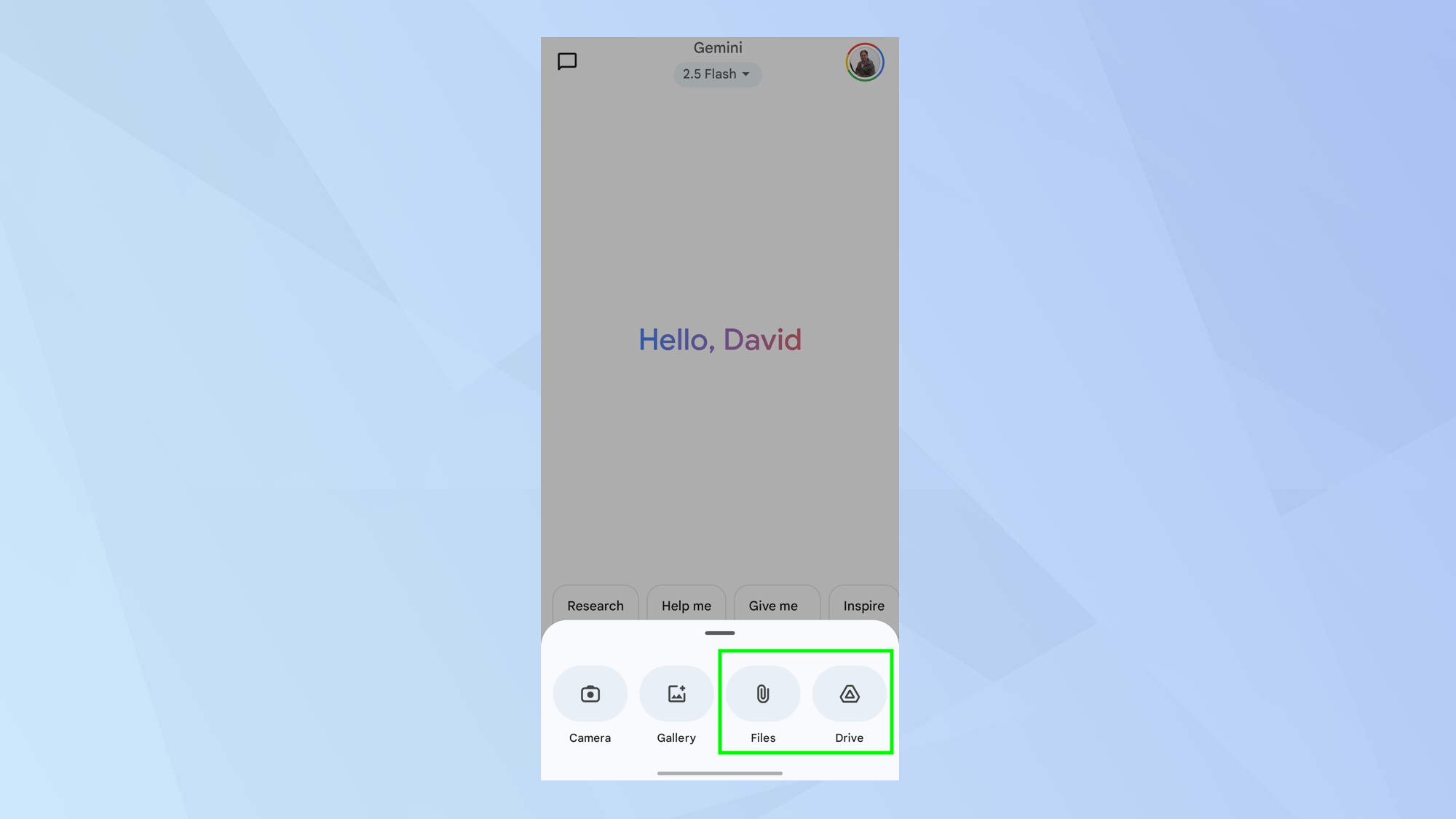
다음으로 "파일"을 클릭한 다음 Gemini가 처리할 문서를 선택하십시오 .
Google Drive에서 파일을 탐색할 수 있으며, Gemini는 DOC, DOCX, PDF, RTF, TXT를 포함한 다양한 파일 형식을 지원합니다.
3. 오디오 요약 만들기
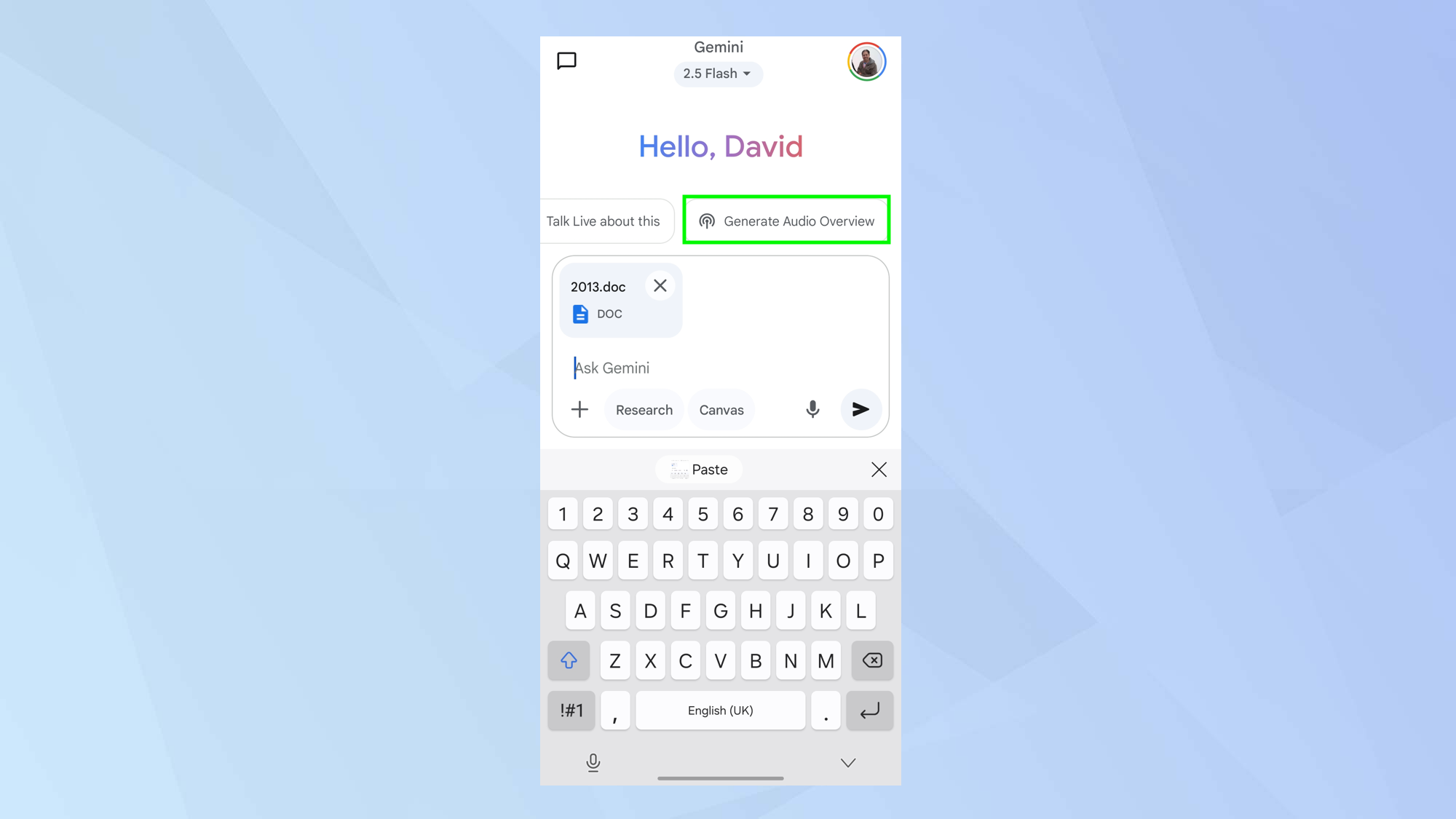
Gemini에 파일을 성공적으로 업로드한 후 "오디오 개요 생성"을 클릭하십시오.
파일이 처리되는 데 몇 분 정도 기다려야 하지만 결국에는 원하는 결과를 얻을 수 있습니다.
처리 중에는 채팅 창에 머무를 필요가 없습니다. 오디오 요약이 준비되면 알림을 받게 됩니다.
4. 재생을 클릭하세요
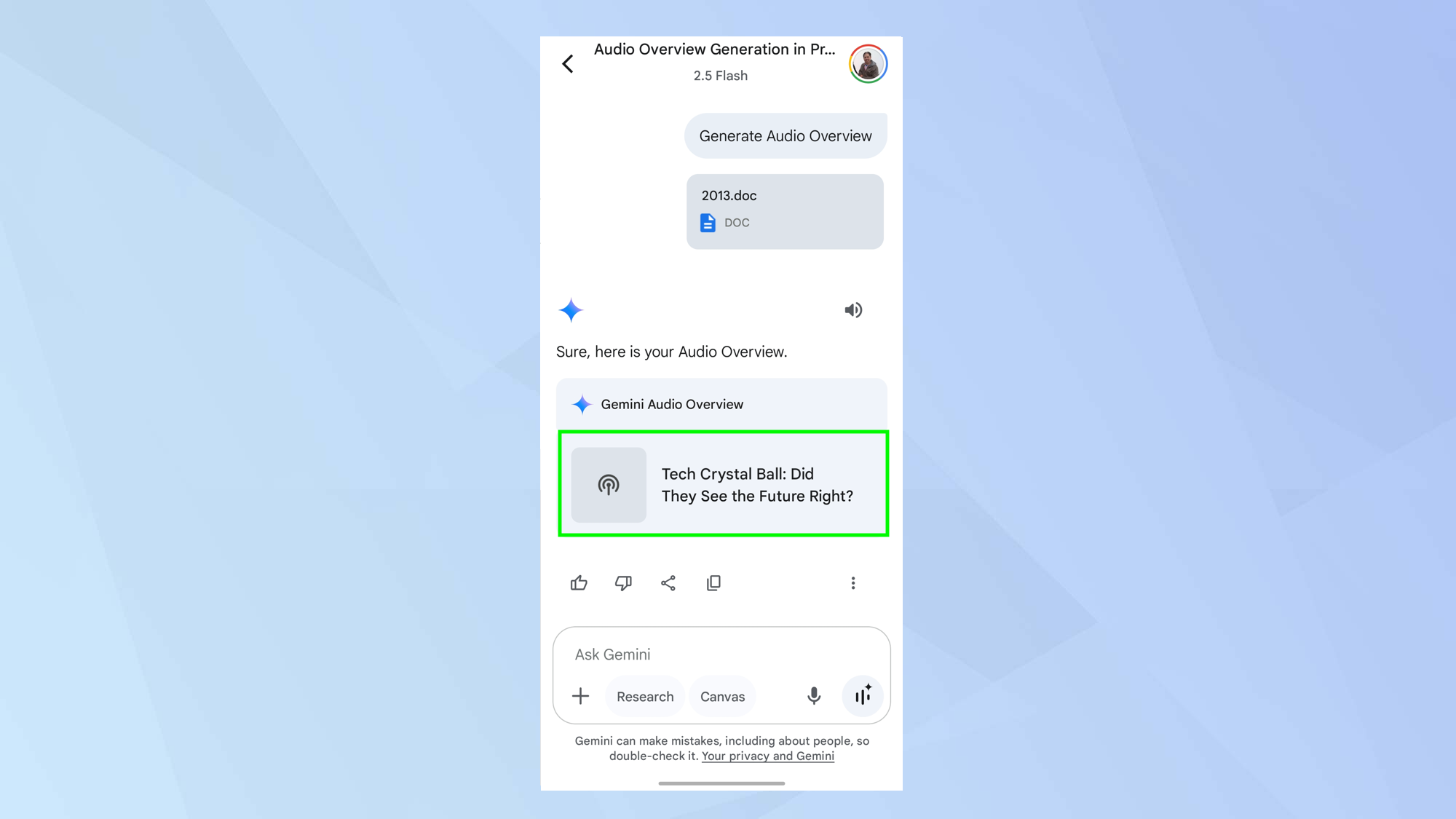
이제 "오디오 개요"를 클릭하여 들어보세요. 재생 버튼을 클릭 해야 청취를 시작할 수 있습니다.
화면 왼쪽 상단의 "채팅 및 보석" 아이콘을 선택 하면 언제든지 "오디오 개요"에 액세스할 수 있습니다 . 이 기능을 통해 Gemini 앱 내에서 대화 요약 및 주요 내용을 빠르고 편리하게 확인할 수 있습니다.
5. 오디오 요약을 공유하세요
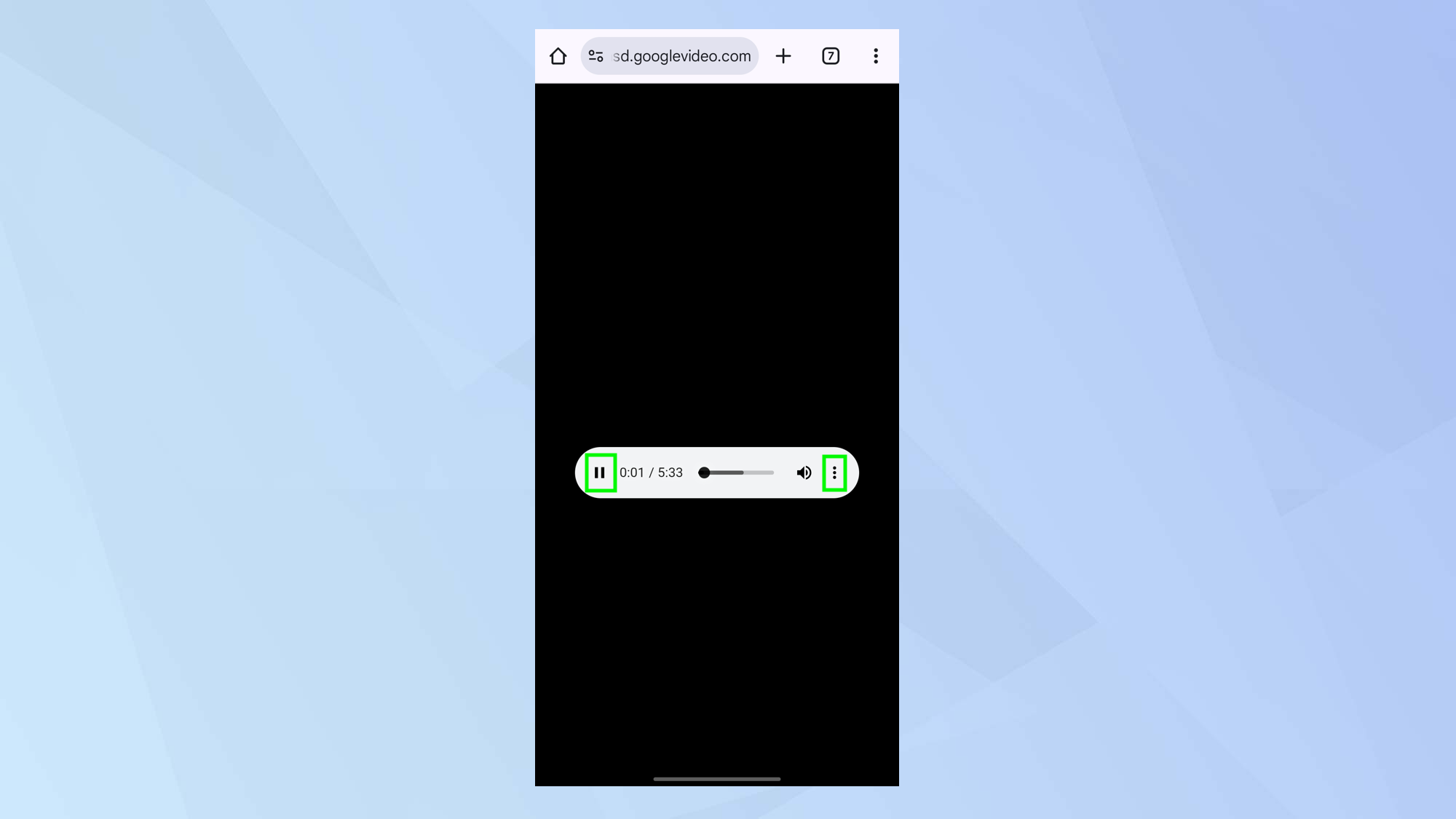
Gemini를 사용하여 오디오 요약을 만든 후에는 재생 화면에서 간편하게 공유할 수 있습니다. 공유하려면 화면 오른쪽 상단의 점 3개 아이콘을 탭한 다음 다운로드 아이콘 (메뉴 상단의 아래쪽을 가리키는 화살표)을 탭하세요. 이렇게 하면 오디오 요약이 기기에 저장됩니다.
또는 "공유"를 탭한 다음 문자 메시지, 이메일 또는 다양한 소셜 미디어 플랫폼 등 원하는 방법을 선택할 수 있습니다 . 이 기능을 사용하면 오디오 요약을 연락처에 직접 보내거나 더 많은 사람들과 공유할 수 있습니다.
이 간단한 단계를 통해 Gemini를 사용하여 오디오 요약을 만들고 공유하는 방법을 알아보았습니다. 하지만 이게 전부가 아닙니다. 이 소프트웨어가 제공하는 더 많은 기능과 성능을 살펴보실 수 있습니다.
예를 들어, Google Gemini를 사용하여 YouTube 동영상을 요약하는 방법 이나 Gemini AI를 사용하여 완벽한 스포츠 음악 재생 목록을 만드는 방법을 배울 수 있습니다.
제미니와 함께 당신의 얼굴형에 가장 잘 어울리는 헤어컷을 찾는 방법도 알아볼 수 있습니다.

댓글이 닫혔습니다.