


저는 많은 회의에 참여하는데, 제 동료 중 상당수가 다른 나라에 있기 때문에 Google Meet을 사용하는 데 많은 시간을 보냅니다.
Google이 이제 Gemini의 지능형 기능을 자사 생태계의 모든 측면에 통합하고 있기 때문에 업무 관련 통화 중에도 AI 기반의 즐거움을 누릴 수 있습니다. 이 새로운 기능을 사용하면 이전과는 비교할 수 없을 정도로 개인화된 업무 회의 환경을 구축할 수 있습니다.
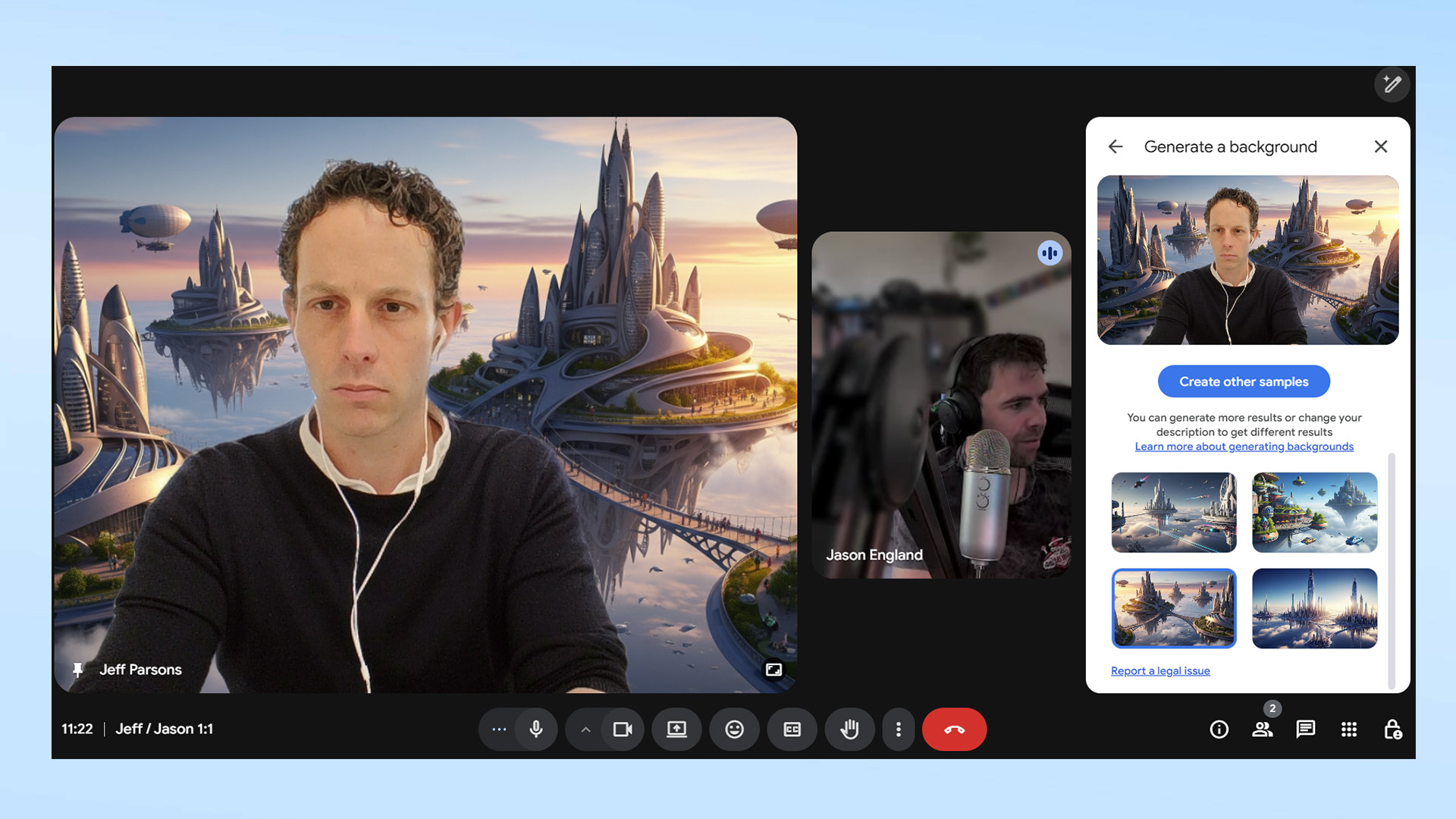
생성 배경은 Google Meet의 새로운 기능으로, Gemini를 사용하여 화상 회의 창에 맞는 배경을 만들 수 있습니다. 저처럼 지루한 사무실 환경에서도 이 기능을 사용하면 통화에 개성을 더할 수 있습니다. 이 기능은 고급 기술 전문 지식이 필요하지 않아 누구나 쉽게 사용할 수 있습니다.
Google Meet을 꾸준히 사용해 본 사람이라면 누구나 알고 있듯이, 이 서비스에는 실제 배경 대신 사용할 수 있는 다양한 고정 배경이 제공됩니다. 일반적인 사무실 회의실, 햇살 가득한 커피숍, 통나무집 등 원하는 배경을 선택할 수 있지만, 동료(또는 가족) 몇 명과 함께 그룹 통화에 접속할 때 동일한 배경을 선택하는 것은 너무나 쉽습니다. 이는 회의의 독특함과 창의성을 저해할 수 있습니다.
생성 배경을 사용하면 독특한 무언가를 만들 수 있으며, 주간 팀 회의를 더욱 고무적으로 만들 수 있는 좋은 방법입니다. 새로운 배경을 보고 SF, 판타지, 빈티지 장르의 팬을 만날 수도 있습니다. 이 기능은 팀원 간의 소통과 공통 관심사 발견을 촉진합니다.
AI 기반 Google Meet 배경을 직접 만드는 방법은 다음과 같습니다.
1. 회의에 참여하세요
즉석 또는 예약된 Google Meet 회의에 참여하거나 새 회의를 시작하려면 도구 모음에서 세 개의 세로 점을 클릭하세요. 추가 설정 메뉴를 열려면 "배경과 효과.
2. 생성 AI가 생성한 배경화면을 선택하세요.
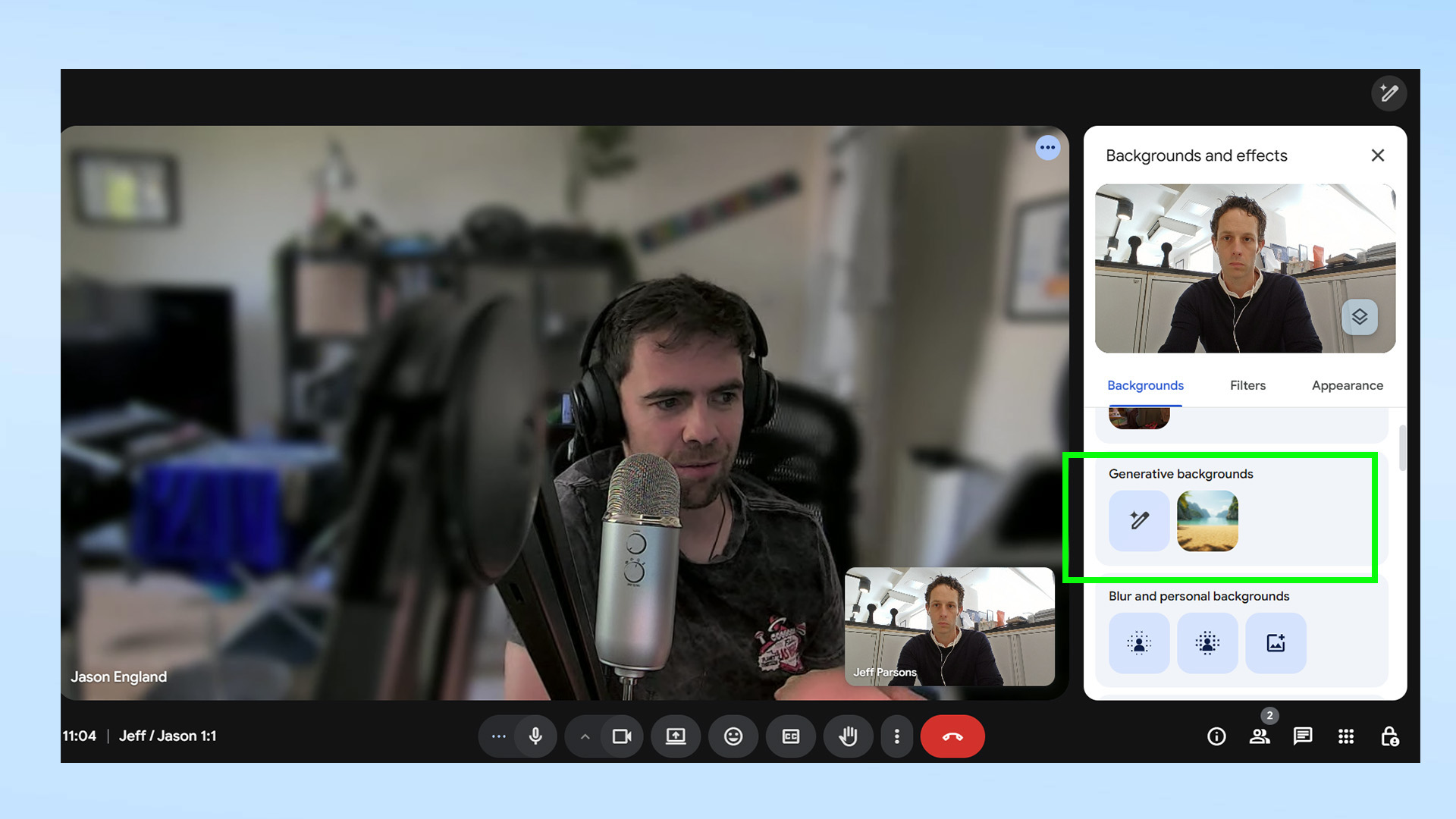
찾다 연필 아이콘 "생성적 AI 배경화면" 제목 아래에 있는 것을 클릭하세요.
3. 청구를 입력하세요
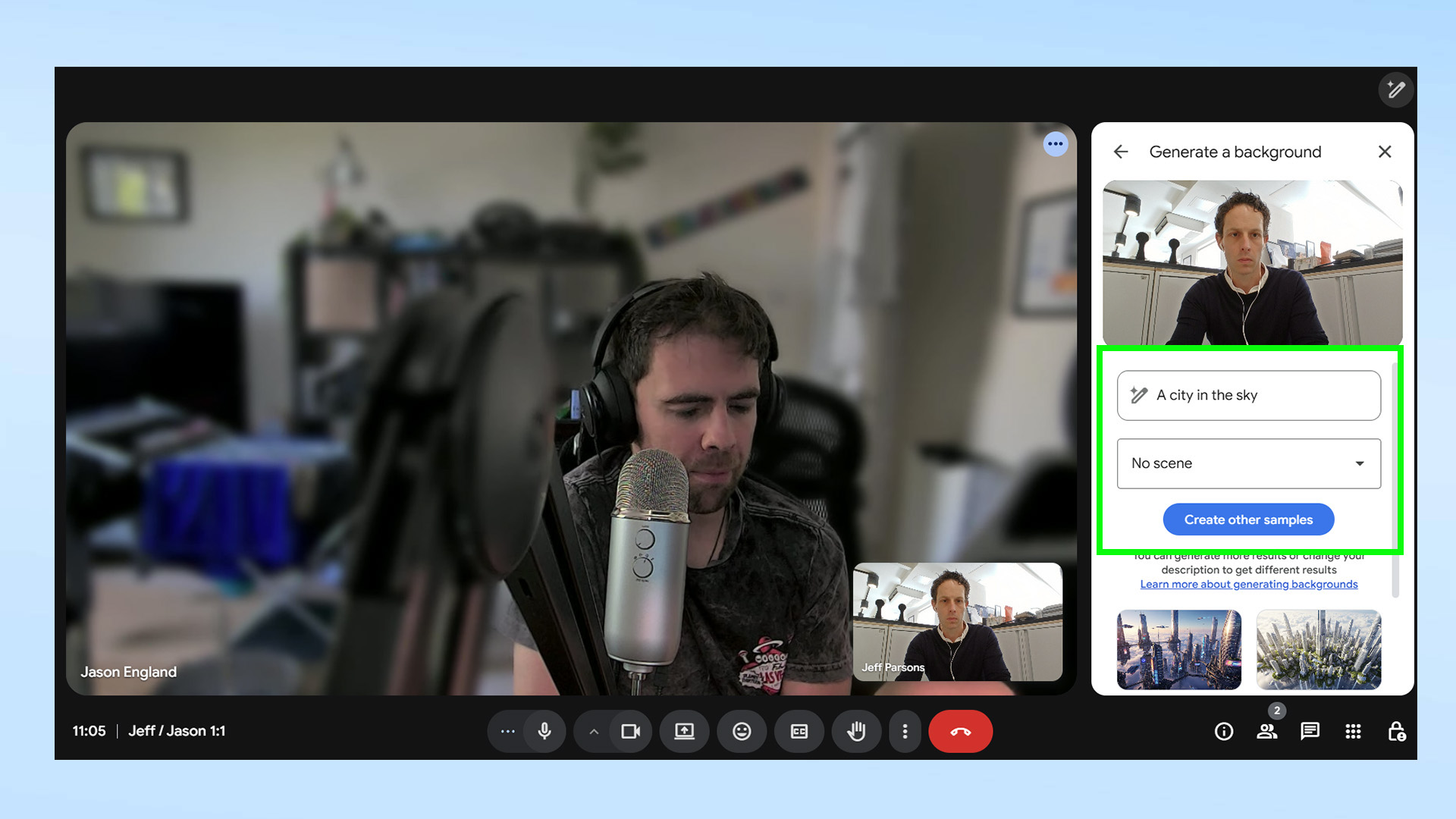
제공된 텍스트 상자에 텍스트 프롬프트를 입력하세요. 만들고 싶은 환경에 대한 추가 지침은 아래 드롭다운 메뉴를 사용하세요. 예를 들어, 저는 동료와의 화상 통화에 적합한 공상과학 배경을 만들기 위해 "하늘의 도시"라는 간단한 프롬프트를 사용했습니다. 프롬프트가 상상하는 것을 정확하게 포착했는지 확인한 후, "샘플 만들기" 버튼을 클릭하세요.제미니는 귀하의 질문에 따라 4가지 다른 샘플을 생성하는 데 약 20초가 걸립니다.
4. 인공지능을 활용한 회의 배경 맞춤 설정
자동으로 적용할 배경을 클릭하세요. Google Meet 프로필에 저장하세요. 결과가 만족스럽지 않으면 돌아가서 더 자세한 설명을 입력해 보세요. 예를 들어, 배경을 사실적인 스타일이나 다른 예술적 스타일로 표시해 달라고 요청할 수 있습니다. 이 기능은 사용자 경험을 향상시키고 회의에 개인적인 느낌을 더합니다.
이제 회의를 더욱 흥미롭게 만들었으니, Gemini를 활용하여 Google 워크플로를 개선할 수 있는 다른 방법을 살펴보는 것이 좋습니다. 예를 들어 다음과 같은 용도로 활용할 수 있습니다. YouTube 비디오 요약, 또는 데스크탑 청소, 또는 나만의 Wordle 게임을 만들어 보세요이러한 도구 덕분에 제미니는 강력한 생산성 도우미가 됩니다.
و 제미니를 처음 사용하는 분이라면 사용할 수 있는 명령어 9가지를 소개합니다.이러한 명령을 탐색하여 AI 여정을 시작하고 Gemini의 모든 잠재력을 활용해 보세요.

댓글이 닫혔습니다.