


다음과 같은 이유로 여기에 도착했을 수 있습니다.
- Notion 문서가 있습니다.
- 문법 문제가 포함되어 있습니다
- 그리고 그것을 고치고 싶어
- 전력 사용 노션 AI
그 방법을 살펴보죠!
Notion AI로 문법을 확인하는 방법
- Notion AI 활성화설정에서 Notion AI가 활성화되어 있는지 확인하세요.
- 페이지로 이동작업하려는 텍스트가 있는 페이지로 이동합니다.
- 텍스트를 입력하세요: 직접 콘텐츠를 입력하거나 다른 출처에서 붙여넣으세요.
- 검사할 텍스트를 선택하세요:검토가 필요한 텍스트를 강조 표시합니다.
- "AI에게 물어보세요"를 클릭하세요텍스트를 선택하면 나타나는 "AI에게 질문하기" 버튼을 클릭하세요.
- 수정 옵션을 선택하세요: AI 메뉴에서 "문법 및 맞춤법 수정"을 선택하세요.
- 수정 사항 적용:텍스트를 수정된 버전으로 바꿀지, 아니면 수정된 텍스트를 원본 텍스트 아래에 추가할지 결정합니다.
- 검토하고 마무리하다변경 사항을 검토하면 텍스트가 개선됩니다!
A. 데스크톱
1. AI를 사용하여 Notion에서 페이지 열기
![]() 열다 개념.
열다 개념.- 문법 오류가 있는 페이지로 이동합니다.
- 수정할 문단을 선택하세요.
- "를 탭AI에게 묻다(AI에게 물어보세요).
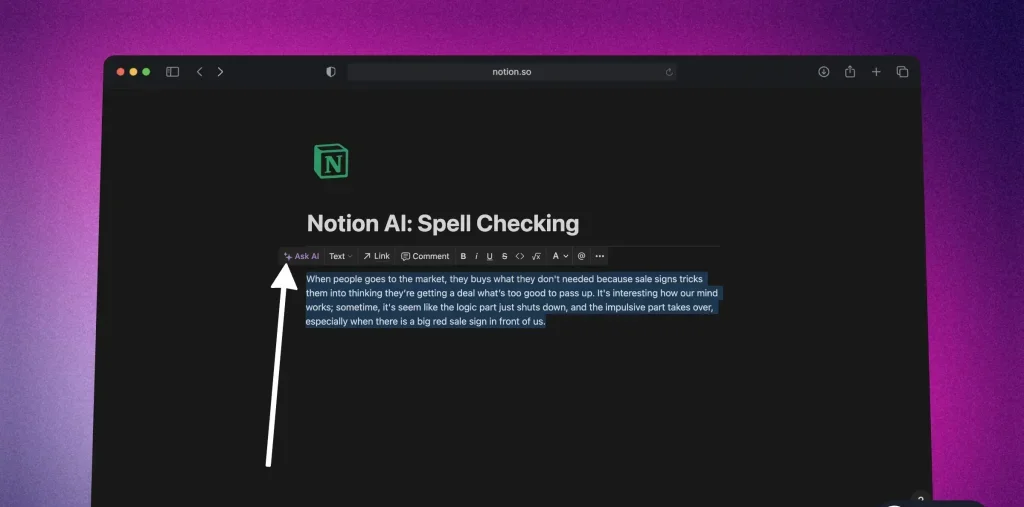 열다
열다 새로운 팝업 창이 나타납니다. 이 창을 통해 Notion의 AI 기능을 활용하여 콘텐츠를 개선할 수 있습니다.
2. 철자 및 문법 오류를 수정하세요.
![]() "맞춤법 및 문법 교정" 버튼을 클릭하세요.
"맞춤법 및 문법 교정" 버튼을 클릭하세요.- AI가 다시 쓰기를 마칠 때까지 기다리세요.
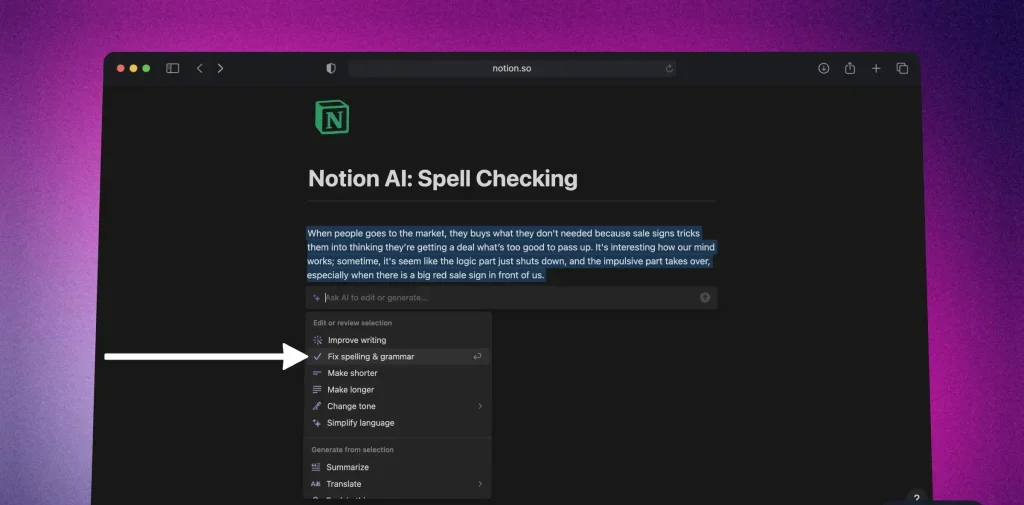 "맞춤법 및 문법 교정" 버튼을 클릭하세요.
Notion AI가 기존 단락 바로 아래에 새 단락을 작성하는 것을 볼 수 있습니다. 이 기능은 콘텐츠의 품질을 크게 향상시키는 데 도움이 됩니다.
3. 결과
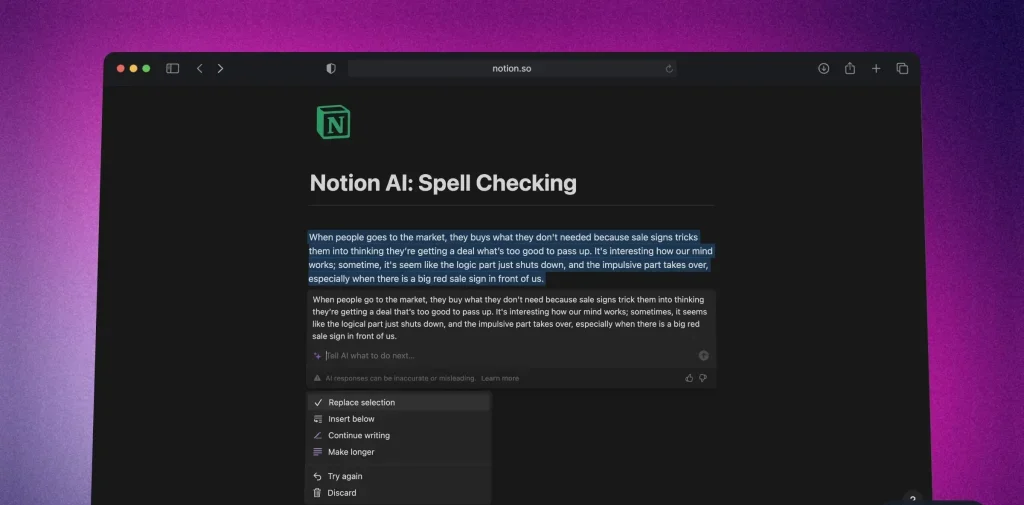 Notion AI가 어떻게 문단의 모든 문법 오류를 수정했는지 확인해 보세요. 이 기능은 콘텐츠의 품질과 가독성을 크게 향상시킵니다.
나. 휴대전화
먼저 Notion 모바일 앱이 있는지 확인하세요. Notion 모바일 앱은 이동 중에도 노트 작성 및 작업 관리 기능을 최대한 활용하는 데 필수적입니다.
1. Notion AI로 철자 오류 수정
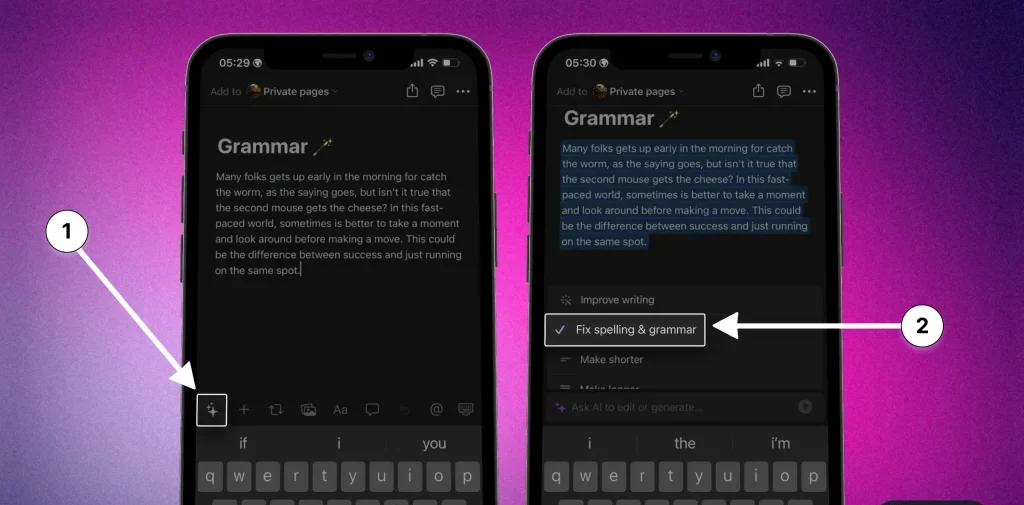
- Notion 앱을 엽니다.
- 버튼을 클릭하십시오 "별".
- 선택하다 "맞춤법 및 문법 수정(맞춤법과 문법 오류를 수정합니다).
다음으로, Notion AI가 오류를 수정할 때까지 기다려야 합니다. 이 과정은 텍스트의 크기와 복잡성에 따라 몇 분 정도 소요됩니다.
2. 결과
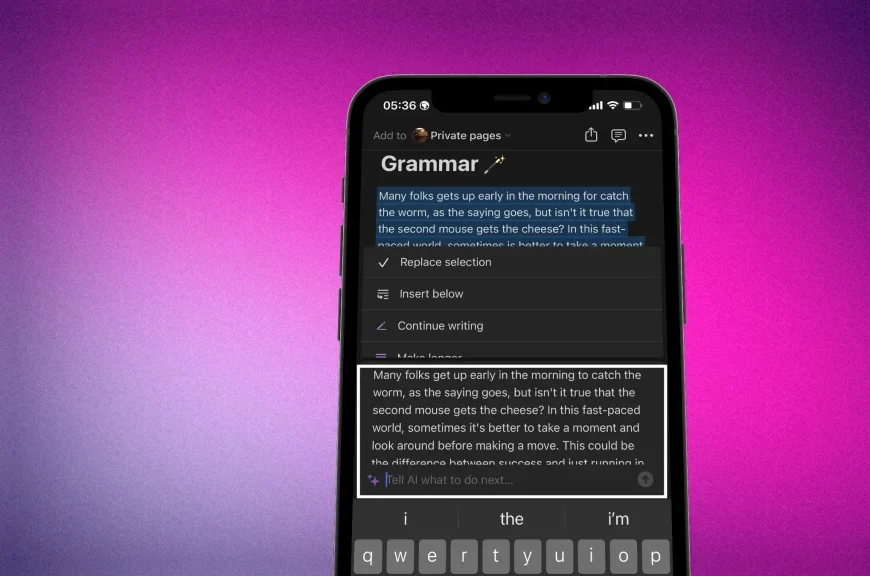
이제 Notion AI가 문서 교정을 완료했습니다. Notion AI의 고급 AI 도구를 사용하면 글이 정확하고 전문적임을 확신할 수 있습니다.
Notion AI의 맞춤법 검사기를 사용하면 어떤 문서를 개선할 수 있나요?
- 블로그 게시물, 기사 또는 기타 장문 텍스트를 검토하세요.
- 회사 메모, 보고서, 이메일 등 전문적인 문서를 개선합니다.
- 이력서와 자기소개서 등 개인 브랜딩 자료를 다듬습니다.
- 기사, 논문, 보고서 등을 포함한 학술적 교정.
결론
이 가이드를 통해 새로운 정보가 유용했기를 바랍니다!
인공지능(AI)을 활용하여 생산성을 높이는 방법을 알아보세요 . AI 활용 가이드를 통해 AI 도구를 최대한 활용하여 업무 효율성을 극대화하는 방법을 배우실 수 있습니다.
읽어주셔서 감사합니다.

댓글이 닫혔습니다.